Tipy & triky · Vybavení · Všude · ~5 min denně · 3 min čtení
Dokovací stanice: jeden kabel a pracujete
Naposledy ověřeno:
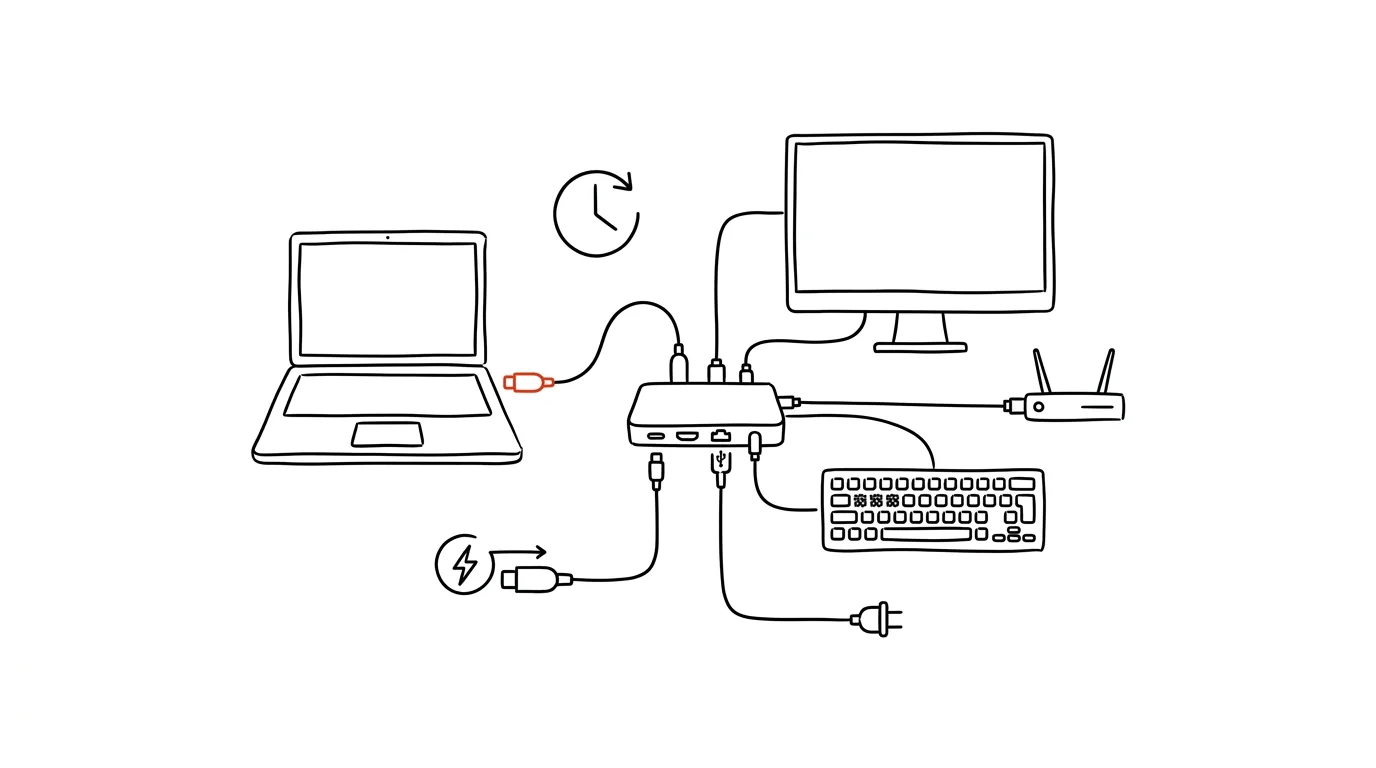
Každodenní zapojování čtyř kabelů je tření, které nemusíte platit. Kabel k monitoru, kabel k nabíječce, kabel k síti, kabel ke klávesnici nebo myši — a to všechno ráno, když si sedáte k práci, a znovu naopak večer, když balíte notebook domů. Dokovací stanice tenhle rituál stáhne na jediný kabel.
Vzorová situace
Ráno přijdete k pracovnímu stolu s notebookem v tašce. Bez dokovací stanice následuje známý rituál: zapojit napájení, připojit kabel k monitoru, zastrčit síťový kabel, přehodit USB kabel od klávesnice a myši — čtyři až pět úkonů, než vůbec začnete pracovat. Večer se to celé opakuje obráceně, protože notebook si berete domů. S dokovací stanicí stačí jeden kabel (obvykle USB-C), který přenáší obraz, data i napájení najednou. Připojení i odpojení je otázka jednoho pohybu.
Jak na to
- Pořiďte dokovací stanici nebo USB-C hub s podporou napájení (označované jako PD, Power Delivery) — takový, který zvládne přenášet obraz na monitor, data z USB zařízení, síťové připojení přes ethernet a zároveň dobíjet notebook.
- Monitor, klávesnici, myš, ethernet kabel i nabíječku zapojte trvale do doku a nechte je tam napořád — neodpojujte je při odchodu.
- Notebook pak k celému pracovišti připojíte jediným kabelem vedoucím z doku. Odpojení při odchodu je stejně jednoduché — vytáhnete jeden konektor a berete notebook s sebou.
- Pokud pracujete střídavě doma a v kanceláři, zvažte pořízení druhého stejného (nebo kompatibilního) doku na obě místa — díky tomu je připojování na obou místech identické a nemusíte přemýšlet, který kabel kam patří.
- Při výběru doku ověřte, že podporuje dostatečný výkon nabíjení pro váš konkrétní notebook (u výkonnějších strojů je potřeba vyšší wattáž) — nedostatečně dimenzovaný dok notebook nabije jen pomalu nebo vůbec.
- Zkontrolujte i počet a typ portů, které skutečně potřebujete — někteří uživatelé ocení navíc čtečku paměťových karet nebo víc USB portů pro externí disky, jiným stačí základní sestava obraz, síť, nabíjení.
Nejlepší nástroje
- USB-C dokovací stanice s podporou napájení (PD) — základní řešení pro většinu moderních notebooků s jedním USB-C portem, zvládne obraz, data i nabíjení najednou.
- Thunderbolt dok — výkonnější varianta pro náročnější použití, třeba připojení dvou monitorů najednou nebo rychlé externí disky.
- USB-C hub bez napájení — levnější a menší alternativa pro cesty, kdy nepotřebujete plnou funkčnost stolní stanice, jen pár portů navíc.
- Dok s integrovaným stojanem na notebook — kombinuje připojení kabelů se zvednutím notebooku do očí, což se hodí, když notebook používáte i jako druhý monitor.
Co vám to přinese
- Čas: ušetříte několik minut denně na zapojování a odpojování kabelů, což se za rok sečte na hodiny.
- Méně opotřebení portů: časté zapojování a vypojování více kabelů zatěžuje konektory notebooku víc než jeden robustní kabel doku.
- Přehlednější stůl: kabely zůstávají trvale zapojené v doku, na stole tak není denní změť konektorů.
- Stejný zážitek doma i v kanceláři: při stejném řešení na obou místech nemusíte přemýšlet, jak se co zapojuje — je to všude stejné.
Pro tip
Při výběru doku dejte přednost modelu s dostatečnou wattáží napájení pro váš konkrétní notebook — u výkonnějších strojů (typicky pracovní notebooky s výkonnějším procesorem) slabší dok nabíjení nezvládne a notebook se bude pomalu vybíjet i připojený. Než dok koupíte, ověřte si přesný požadovaný výkon nabíjení v technické specifikaci svého notebooku — u výrobce nebo v nastavení systému, kde bývá uvedený u informací o baterii.
Chcete jít do hloubky? V příručce najdete kapitolu Kompletní průvodce efektivním home office.
Podobné tipy
Naplánované zprávy: napište večer, doručí se ráno
Slack i Teams umí odeslat zprávu později — šipka u tlačítka odeslat, nebo pravé tlačítko myši. Nápad zapíšete hned, kolegu nerušíte.
Uložené zprávy: záložky ve Slacku
Ikona záložky u zprávy ji přidá do Later — osobního seznamu věcí, ke kterým se vrátíte.
Šipka nahoru opraví poslední zprávu
↑
Překlep v odeslané zprávě? Stiskněte šipku nahoru a rovnou editujete — bez hledání menu.
Pomohlo vám to?
Líbil se vám tip?
Každý týden posílám jeden takový do e-mailu. Dvě minuty čtení, hodiny úspor.
E-book Top 30 tipů zdarma — pošlu vám ho hned.
Pak 1 tip týdně · žádný spam · odhlášení jedním klikem
Radši systém než jednotlivé tipy? E-mailový kurz zdarma — sedm dní, sedm e-mailů, každý den jedna dovednost.