Tipy & triky · Komunikace · Prohlížeč · ~10 min týdně · 2 min čtení
Hledejte v Gmailu jako profík: from:, has:attachment, older_than:
Naposledy ověřeno:
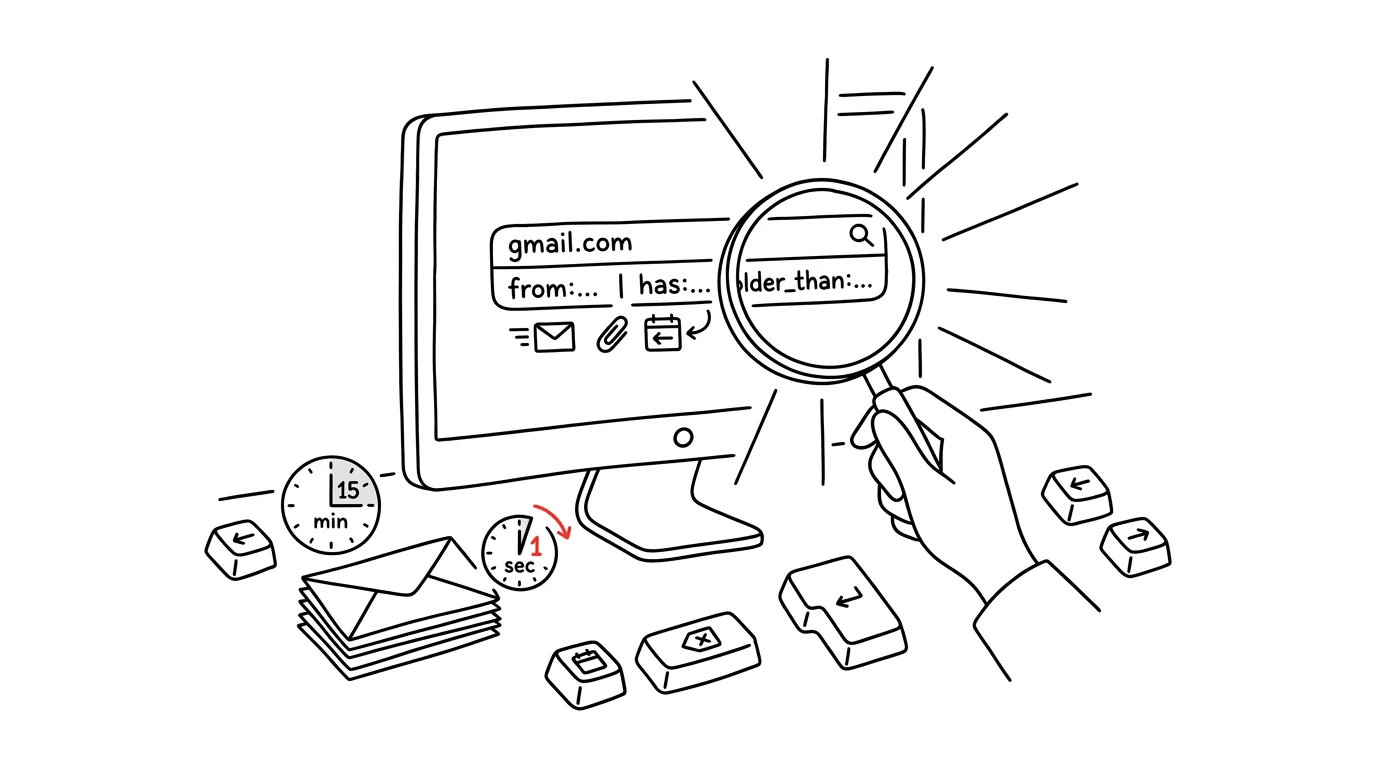
V archivu s deseti tisíci maily nehledáte očima, ale dotazem. Gmail má sice našeptávač i filtrování podle odesílatele v rozhraní, ale skutečná síla vyhledávání se ukáže, až operátory začnete kombinovat přímo do vyhledávacího pole. Naučit se pět nebo šest z nich je otázka deseti minut a ušetří vám je pak každý týden znovu.
Vzorová situace
Účetní vás žádá o fakturu od dodavatele, kterou jste dostali „někdy na jaře". Bez operátorů proklikáváte štítky, scrollujete zpátky měsíce dozadu a nakonec hledáte ručně slovo faktura v předmětech. S operátorem from:dodavatel subject:faktura older_than:6m máte mail za pár vteřin — Gmail rovnou vyfiltruje odesílatele, předmět i stáří zprávy najednou.
Jak na to
- Do vyhledávacího pole napište
from:jméno— zúží výsledky jen na maily od konkrétního odesílatele nebo domény (funguje ifrom:firma.cz). - Přidejte
has:attachment, pokud hledáte mail s přílohou — kombinuje se s ostatními operátory v jednom dotazu, třebafrom:novak has:attachment. - Pro staré maily použijte
older_than:6m(měsíce) nebonewer_than:7d(dny) — hodí se na úklid nebo dohledání zprávy „z jara". - Kombinace
is:unread label:klientivám okamžitě ukáže, co jste ještě nevyřídili z konkrétního štítku. larger:10Mnajde velké maily s přílohami, které zabírají místo — užitečné, když vám Gmail hlásí plnou schránku.- Operátory jde skládat donekonečna a doplnit vyloučením pomocí mínusu, třeba
from:novak -subject:newslettervyloučí newslettery od stejného odesílatele.
Nejlepší nástroje
- Vyhledávací operátory Gmailu — vestavěné, zdarma, fungují okamžitě bez nastavování.
- Vytvořit filtr — tlačítko přímo ve výsledcích hledání, které dotaz uloží jako trvalé pravidlo (štítek, archivace, přeposlání).
- Pokročilé hledání (ikona posuvníků ve vyhledávacím poli) — pro ty, kdo si operátory nechtějí pamatovat nazpaměť.
- Outlook — Search Advanced — obdobnou syntaxi (
from:,hasattachment:) nabízí i Outlook, pokud pracujete v něm.
Co vám to přinese
- Čas: místo pěti až deseti minut ručního scrollování najdete mail za pár vteřin — týdně to dělá klidně čtvrt hodiny i víc.
- Klid: konec pocitu „to tu určitě někde je, jen to nemůžu najít" těsně před deadlinem.
- Přesnost: filtrujete přesně podle kritéria, takže nepřehlédnete mail schovaný na třetí stránce výsledků.
- Návyk pro ostatní nástroje: stejná logika (klíčová slova plus operátory) funguje i ve firemním chatu nebo v prohlížeči souborů.
Pro tip
Kombinujte vyloučení s vyhledáváním: from:novak -subject:newsletter odfiltruje hromadné zprávy a necháte si jen osobní korespondenci od stejného člověka. A jakmile dotaz, který používáte pořád dokola, doladíte, uložte ho tlačítkem Vytvořit filtr — příště ho nemusíte psát znovu.
Chcete jít do hloubky? V příručce najdete kapitolu Profesionální e-mailová komunikace.
Podobné tipy
Správce úloh na jednu zkratku
Ctrl+Shift+Esc
Ctrl+Shift+Esc otevře Správce úloh přímo — bez mezikroku přes Ctrl+Alt+Delete. Zamrzlou aplikaci ukončíte za pár vteřin.
Velký návod · 15 min
CV a motivační dopis na míru inzerátu
Kompletní návod s prompty: rozbor inzerátu, přerámování zkušeností jazykem pozice bez vymýšlení, průchod ATS a motivační dopis, který neopakuje CV.
Velký návod · 14 min
Hluboká rešerše: konkurence a trh s citacemi
Kompletní návod s prompty: jak formulovat výzkumnou otázku, zadání, které vrátí použitelný report, kritické čtení výsledku a pět hotových use-casů.
Pomohlo vám to?
Líbil se vám tip?
Každý týden posílám jeden takový do e-mailu. Dvě minuty čtení, hodiny úspor.
E-book Top 30 tipů zdarma — pošlu vám ho hned.
Pak 1 tip týdně · žádný spam · odhlášení jedním klikem
Radši systém než jednotlivé tipy? E-mailový kurz zdarma — sedm dní, sedm e-mailů, každý den jedna dovednost.