Tipy & triky · Komunikace · Všude · ~5 min denně · 3 min čtení
Barevné kategorie: stav mailu na první pohled
Naposledy ověřeno:
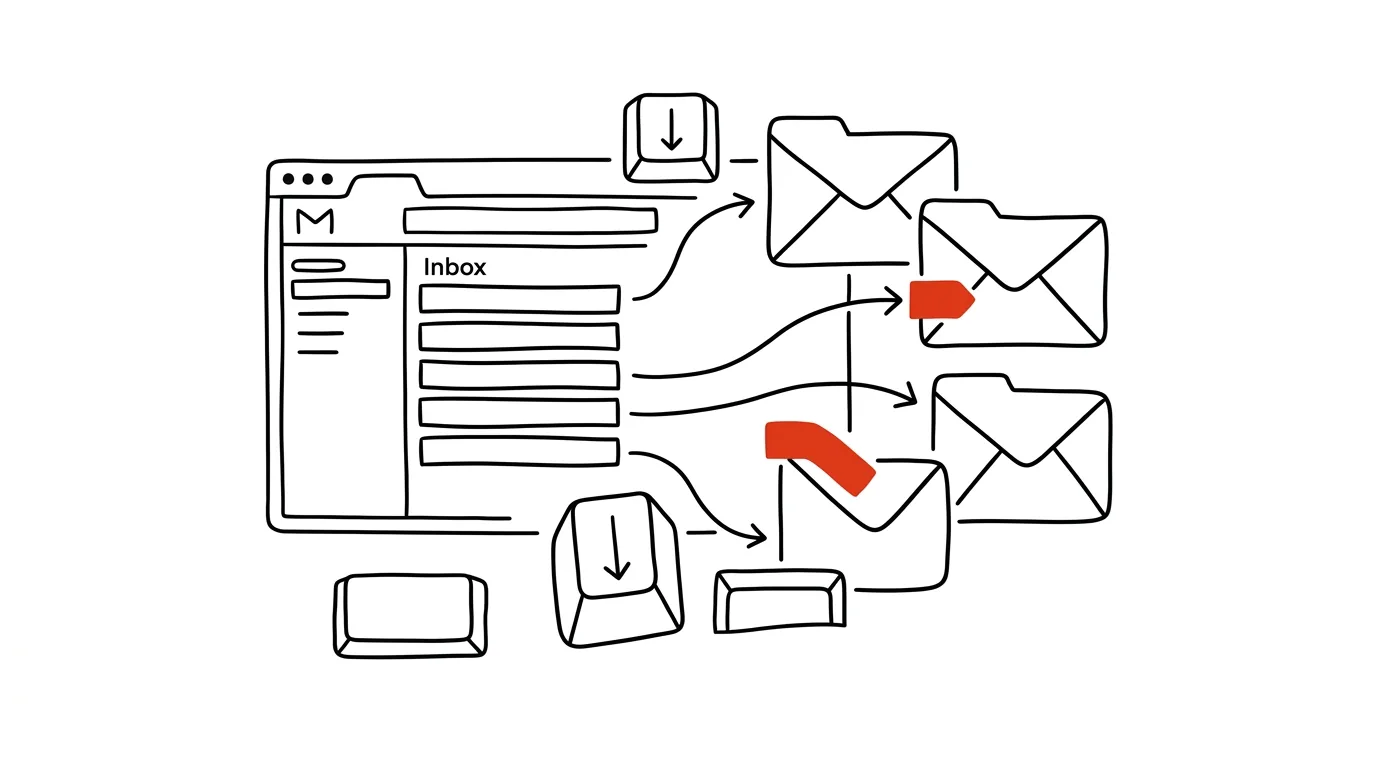
Složka může být jen jedna, kategorií může mít mail víc. Zatímco přesunutím do složky mail zmizí z hlavního přehledu a rozhodnete se pro jedno jediné zařazení, barevná kategorie zůstává viditelná přímo v inboxu a jde ji kombinovat s dalšími — mail může být zároveň „Čeká na odpověď“ i „Klient A“, aniž byste museli řešit, do které složky přesně patří.
Vzorová situace
Manažerka Hana komunikuje s desítkou klientů zároveň a v inboxu se jí míchají maily, na které čeká odpověď, s maily, které delegovala na kolegy, a s těmi, které si musí sama ještě jednou přečíst. Bez kategorií to znamená buď složitou strukturu podsložek pro každou kombinaci stavu a klienta, nebo prosté probírání se celým inboxem pokaždé, když potřebuje zjistit, na co ještě čeká odpověď. S barevnými kategoriemi vidí stav mailu na první pohled podle barvy, i když mail zůstává v jediné hlavní složce — stačí jí jeden pohled na inbox nebo jedno kliknutí na filtr podle kategorie.
Jak na to
- Klikněte pravým tlačítkem na zprávu a vyberte Kategorizovat.
- Při prvním použití si kategorie pojmenujte podle toho, jak skutečně pracujete — třeba „Čeká na odpověď“, „Delegováno“, „Klient A“, „Ke kontrole“. Každé kategorii jde přiřadit i vlastní barvu, takže je stav mailu vidět na první pohled i bez čtení textu.
- Jednomu mailu můžete přiřadit i více kategorií najednou, pokud se na něj vztahuje víc stavů zároveň — třeba „Klient A“ i „Čeká na odpověď“ současně.
- Filtrujte podle kategorie kliknutím na příslušné barevné pole v seznamu zpráv, nebo přímo hledáním s dotazem
category:"Čeká"ve vyhledávacím poli. - Stejné kategorie fungují i na události v kalendáři, takže si můžete obarvit i celý týden podle typu schůzek — interní, klientské, osobní — a mít o rozvržení týdne přehled na první pohled.
- Seznam kategorií si čas od času projděte a nepoužívané smažte nebo přejmenujte — systém funguje jen tak dlouho, dokud v něm máte jasno, a s desítkami zapomenutých barev postupně ztrácí smysl.
Nejlepší nástroje
- Kategorie v Outlooku — vestavěná funkce, zdarma, funguje napříč poštou i kalendářem bez dalšího nastavování.
- Vlajky (Follow up flags) — doplňkový nástroj pro maily, které vyžadují konkrétní akci do konkrétního data, dobrá kombinace s kategoriemi.
- Pravidla v Outlooku — pro automatické přiřazování kategorií podle odesílatele nebo předmětu, aby nemusela probíhat ručně u každého mailu zvlášť.
Co vám to přinese
- Čas: odhadem pět minut denně díky tomu, že stav mailu vidíte okamžitě, bez nutnosti mail znovu otevírat a číst.
- Přehled o rozpracovaných věcech: jedním filtrem uvidíte všechno, na co čekáte odpověď, napříč celým inboxem, bez ohledu na to, kdy mail přišel.
- Menší riziko, že něco propadne: delegované nebo čekající maily se neztratí mezi ostatními, protože jsou barevně odlišené.
- Konzistentní systém napříč poštou i kalendářem: jednou zavedený systém kategorií funguje na obojí, takže se ho učíte jen jednou.
- Lepší přehled pro celý tým: pokud kategorie sdílíte se zástupcem nebo asistentkou, oba vidíte stejný stav pošty stejnou barvou, bez nutnosti si to vysvětlovat.
Pro tip
Kategorie kombinujte s vyhledáváním — dotaz category:"Čeká" najde okamžitě všechny čekající maily napříč celou schránkou, i těmi archivovanými, bez nutnosti procházet jednotlivé složky ručně.
Chcete jít do hloubky? V příručce najdete kapitolu Profesionální e-mailová komunikace.
Podobné tipy
Kde se to zapíná? Zeptejte se AI místo prohledávání menu
Řekněte AI aplikaci, verzi a co hledáte — dostanete přesnou cestu v nastavení. Konec klikání naslepo a návodů pro pět let starou verzi.
Velký návod · 17 min
Knihovna promptů: neopisujte, co už funguje
Kompletní návod s prompty: kde knihovnu vést, jak prompty verzovat a zlepšovat, jak je sdílet v týmu — a deset promptů, které má mít v knihovně každý.
Velký návod · 13 min
Nechte AI hledat díry ve vašem návrhu
Kompletní návod s prompty na tvrdou oponenturu: jak AI odnaučit přitakávat, premortem rozhodnutí, red-teaming nabídky — a kdy oponenturu ignorovat.
Pomohlo vám to?
Líbil se vám tip?
Každý týden posílám jeden takový do e-mailu. Dvě minuty čtení, hodiny úspor.
E-book Top 30 tipů zdarma — pošlu vám ho hned.
Pak 1 tip týdně · žádný spam · odhlášení jedním klikem
Radši systém než jednotlivé tipy? E-mailový kurz zdarma — sedm dní, sedm e-mailů, každý den jedna dovednost.