Tipy & triky · Komunikace · Všude · ~10 min denně · 3 min čtení
Outlook: Quick Steps místo pěti kliknutí
Naposledy ověřeno:
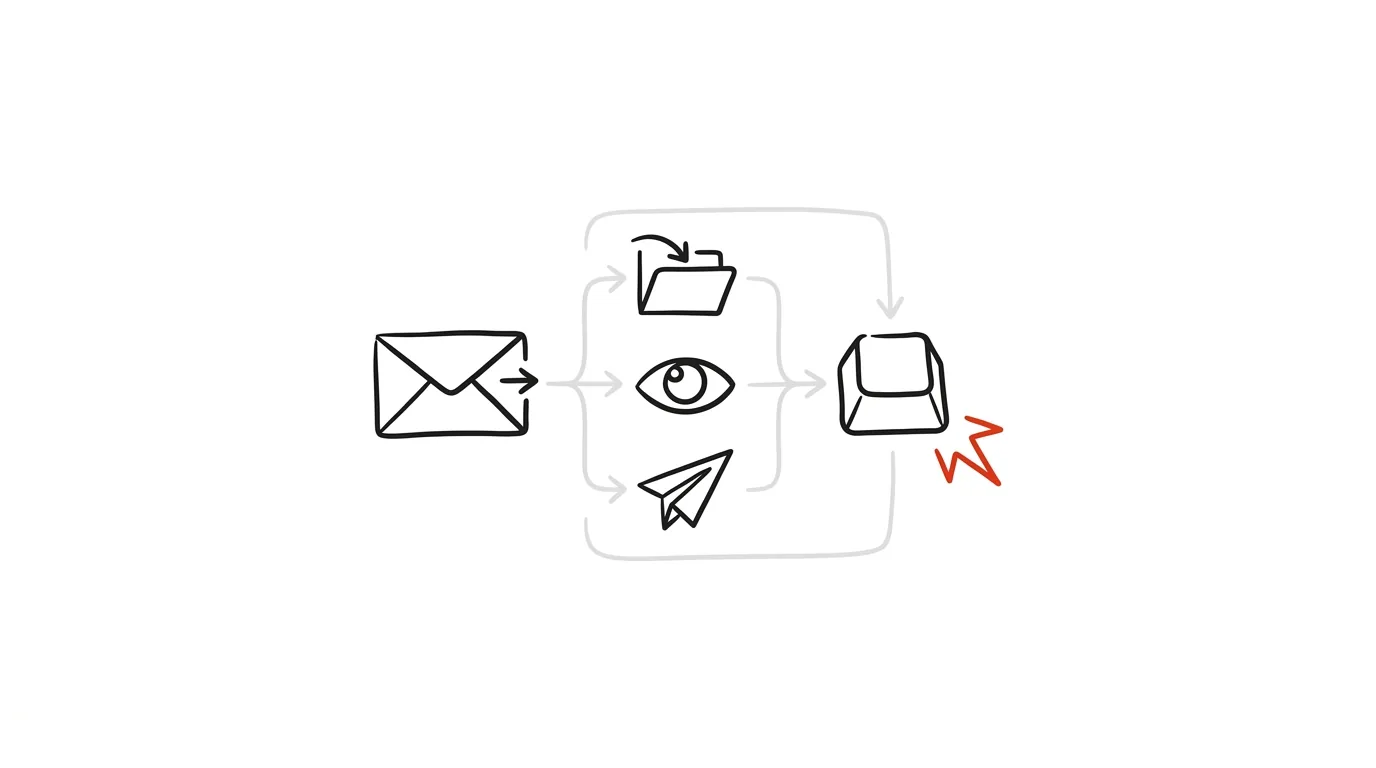
Když stejnou sekvenci kliknutí děláte pětkrát denně, má být z ní jedno tlačítko. Rychlé kroky (Quick Steps) v Outlooku umí spojit několik akcí najednou — přesun do složky, označení jako přečtené, přeposlání, kategorizace — do jediného kliknutí nebo klávesové zkratky, místo abyste je pokaždé prováděli ručně jednu po druhé.
Vzorová situace
Vedoucí oddělení Simona pravidelně předává určitý typ mailů své asistentce k vyřízení — přeposílá je, přidává poznámku, přesouvá originál do složky „Delegováno“ a označuje ho jako přečtený. Bez rychlých kroků to znamená čtyři až pět samostatných kliknutí u každého takového mailu, a při desítkách mailů týdně se to sčítá na desítky minut zbytečné manuální práce. S nastaveným rychlým krokem stačí na mail kliknout jednou tlačítkem „Delegovat“ a všechny čtyři akce proběhnou najednou — mail je přeposlaný, poznačený, přesunutý i označený jako vyřízený.
Jak na to
- Na kartě Domů v pásu karet najděte galerii Rychlé kroky a klikněte na Vytvořit nový.
- Poskládejte posloupnost akcí, které se mají provést najednou — typicky přesun do konkrétní složky, označení jako přečtené, přiřazení kategorie nebo přeposlání na konkrétní adresu.
- Pojmenujte rychlý krok podle jeho účelu, ne podle akcí uvnitř — „Delegovat“ nebo „Vyřešeno“ se pamatuje lépe než technický popis jednotlivých kroků.
- Přiřaďte rychlému kroku klávesovou zkratku, například Ctrl + Shift + 1, a používejte ho i bez sahání po myši, přímo z klávesnice nad označeným mailem.
- Rychlé kroky si postupně rozšiřujte podle toho, jaké sekvence akcí v poště opakujete nejčastěji — nemusíte je vymyslet všechny hned na začátku, stačí přidat nový, jakmile si všimnete, že něco děláte pořád dokola stejně.
- Existující rychlý krok můžete kdykoli upravit — přidat nebo odebrat akci — bez nutnosti mazat ho a stavět znovu od začátku, což se hodí, jakmile se vaše pracovní postupy postupně mění.
Nejlepší nástroje
- Rychlé kroky v Outlooku (Quick Steps) — vestavěná funkce, zdarma, dostupná přímo na kartě Domů bez potřeby dalšího nástroje.
- Pravidla v Outlooku — pro plně automatické třídění bez nutnosti cokoli ručně klikat, dobrá kombinace s rychlými kroky pro věci, které chcete stále ovládat ručně.
- Šablony odpovědí (Quick Parts) — pro rychlé vkládání opakovaného textu do mailů, doplněk k rychlým krokům pro odesílání.
- Sdílení rychlých kroků v týmu — pokud celý tým řeší podobný typ pošty stejným způsobem, vyplatí se stejné rychlé kroky nastavit u všech, aby se s poštou zacházelo konzistentně.
Co vám to přinese
- Čas: odhadem deset minut denně díky spojení opakovaných sekvencí kliknutí do jednoho tlačítka nebo zkratky.
- Konzistenci: stejný typ mailu se zpracovává stejným způsobem pokaždé, bez rizika, že jednou zapomenete jeden z kroků.
- Menší mentální zátěž: nemusíte si pamatovat celou sekvenci kroků, stačí zapamatovat si název rychlého kroku nebo jeho zkratku.
- Rychlejší práci s poštou pod tlakem: ve dnech s vysokým objemem mailů je rozdíl mezi jedním kliknutím a pěti kliknutími u desítek zpráv znatelný.
Pro tip
Klasika: rychlý krok „Delegovat“ spojí přeposlání asistentovi s přesunem do složky Delegováno — jedno kliknutí místo šesti. Podobně se vyplatí sestavit rychlý krok „Vyřízeno“ pro maily, které jen potřebujete archivovat a označit jako hotové.
Chcete jít do hloubky? V příručce najdete kapitolu Profesionální e-mailová komunikace.
Podobné tipy
Velký návod · 14 min
Subagenti: nechte AI řídit AI
Kompletní návod s prompty na orchestraci subagentů: kdy jeden agent nestačí, jak rozdělit práci do dávek a kontrolovat výsledky skriptem místo čtení.
Velký návod · 12 min
Co jsou loopy: agentní smyčky, které prý nahradí promptování
Vysvětlující článek s prompty: co znamená nechat AI běžet ve smyčce, co je na hypu pravda, co přehnané a jak si první loop bezpečně vyzkoušet.
Mažte po slovech, ne po písmenech
Ctrl+Backspace
Ctrl + Backspace smaže celé slovo vlevo, Ctrl + Delete celé slovo vpravo. Překlepy mizí najednou.
Pomohlo vám to?
Líbil se vám tip?
Každý týden posílám jeden takový do e-mailu. Dvě minuty čtení, hodiny úspor.
E-book Top 30 tipů zdarma — pošlu vám ho hned.
Pak 1 tip týdně · žádný spam · odhlášení jedním klikem
Radši systém než jednotlivé tipy? E-mailový kurz zdarma — sedm dní, sedm e-mailů, každý den jedna dovednost.