Tipy & triky · Komunikace · Všude · lepší dojem · 2 min čtení
Odložené odeslání v Outlooku
Naposledy ověřeno:
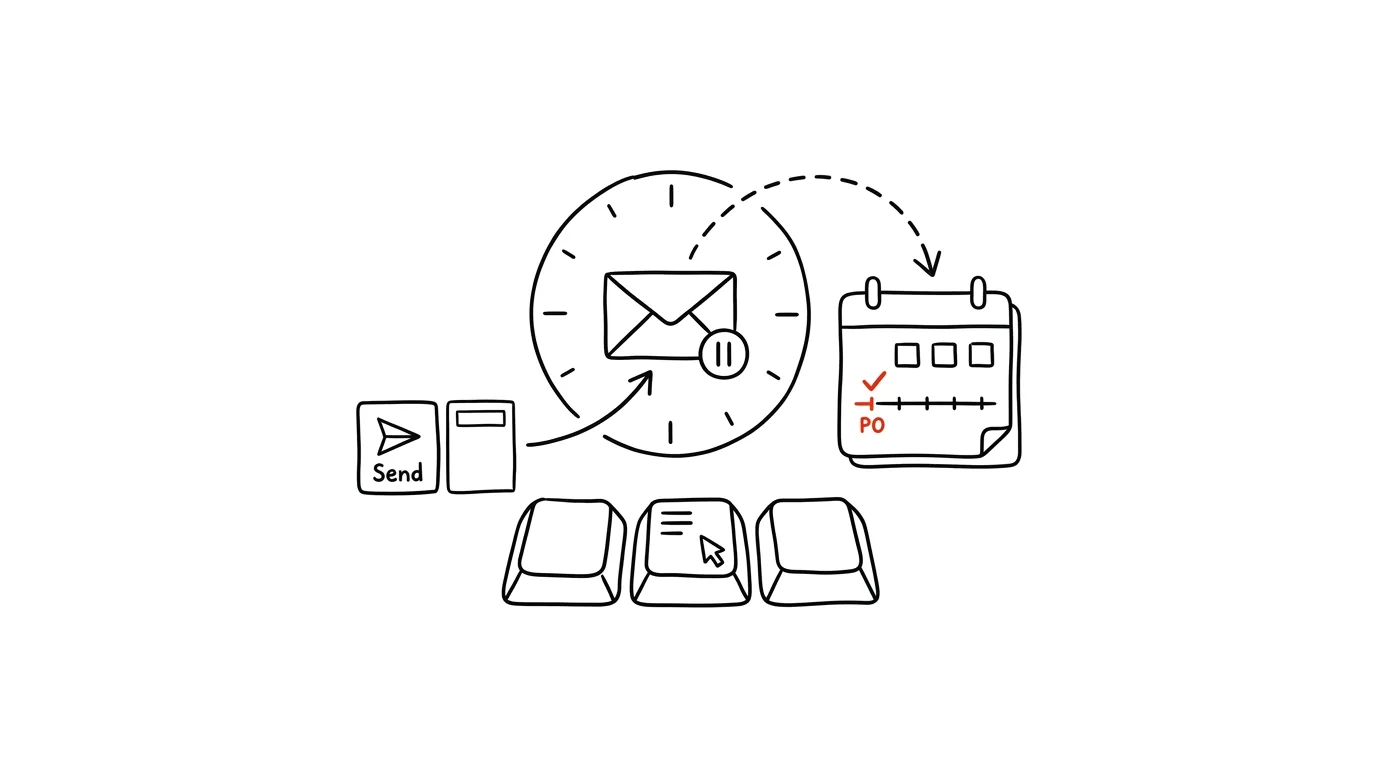
Večerní práce nemusí znamenat večerní maily kolegům. Když si sednete k práci v neděli večer nebo dopisujete něco pozdě v noci, mail odeslaný v tu chvíli vytváří dojem, že se od týmu očekává stejná dostupnost — i když to tak vůbec nemyslíte. Odložené odeslání tenhle problém řeší: napíšete mail, kdy chcete vy, a on odejde, kdy je to vhodné pro příjemce.
Vzorová situace
Vedoucí projektu Tomáš má ve zvyku dokončovat administrativu v neděli večer, aby měl pondělí volné na skutečnou práci. Bez odloženého odeslání by mail poslaný v neděli v deset večer dorazil týmu přesně v tu chvíli — a i když by nikdo nečekal okamžitou reakci, notifikace na telefonu o víkendu vytváří tichý tlak a dojem firemní kultury, kde se pracuje i mimo pracovní dobu. S odloženým odesláním Tomáš mail napíše v neděli, kdy má na to čas a náladu, ale nastaví jeho odeslání na pondělní ráno. Tým dostane zprávu přesně, když sedá k práci, a Tomáš přitom nemusí čekat s dokončením mailu na pondělí sám.
Jak na to
- V novém Outlooku nebo na webu: rozklikněte šipku vedle tlačítka Odeslat v okně rozepsané zprávy a zvolte Naplánovat odeslání — vyberete konkrétní datum a čas, kdy má zpráva odejít.
- V klasickém Outlooku pro Windows: v okně rozepsané zprávy otevřete Možnosti → Zpozdit doručení a v poli „Nedoručovat před“ nastavte požadovaný datum a čas.
- Po nastavení zprávu odešlete běžným způsobem jako obvykle — neodejde ale hned, zůstane čekat ve složce Pošta k odeslání (Outbox) až do nastaveného času.
- Naplánovanou zprávu můžete do zadaného času stále upravit nebo zrušit jejím otevřením přímo ve složce Pošta k odeslání, pokud se mezitím něco změní.
- Zvyk naplánovaného odesílání se vyplatí zavést jako výchozí chování pro veškerou práci mimo běžnou pracovní dobu, ne jen výjimečně u citlivých mailů — tím se stane automatickým a nemusíte na něj pokaždé myslet zvlášť.
Nejlepší nástroje
- Naplánovat odeslání v novém Outlooku a na webu — vestavěná funkce, zdarma, dostupná přímo u tlačítka Odeslat.
- Zpozdit doručení v klasickém Outlooku — stejná funkce staršího rozhraní, dostupná přes Možnosti v okně zprávy.
- Podobné funkce v Gmailu (Naplánovat odeslání) — pokud pracujete napříč více poštovními klienty, princip je stejný a vyplatí se ho zavést všude konzistentně.
Co vám to přinese
- Lepší dojem u týmu: kolegové nedostávají notifikace mimo pracovní dobu, i když vy sami pracujete kdykoli vám to vyhovuje.
- Zdravější firemní kulturu: naplánované odesílání nenápadně signalizuje, že se od nikoho neočekává odpověď o víkendu nebo večer.
- Svobodu ve vlastním rozvržení práce: můžete pracovat, kdy vám to vyhovuje, bez obav, že tím nastavujete špatný příklad ostatním.
- Menší tlak na sebe sama: nemusíte čekat s dokončením mailu na „vhodnou“ dobu, napíšete ho hned a odeslání jen naplánujete.
Pro tip
Naplánované odesílání se vyplatí kombinovat s pravidelnými rutinními maily — týdenní report nebo shrnutí si můžete připravit s předstihem a nechat odejít vždy ve stejný čas, aniž byste si museli pamatovat je poslat ručně přesně v daný okamžik.
Chcete jít do hloubky? V příručce najdete kapitolu Profesionální e-mailová komunikace.
Podobné tipy
Bankovní výpisy ve firmě: CSV a AI
Z jednoho CSV výpisu spárujete platby s fakturami a získáte náklady po kategoriích. Podklad pro účetní vznikne za odpoledne, ne za týden.
Dávkujte podobné úkoly: maily s maily, hovory s hovory
Přepnutí mezi typy práce stojí energii. Seskupení podobných úkolů do bloků ušetří desítky minut denně.
Velký návod · 19 min
Beeper jako hub všech zpráv: Claude vám z chatů vytahá sliby, než je zapomenete
Kompletní návod s prompty: Beeper sjednotí WhatsApp, Messenger i Slack do jedné aplikace a Claude z nich přes MCP pravidelně vytahuje sliby a termíny do Notionu. Včetně trpělivého úvodu do terminálu pro ty, kdo ho nikdy neotevřeli.
Pomohlo vám to?
Líbil se vám tip?
Každý týden posílám jeden takový do e-mailu. Dvě minuty čtení, hodiny úspor.
E-book Top 30 tipů zdarma — pošlu vám ho hned.
Pak 1 tip týdně · žádný spam · odhlášení jedním klikem
Radši systém než jednotlivé tipy? E-mailový kurz zdarma — sedm dní, sedm e-mailů, každý den jedna dovednost.