Tipy & triky · Vybavení · Mobil · ~15 min týdně · 3 min čtení
Skenování dokumentů mobilem s OCR
Naposledy ověřeno:
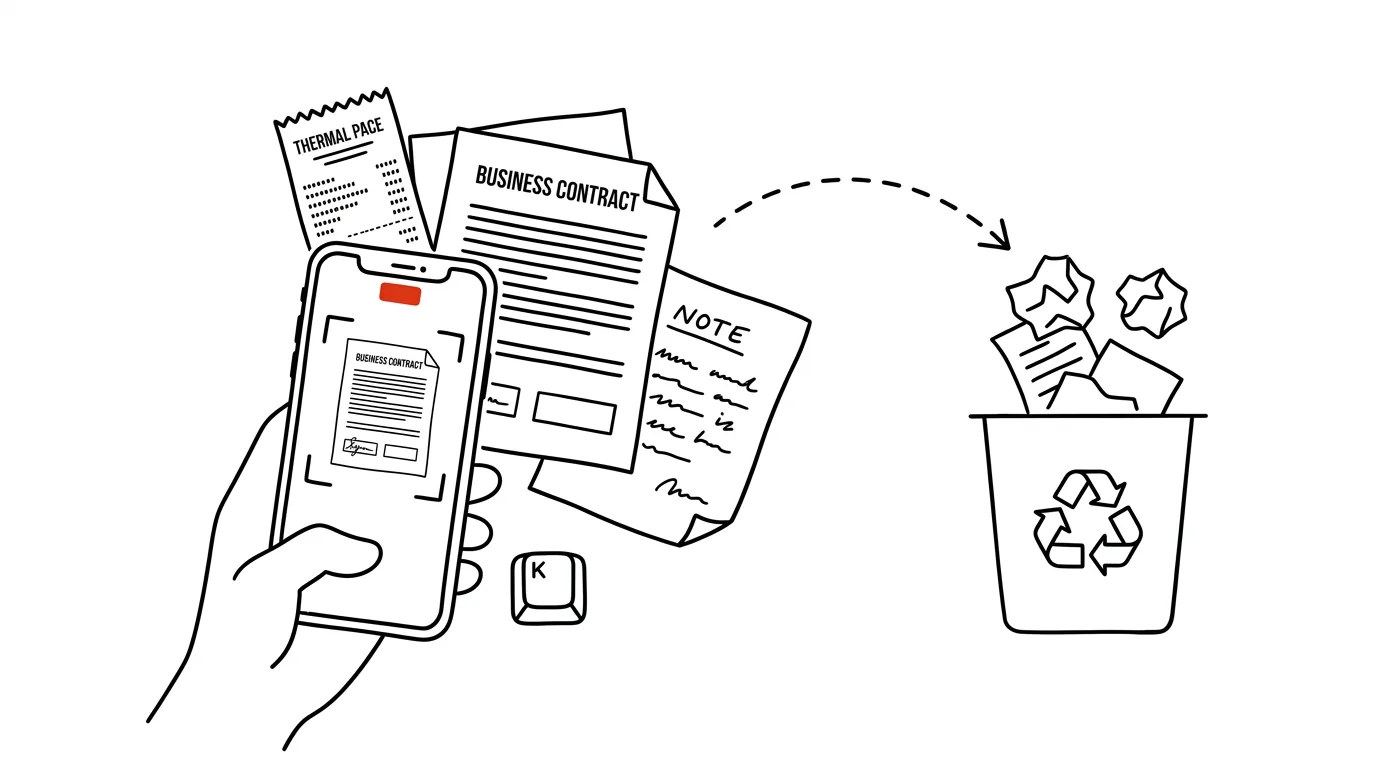
Papíry se hromadí, protože „je někam založím později“. Později nikdy nepřijde — a tak vzniká hromada účtenek v tašce, smluv v šuplíku a poznámek z jednání, které stejně nikdo nikdy znovu neotevře. Telefon s OCR skenerem tenhle koloběh přeruší hned na začátku: papír zmizí ve chvíli, kdy ho dostanete, a text z něj zůstane navždy dohledatelný. Nejde jen o úklid stolu — jde o to, že papírový dokument, který se ztratí nebo vybledne, je nenahraditelný, zatímco jeho digitální kopie zůstane čitelná a dohledatelná roky dopředu.
Vzorová situace
Freelancer Martin sbírá účtenky za pohonné hmoty a materiál celý měsíc v přihrádce v autě a v kapse batohu. Na konci čtvrtletí je hledá pro účetní — polovina je vybledlá, jedna chybí úplně a čas strávený tříděním by klidně mohl fakturovat klientovi.
S telefonem a skenovací aplikací je to jinak: účtenku vyfotí hned na parkovišti, aplikace ji ořeže, narovná a rozpozná text, soubor se sám nahraje do cloudu se jménem podle data. Na konci čtvrtletí stačí otevřít složku — všechno je tam, čitelné a seřazené. Účetní dostane přehledný přehled místo obálky s pomačkanými papíry, a Martin ušetří hodiny, které by jinak strávil zpětným rekonstruováním, co vlastně za co platil.
Jak na to
- Nainstalujte skenovací aplikaci s OCR (optickým rozpoznáváním textu) — Scanner Pro, Adobe Scan, nebo vestavěné skenování v Poznámkách iPhonu či Google Disku, které nic navíc instalovat nevyžaduje.
- Papír vyfoťte hned, jak ho dostanete — ne večer, ne „až budu mít chvíli“. Aplikace snímek automaticky ořeže na hranice dokumentu, narovná perspektivu a rozpozná text uvnitř.
- Nastavte automatický upload do cloudu a jednotné pojmenování souborů, třeba ve formátu datum-co-to-je (2026-07-24-uctenka-benzin). Díky tomu najdete cokoli i o rok později, aniž byste museli procházet stovky souborů „IMG_“.
- Originál papíru po naskenování vyhoďte nebo založte jen tehdy, když ho zákon vyžaduje uchovat fyzicky — u většiny běžných dokladů stačí digitální kopie.
- Pokud skenujete pravidelně, vyhraďte si na to pevný okamžik v rutině — třeba hned po nákupu nebo po jednání, dokud je papír ještě čerstvý a nezmačkaný v kapse. Čím delší prodleva mezi vznikem papíru a jeho skenováním, tím vyšší šance, že se stejně ztratí dřív, než se k tomu dostanete.
Nejlepší nástroje
- Vestavěné skenování v telefonu (Poznámky na iPhonu, Google Disk na Androidu) — zdarma, bez instalace, zvládne základní ořez a OCR.
- Adobe Scan — bezplatná aplikace se spolehlivým rozpoznáváním textu a exportem rovnou do PDF.
- Scanner Pro — oblíbená aplikace pro pravidelné skenování většího množství dokumentů, s dávkovým zpracováním více stránek najednou.
- Microsoft Lens — alternativa s dobrým rozpoznáváním tabulek a whiteboardů, hodí se i na fotky z jednání.
Co vám to přinese
- Čas: žádné hledání ztracených účtenek na konci měsíce, žádné třídění hromady papírů před daňovým přiznáním.
- Pořádek: papíry nezabírají místo v tašce, na stole ani v šuplíku, a nehrozí, že se poškodí nebo vyblednou.
- Klid u účetnictví: doklady jsou naskenované v okamžiku vzniku, ne dodatečně rekonstruované z paměti o tři měsíce později.
- Rychlé dohledání: cokoli potřebujete najdete během vteřin, ne prohledáváním šanonu.
- Menší riziko ztráty: digitální kopie přežije i to, když originál zmizí, vybledne nebo se poškodí vodou či časem.
Pro tip
Díky OCR je sken prohledávatelný jako běžný text — „tu smlouvu z března“ najdete fulltextovým vyhledáváním v cloudu za tři vteřiny, ne za půl hodiny listováním v šanonu. Funguje to i u fotek psaných rukou, pokud je písmo čitelné, takže se to hodí i na naskenované poznámky z porady.
Chcete jít do hloubky? V příručce najdete kapitolu Kompletní průvodce efektivním home office.
Podobné tipy
Vymažte cookies jednomu webu — a všude jinde zůstaňte přihlášení
Web vás odmítá přihlásit nebo se zacyklil? Nemažte celou historii. Cookies jdou smazat jen pro ten jeden problémový web.
Velký návod · 18 min
Smlouva před podpisem: nechte AI najít háčky
Kompletní návod s prompty pro pět typů smluv: od anonymizace přes rizikovou analýzu s citací článků po otázky na protistranu. Ať víte, co podepisujete.
Velký návod · 14 min
Sociální sítě na autopilota (s lidským palcem)
Kompletní návod s prompty: obsahové pilíře a hlas značky, měsíční plán, dávková výroba postů pro LinkedIn, Instagram i X a měsíční vyhodnocení.
Pomohlo vám to?
Líbil se vám tip?
Každý týden posílám jeden takový do e-mailu. Dvě minuty čtení, hodiny úspor.
E-book Top 30 tipů zdarma — pošlu vám ho hned.
Pak 1 tip týdně · žádný spam · odhlášení jedním klikem
Radši systém než jednotlivé tipy? E-mailový kurz zdarma — sedm dní, sedm e-mailů, každý den jedna dovednost.