Tipy & triky · Komunikace · Všude · ~5 min týdně · 3 min čtení
Hledání ve Slacku: from:, in:, before:
Naposledy ověřeno:
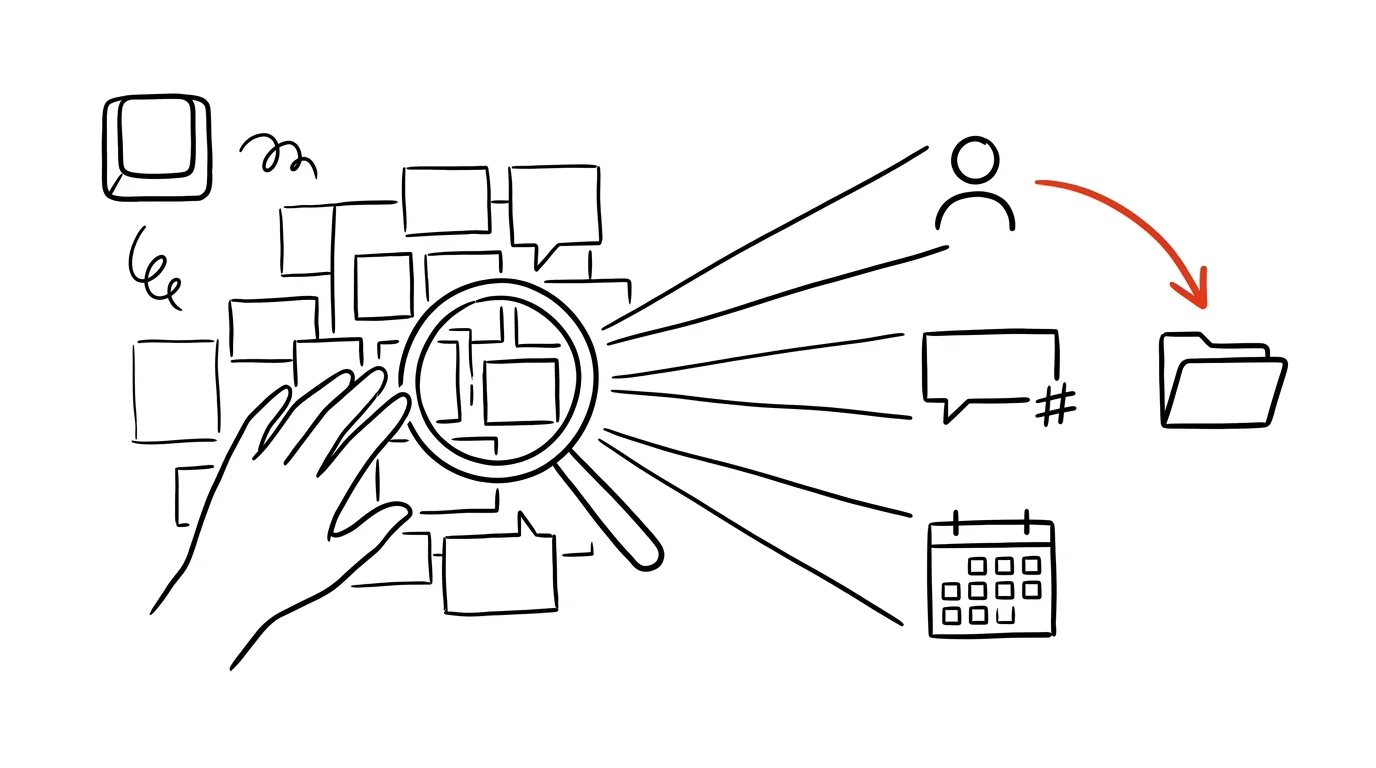
„Někdo to někde psal“ není strategie — a přesto takhle většina lidí hledá ztracenou informaci ve Slacku: scrollují historii kanálu odshora dolů a doufají, že zprávu poznají, až na ni narazí. Vyhledávací operátory tenhle proces obrátí: místo procházení celé historie rovnou řeknete Slacku, kde a od koho zprávu hledat. Je to stejný princip jako pokročilé hledání v e-mailu nebo v souborovém systému — místo obecného hledaného slova zadáte přesná kritéria a systém udělá zbytek práce za vás.
Vzorová situace
Kolega si vzpomene, že mu před třemi týdny někdo posílal odkaz na fakturační podklady, ale neví přesně kdy ani v jakém kanálu. Bez operátorů to znamená otevřít pravděpodobný kanál a scrollovat, pak druhý, pak se zeptat v kanálu „nemá to náhodou někdo“.
S operátory stačí zadat, od koho zpráva byla, ve kterém kanálu a případně z jakého období — výsledek se zúží z tisíců zpráv na pár konkrétních. Místo minut strávených scrollováním má odpověď během několika vteřin.
Jak na to
- Otevřete hledání zkratkou Ctrl + G (na Macu Cmd + G) kdekoli ve Slacku.
- Kombinaci
from:@petra in:#projekt-xpoužijte, když hledáte zprávy od konkrétní osoby v konkrétním kanálu — ušetří vám to procházení celé konverzace kvůli jedné zprávě. - Kombinaci
has:link before:2026-06-01použijte, když hledáte starší zprávy obsahující odkaz — třeba právě ten dokument, který vám kdysi někdo poslal a teď ho potřebujete znovu. - Operátory jde libovolně kombinovat v jednom hledání, takže výsledek zúžíte na míru přesně tomu, co hledáte, místo procházení dlouhého seznamu shod.
- Ve výsledcích se pohybujte šipkami a stiskem Enter skočíte přímo do kontextu zprávy v původním kanálu — ne jen na izolovaný text bez okolí.
- Pokud si nejste jistí přesným zněním, hledejte jen část textu — Slack vyhledává i v rámci delších zpráv, takže nemusíte trefit celou frázi přesně.
Nejlepší nástroje
- Vestavěné hledání Slacku (Ctrl + G) — dostupné stejně v desktopové i webové verzi, není potřeba nic instalovat.
- Operátory hledání (
from:,in:,has:,before:) — filtrují výsledky přímo v zadání, bez nutnosti proklikávat jednotlivé kanály. - Mobilní aplikace Slack — vyhledávací pole s operátory funguje stejně i na telefonu, hodí se, když si na něco vzpomenete mimo počítač.
- Poznámkový systém mimo Slack (Notion, Obsidian) — důležité odkazy a rozhodnutí s trvalou hodnotou se vyplatí zapsat i mimo Slack, kde je pak najdete i bez znalosti přesných operátorů.
Co vám to přinese
- Čas: hledání zúžené operátory zabere vteřiny místo minut scrollování historií.
- Méně vyrušování kolegů: nemusíte se ptát „nemá to náhodou někdo“, když si dokážete zprávu najít sami.
- Jistotu, že jste nic nepřehlédli: filtrované hledání projde skutečně celou historii, ne jen posledních pár obrazovek, kam se dá doscrollovat trpělivostí.
- Návyk, který se vyplatí: jakmile operátory jednou použijete, přirozeně sáhnete po nich znovu místo scrollování i příště.
- Menší frustraci: konec pocitu, že informace je „někde tam“, ale k ničemu, dokud ji fyzicky nenajdete.
Pro tip
Operátory jde spojit do jednoho dotazu naráz — třeba from:@petra in:#projekt-x has:link najde jen odkazy, které Petra sdílela v konkrétním kanálu, bez ohledu na to, kolik jiných zpráv mezitím napsala.
Chcete jít do hloubky? V příručce najdete kapitolu Profesionální e-mailová komunikace.
Podobné tipy
Notion: lomítko vloží cokoliv
/
Klávesa / otevře nabídku bloků — nadpisy, tabulky, připomenutí, sloupce. Základní ovládací prvek Notionu.
Velký návod · 15 min
Notion vs. Obsidian vs. vestavěné poznámky: co si vybrat
Férové srovnání tří táborů podle osmi kritérií — od rychlosti zápisu po cenu. Se srovnávací tabulkou, výběrem podle situace a exit strategií.
Notion vzorec, který vám seřadí backlog
(Impact × Urgency) / Effort — tři čísla u každého úkolu a databáze se seřadí sama podle skutečné hodnoty.
Pomohlo vám to?
Líbil se vám tip?
Každý týden posílám jeden takový do e-mailu. Dvě minuty čtení, hodiny úspor.
E-book Top 30 tipů zdarma — pošlu vám ho hned.
Pak 1 tip týdně · žádný spam · odhlášení jedním klikem
Radši systém než jednotlivé tipy? E-mailový kurz zdarma — sedm dní, sedm e-mailů, každý den jedna dovednost.