Tipy & triky · Komunikace · Všude · ~4 min denně · 2 min čtení
Teams: Ctrl+E do vyhledávání, odkud se dá skočit kamkoli
Naposledy ověřeno:
Ctrl+E
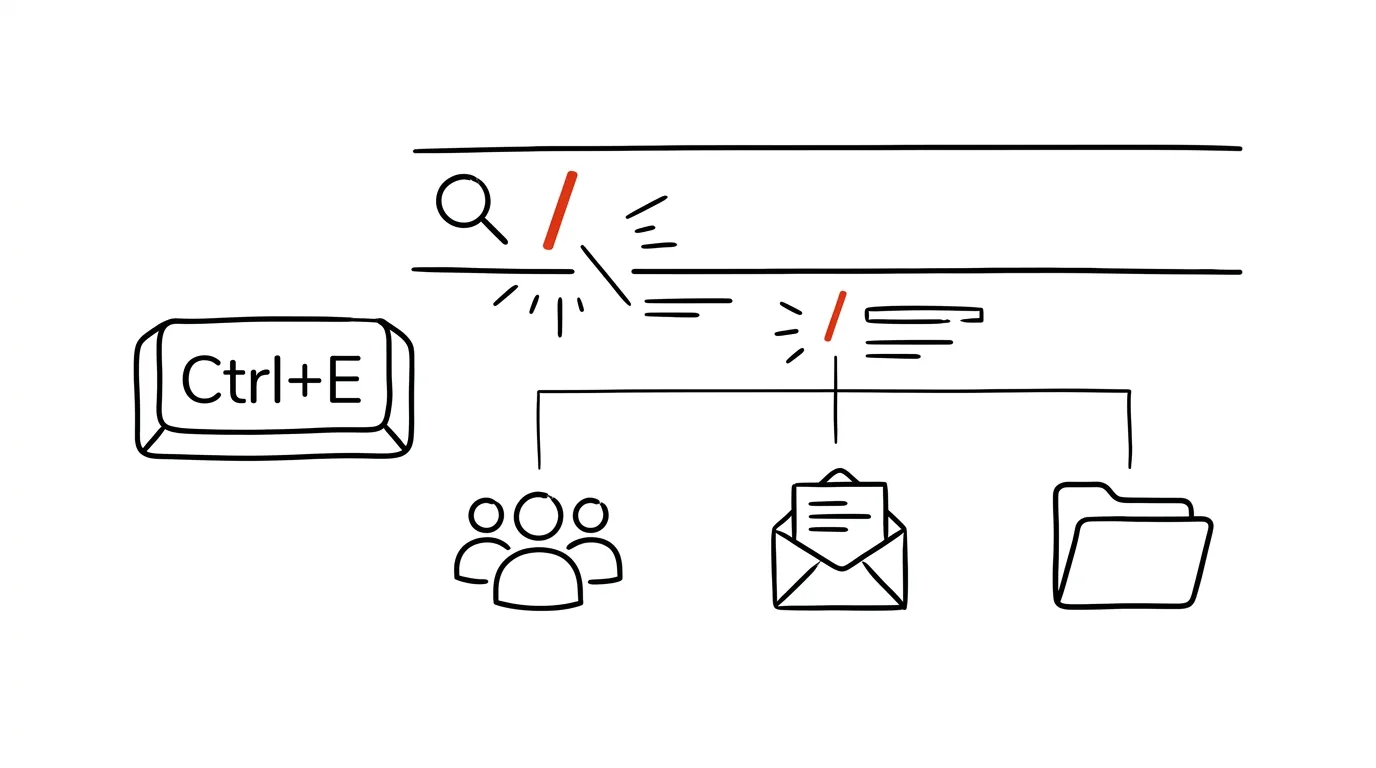
Proklikávat se v Teams k člověku, kanálu nebo souboru přes postranní panel je zdlouhavé — obzvlášť ve firmě, kde máte desítky týmů a stovky kolegů. Existuje rychlejší cesta, která funguje odkudkoli v aplikaci a nevyžaduje ani sáhnout po myši.
Vzorová situace
Potřebujete rychle napsat kolegyni z jiného oddělení, se kterou jste psali naposledy před měsícem. Klasická cesta: hledat ji v seznamu týmů, proklikat se přes společné kanály, nebo listovat historií chatů dolů, dokud na ni nenarazíte. Než ji najdete, uplyne půl minuty a myšlenka, kterou jste jí chtěli napsat, je napůl zapomenutá.
S vyhledáváním je to jeden zásah klávesnice a pár písmen jména — konverzace se otevře dřív, než byste stihli sáhnout po myši.
Jak na to
- Stiskněte Ctrl + E odkudkoli v aplikaci — kurzor okamžitě skočí do vyhledávacího pole nahoře, nemusíte tam klikat myší.
- Začněte psát jméno kolegy, název týmu nebo kanálu, případně část textu, který si pamatujete ze zprávy nebo souboru.
- Výsledky se rozdělí do záložek: Zprávy, Lidé, Soubory — přepínáte mezi nimi a rovnou vidíte, kde přesně se hledaný obsah nachází.
- Kliknutím (nebo šipkami a Enterem) na vybraný výsledek se rovnou otevře příslušný chat, kanál nebo dokument — bez nutnosti dohledávat, ve kterém týmu se nachází.
- Do stejného pole můžete napsat lomítko / následované příkazem — Teams tak spouští rychlé akce, jako je změna vlastního stavu nebo otevření konkrétní aplikace, aniž byste museli hledat příslušné menu.
- Vyhledávání funguje i napříč historií starších konverzací, takže se hodí i na dohledání zprávy nebo souboru z před několika týdny, na který si pamatujete jen útržek textu.
Nejlepší nástroje
- Vestavěné vyhledávání Teams (Ctrl+E) — nejrychlejší cesta k čemukoli v aplikaci, bez instalace čehokoli navíc.
- Lomítkové příkazy (
/) přímo ve vyhledávacím poli — zkratka na časté akce, jako je změna stavu nebo otevření kalendáře. - Vyhledávání v Outlooku pro stejný princip u e-mailů, pokud firma používá kombinaci Teams a Outlooku — návyk „klávesová zkratka místo proklikávání“ se přenáší mezi aplikacemi.
- Globální spouštěč typu PowerToys Run nebo Spotlight na macOS, pokud chcete stejně rychlé hledání i mimo Teams, napříč celým počítačem.
Co vám to přinese
- Čas: odhadem 3–5 minut denně díky tomu, že nemusíte proklikávat postranní panel a listovat seznamy týmů a kanálů.
- Zachovaný kontext myšlenky: rychlejší nalezení osoby nebo souboru znamená, že napíšete zprávu dřív, než zapomenete, co jste chtěli říct.
- Méně otevřených oken navíc: vyhledávání otevře přímo cílový chat nebo dokument, takže nekončíte s pěti rozklikanými kartami, než najdete tu pravou.
- Zvyk, který se hodí všude: klávesová zkratka pro rychlé vyhledávání je standard napříč aplikacemi (Slack, Outlook, prohlížeče) — jednou naučený reflex šetří čas i jinde.
Pro tip
Pokud hledáte konkrétní soubor a ne osobu nebo zprávu, přepněte rovnou na záložku Soubory ve výsledcích hledání — Teams v ní prohledává i obsah dokumentů uložených v propojených týmech, ne jen jejich názvy, takže najdete i soubor, jehož jméno si přesně nepamatujete.
Chcete jít do hloubky? V příručce najdete kapitolu Profesionální e-mailová komunikace.
Podobné tipy
Outlook: pravidla pro příchozí poštu
Pravidlo odkloní notifikace a reporty do složky hned při doručení. Uvnitř nastavení podmínek, proč záleží na pořadí pravidel i Fokusovaná pošta.
Outlook: Quick Steps místo pěti kliknutí
Rychlé kroky v Outlooku spojí přesun, označení i přeposlání do jednoho tlačítka. Ukazujeme i přiřazení zkratky a rozdíl proti pravidlům pošty.
Základní zkratky Outlooku: odpověď, odeslání, přepínání modulů
Ctrl+R
Ctrl+R odpovídá, Ctrl+Enter odesílá, Ctrl+1/2/3 přepíná mezi poštou, kalendářem a lidmi.
Pomohlo vám to?
Líbil se vám tip?
Každý týden posílám jeden takový do e-mailu. Dvě minuty čtení, hodiny úspor.
E-book Top 30 tipů zdarma — pošlu vám ho hned.
Pak 1 tip týdně · žádný spam · odhlášení jedním klikem
Radši systém než jednotlivé tipy? E-mailový kurz zdarma — sedm dní, sedm e-mailů, každý den jedna dovednost.