Tipy & triky · Komunikace · Všude · ~30 min denně · 2 min čtení
Nastavte stav v Teams i s dobou trvání
Naposledy ověřeno:
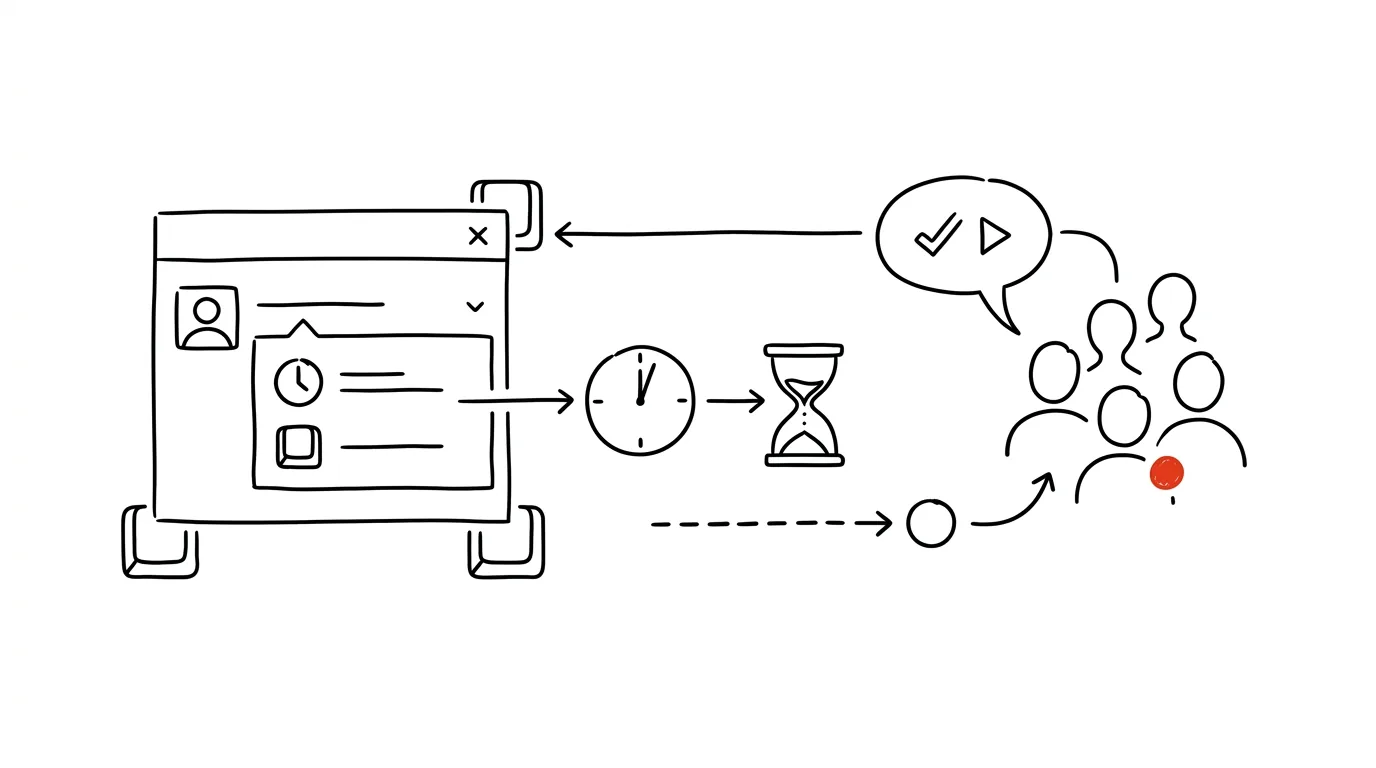
Stav, který si nikdo nenastavuje, nikdo nerespektuje. Většina lidí má v Teams buď zelené kolečko od rána do večera, nebo naopak trvale zapnuté Nerušit, na které si kolegové po pár dnech přestanou dávat pozor — protože nevědí, jestli je to opravdu teď, nebo jen zapomenuté nastavení ze včerejška.
Vzorová situace
Potřebujete hodinu nerušeného soustředění na dokončení reportu. Zapnete si Nerušit, jenže na to zapomenete a stav vám tam zůstane nastavený i po obědě, kdy už jste dávno dostupní. Kolegové si postupně zvyknou, že vaše Nerušit nic neznamená, a začnou vám psát i tak — funkce, která měla chránit soustředění, přestane fungovat úplně.
S nastavenou dobou trvání se stav sám vrátí do normálu přesně ve chvíli, kdy jste zase dostupní — nemusíte na nic myslet a kolegové vidí přesný čas, kdy vás mají zase čekat.
Jak na to
- Klikněte na svůj profilový avatar vlevo nahoře a v nabídce vyberte stav.
- V nabídce stavů najděte možnost Trvání (Duration) — místo trvalého přepnutí stavu tak nastavíte, jak dlouho má platit.
- Vyberte Nerušit a k němu dobu, například „1 hodina“, pro konkrétní soustředěný blok práce. Po uplynutí této doby se stav automaticky vrátí na předchozí (obvykle Dostupný).
- Pro pravidelně se opakující potřebu — třeba blok na hluboká práci každé dopoledne — zvažte i nastavení fokusového bloku přímo v kalendáři, které se s Teams stavem propojuje automaticky.
- Prioritní kontakty (nadřízený, zástup, klíčový klient) si nastavte v Nastavení → Ochrana osobních údajů → Spravovat prioritní přístup — jejich zprávy a hovory projdou i přes zapnuté Nerušit, takže neriskujete, že zmeškáte něco skutečně naléhavého.
- U delších nepřítomností (dovolená, nemoc) použijte samostatnou funkci Nastavit zprávu o nepřítomnosti, která navíc automaticky odpovídá každému, kdo vám napíše.
Nejlepší nástroje
- Vestavěný stav s trvání v Teams — nejrychlejší a nejpřirozenější cesta, funguje bez jakéhokoliv dalšího nastavení.
- Prioritní přístup (Nastavení → Ochrana osobních údajů) — pojistka, aby Nerušit nezablokovalo opravdu důležité kontakty.
- Fokusové bloky v Outlook kalendáři — propojí se s Teams stavem automaticky a řeší soustředění systematicky, ne jen jednorázově.
- Zprávy o nepřítomnosti pro dovolenou nebo nemoc — informují kolegy i mimo okamžik, kdy se stavu všimnou.
Co vám to přinese
- Čas: odhadem 20–40 minut denně nerušené práce navíc, protože kolegové vidí jasný a důvěryhodný signál a zbytečně nepíší.
- Důvěryhodnost stavu: stav s trvání kolegové berou vážně, protože vidí přesně, do kdy platí — na rozdíl od trvalého Nerušit, které časem přestanou respektovat.
- Méně přepínání kontextu: kratší a méně časté vyrušení znamená méně návratů k rozdělané práci, kde znovu ztrácíte nit.
- Klid i pro druhou stranu: kolegové nemusí hádat, jestli vás vyrušit, nebo počkat — stav jim to řekne za vás.
Pro tip
Do textu stavu si kromě samotného Nerušit napište i krátký důvod a čas — třeba „soustředění do 12:00, pak dostupný“. I když stav sám o sobě vidí jen ikonu, dodatečný text v poli pro osobní zprávu kolegům pomáhá odhadnout, jestli má smysl počkat, nebo napsat rovnou e-mailem.
Chcete jít do hloubky? V příručce najdete kapitolu Profesionální e-mailová komunikace.
Podobné tipy
Klávesa B při prezentování: ztmavte plátno a získejte pozornost
B
Stisknutí B během promítání zčerná obrazovku — publikum se otočí k vám. W udělá totéž s bílou.
Zeštíhlete prezentaci: komprimujte obrázky přímo v PowerPointu
Prezentace má 80 MB a nejde poslat mailem? Vestavěná komprese obrázků ji zmenší na zlomek — na dvě kliknutí a bez viditelné ztráty.
Kopírování formátu: Ctrl+Shift+C a V
Ctrl+Shift+C
Štětec formátu má klávesovou podobu — zkopírujte vzhled jednoho prvku a otiskněte ho na další.
Pomohlo vám to?
Líbil se vám tip?
Každý týden posílám jeden takový do e-mailu. Dvě minuty čtení, hodiny úspor.
E-book Top 30 tipů zdarma — pošlu vám ho hned.
Pak 1 tip týdně · žádný spam · odhlášení jedním klikem
Radši systém než jednotlivé tipy? E-mailový kurz zdarma — sedm dní, sedm e-mailů, každý den jedna dovednost.