Tipy & triky · Workflow · Windows · ~15 min denně · 2 min čtení
Virtuální plochy: práce a komunikace odděleně
Naposledy ověřeno:
Win+Ctrl+→
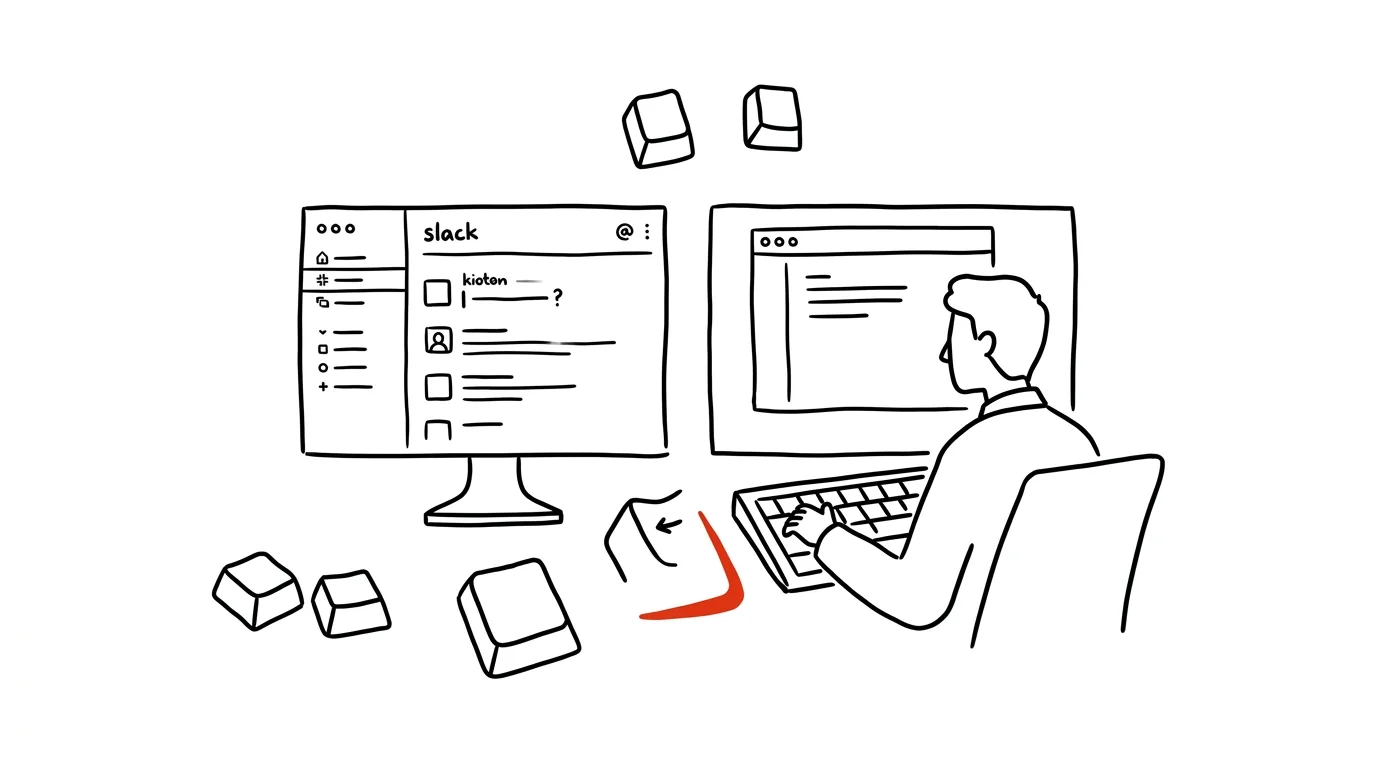
Co není vidět, neruší. Virtuální plochy schovají komunikaci z dohledu a přitom k ní zůstáváte na dva stisky od návratu, kdykoli budete chtít. Je to jeden z nejúčinnějších způsobů, jak si udržet soustředění, aniž byste museli cokoli zavírat nebo vypínat notifikace.
Okno přeskočí na druhou virtuální plochu — Win + Ctrl + šipky přepínají mezi kontexty.
Vzorová situace
Sedíte nad důležitým úkolem, ale na druhém monitoru nebo v pozadí bliká Slack, Teams nebo e-mail. I když si řeknete, že se na to nebudete dívat, boční pohled tam čas od času zabloudí, myšlenka se přeruší a návrat k soustředěné práci trvá déle, než by se zdálo — výzkumy odhadují klidně kolem dvaceti minut na návrat do plného soustředění po každém takovém vyrušení.
S virtuální plochou pro komunikaci a jinou pro soustředěnou práci komunikační aplikace prostě zmizí z dohledu. Nevidíte je, nesvítí vám koutkem oka, a přesto jsou o dva stisky klávesnice dál, kdykoli je budete potřebovat zkontrolovat.
Jak na to
- Stiskněte Win + Ctrl + D — vytvoří se nová, prázdná virtuální plocha.
- Na novou plochu přepněte klávesou Win + Ctrl + → a otevřete na ní aplikace, u kterých chcete pracovat soustředěně, bez rušení.
- Přepínejte se zpátky na plochu s komunikačními aplikacemi (Slack, Teams, e-mail) klávesou Win + Ctrl + ←, kdykoli budete chtít zkontrolovat zprávy — třeba jednou za hodinu, ne průběžně.
- Přehled všech otevřených ploch a oken na nich zobrazíte klávesou Win + Tab. Okna mezi jednotlivými plochami pak přetáhnete jednoduše myší přímo v tomto přehledu.
- Plochy si můžete i pojmenovat kliknutím na jejich název v přehledu Win + Tab, což usnadní orientaci, pokud jich používáte víc než dvě.
Nejlepší nástroje
- Vestavěné virtuální plochy Windows — zdarma, funguje okamžitě bez instalace, ideální na oddělení pracovních kontextů.
- Spaces na macOS — obdobná vestavěná funkce pro uživatele Macu, ovládaná gesty na trackpadu nebo klávesovými zkratkami.
- Aplikace pro blokování notifikací (Focus Assist ve Windows) — doplňkové řešení, které navíc ztlumí i vyskakovací upozornění na aktivní ploše.
- Stage Manager (macOS) — pokročilejší správa oken a kontextů pro uživatele, kteří chtějí ještě větší kontrolu nad tím, co je vidět a kdy.
Co vám to přinese
- Soustředění: komunikační aplikace fyzicky zmizí z dohledu, takže odpadá pokušení se na ně jen tak podívat.
- Čas: odhadem 10–15 minut denně ušetřených za zkráceným návratem do soustředěné práce po každém přerušení, což se při několika přerušeních denně výrazně sečte.
- Kontrolu nad tím, kdy komunikujete: zprávy stále zkontrolujete, kdykoli chcete — jen si sami řídíte frekvenci místo toho, aby vás řídily notifikace.
- Přehlednější pracovní prostor: každá plocha odpovídá jednomu kontextu (práce, komunikace, případně osobní věci), takže se v otevřených oknech neztrácíte.
Pro tip
Pravý klik na aplikaci v přehledu Win + Tab → Zobrazit toto okno na všech plochách — hodí se pro přehrávač hudby nebo jinou aplikaci, kterou chcete mít po ruce bez ohledu na to, na které ploše zrovna pracujete.
Chcete jít do hloubky? V příručce najdete kapitolu Základní systémy: inbox, priority, revize.
Podobné tipy
Komentář s @ v Dokumentech Google umí přiřadit úkol
Zmiňte v komentáři kolegu a zaškrtněte Přiřadit — z připomínky je úkol s odpovědnou osobou, který jde vyřešit až po splnění.
Ctrl+Shift+V: vložení textu bez formátu
Ctrl+Shift+V
Ctrl+Shift+V vloží text bez cizích fontů, barev a odkazů — v Dokumentech Google, Gmailu i Wordu. Ukazujeme i záchranu, když zkratka nefunguje.
Dokumenty Google: @ vkládá lidi, data i šablony
Napište @ a vložíte zmínku kolegy, datum, checklist nebo rovnou šablonu porady. Nejrychlejší cesta ke strukturovaným dokumentům.
Pomohlo vám to?
Líbil se vám tip?
Každý týden posílám jeden takový do e-mailu. Dvě minuty čtení, hodiny úspor.
E-book Top 30 tipů zdarma — pošlu vám ho hned.
Pak 1 tip týdně · žádný spam · odhlášení jedním klikem
Radši systém než jednotlivé tipy? E-mailový kurz zdarma — sedm dní, sedm e-mailů, každý den jedna dovednost.