Tipy & triky · Zkratky · Prohlížeč · ~4 min denně · 3 min čtení
Přepínání panelů z klávesnice: Ctrl+Tab a čísla
Naposledy ověřeno:
Ctrl+Tab
Hledání správného panelu myší je loterie — čím víc jich máte otevřených, tím míň se od sebe podle malé ikonky a útržku názvu odliší. Klávesnice je proti tomu jistota: pár kombinací s Ctrl vás dostane na konkrétní panel bez jediného kliknutí a bez zkoumání záložek očima.
Vzorová situace
Pracujete se šesti panely najednou — mail, kalendář, rozpracovaný dokument, dvě reference na webu a firemní chat. Potřebujete rychle skočit z dokumentu do mailu, zkontrolovat odpověď kolegy a vrátit se zpátky k rozpracovanému textu. Myší to znamená najet nahoru, chvíli hledat správnou ikonku mezi šesti podobnými, kliknout — a totéž ještě jednou při návratu zpátky k rozpracovanému textu. S klávesovými zkratkami stisknete Ctrl + číslo pozice mailu, přečtete, stisknete číslo pozice dokumentu a jste zpátky. Ruce se od klávesnice ani nehnou.
Jak na to
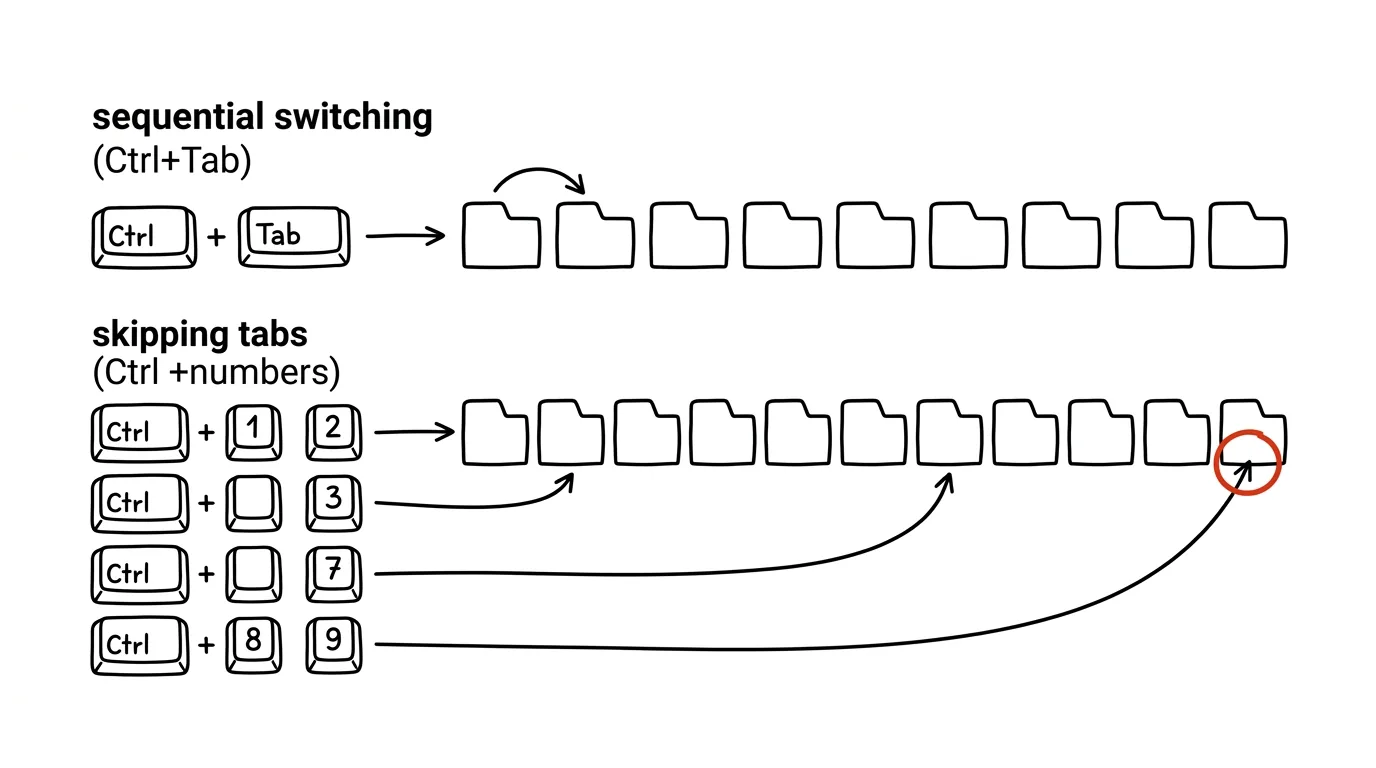
- Ctrl + Tab přepne na další panel vpravo, s přidaným Shift (tedy Ctrl + Shift + Tab) jde zpět o jeden panel vlevo — hodí se na procházení panelů popořadě, hlavně když jich máte jen pár.
- Ctrl + 1 až Ctrl + 8 skočí přímo na panel na dané pozici zleva, bez ohledu na to, kolik panelů je mezi vaším aktuálním a cílovým — jedna zkratka a jste tam.
- Ctrl + 9 skočí vždy na úplně poslední panel vpravo, bez ohledu na to, kolik jich celkem máte otevřených — nemusíte počítat pozici.
- Kombinace funguje ve všech hlavních prohlížečích (Chrome, Edge, Firefox) stejně, takže se nemusíte učit nic nového při přechodu mezi nimi.
- Na Macu odpovídá zkratka Cmd + Option + šipka vpravo nebo vlevo pro procházení panelů, princip zůstává stejný jako u Ctrl+Tab na Windows.
Nejlepší nástroje
- Vestavěné zkratky Ctrl+Tab a Ctrl+1…9 — fungují bez nastavování ve všech hlavních prohlížečích, pokrývají naprostou většinu potřeby přepínání.
- Připnuté panely (klik pravým tlačítkem na panel → Připnout) — panely na pevných pozicích vlevo, díky čemuž má „Ctrl+1“ pořád stejný význam den co den.
- Seskupení panelů (funkce dostupná v Chromu a Edgi) — barevné skupiny panelů podle projektu nebo tématu, díky nimž se v přepínání lépe orientujete i vizuálně.
- Vertikální panely (Edge, případně rozšíření pro Chrome) — pro uživatele s desítkami otevřených panelů, kde se seznam vejde přehledněji do bočního panelu než do jednoho horního řádku.
Co vám to přinese
- Čas: pár vteřin ušetřených při každém přepnutí panelu se při desítkách přepnutí denně sečte na jednotky minut.
- Méně rozptýlení: klávesová zkratka vás nesvádí k tomu „jen mrknout“ na jiné panely cestou myší, jak se to snadno stane při hledání správné záložky.
- Přesnost: u vizuálně podobných záložek (dva dokumenty se stejnou ikonou) je zkratka podle pozice spolehlivější než hledání očima.
Pro tip
Držte důležité panely (mail, kalendář) trvale připnuté vlevo pomocí volby Připnout panel — pak má „Ctrl+1 = mail“ stálý a předvídatelný význam a přestanete panely hledat pohledem, protože víte, na jaké pozici který je. Stejný princip se vyplatí zavést i pro pracovní nástroje, které používáte celý den, třeba firemní chat nebo tabulku s úkoly — čím stabilnější pořadí, tím rychlejší přepínání.
Chcete jít do hloubky? V příručce najdete kapitolu Klíčové kategorie aplikací.
Podobné tipy
Text z papíru rovnou do políčka: živý text a Google Lens
Nepřepisujte údaje z papíru. iPhone umí skenovat text kamerou přímo do textového pole, Android totéž zvládne přes Google Lens.
Widgety: informace bez otevírání aplikací
Kalendář, úkoly a počasí na ploše znamenají, že telefon otevřete, mrknete a zavřete — místo výletu po aplikacích.
Monitor na výšku: celá stránka naráz
Otočení displeje o 90° nastavíte ve Windows i na Macu za pár vteřin. Uvnitř postup pro oba systémy, co musí umět stojan a kdy se výška nevyplatí.
Pomohlo vám to?
Líbil se vám tip?
Každý týden posílám jeden takový do e-mailu. Dvě minuty čtení, hodiny úspor.
E-book Top 30 tipů zdarma — pošlu vám ho hned.
Pak 1 tip týdně · žádný spam · odhlášení jedním klikem
Radši systém než jednotlivé tipy? E-mailový kurz zdarma — sedm dní, sedm e-mailů, každý den jedna dovednost.