Příručka · Nástroje · 13 min čtení
Klíčové kategorie aplikací
Naposledy ověřeno:
Task manager, poznámky, kalendář, time tracking — kdo je v každé kategorii nejlepší a pro koho. Včetně pokročilých triků.
Obsah článku
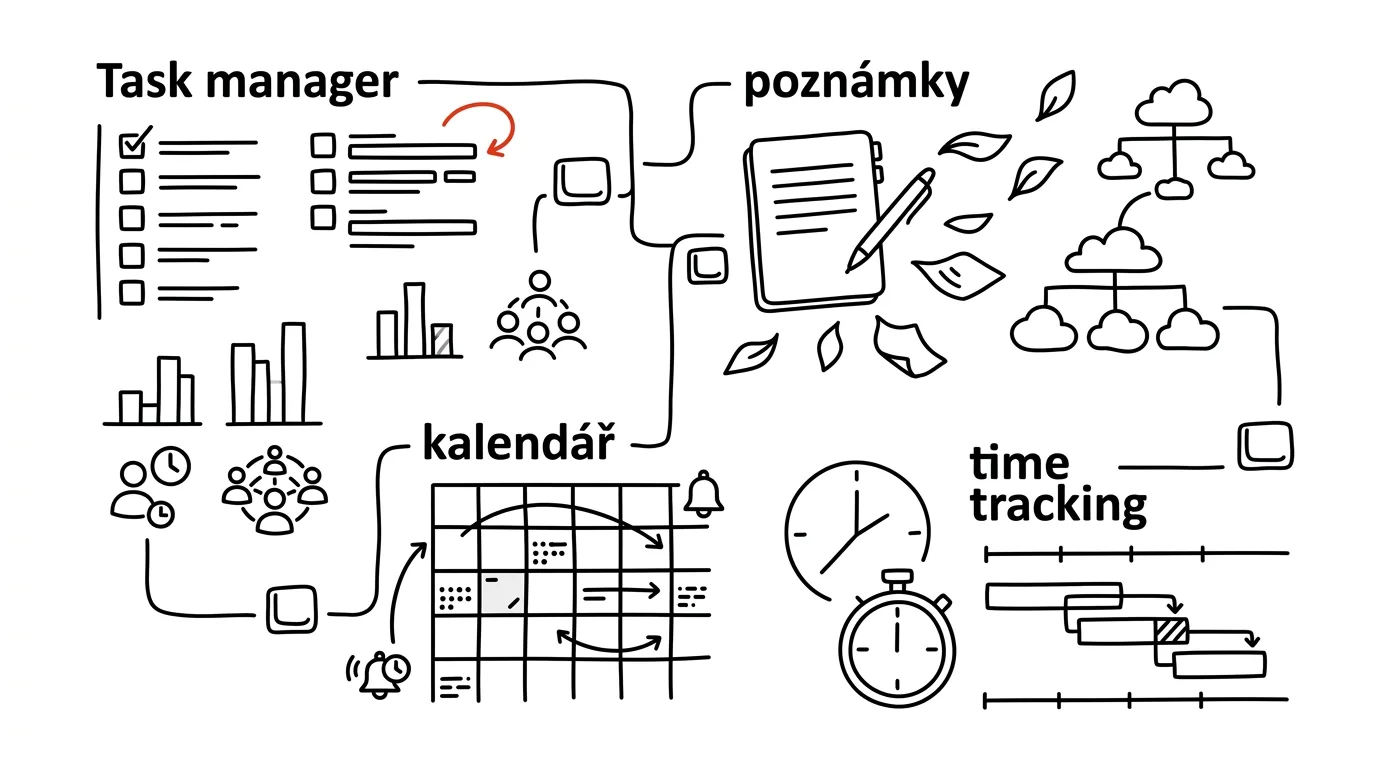
Produktivních aplikací jsou dnes tisíce a každý týden přibývají další. Naštěstí vám stačí rozumět čtyřem kategoriím — a v každé z nich vybrat jednu aplikaci, u které zůstanete.
- 1Task managementTodoist · Things · TickTick
- 2PoznámkyNotion · Obsidian · Evernote
- 3KalendářGoogle Calendar · Fantastical
- 4Time trackingToggl Track · RescueTime
Task management: řízení úkolů a projektů
Než začnete srovnávat konkrétní jména, ujasněte si, co vlastně od task manageru potřebujete.
Základní funkce: úkoly a podúkoly, termíny, projekty, priority, tagy a štítky. Pokročilé funkce: kolaborace, opakované úkoly, filtry a vlastní pohledy, integrace s kalendářem, plnohodnotný mobilní přístup.
Pokud vám stačí základ, nepřeplácejte nástroj kvůli funkcím, které nikdy nezapnete.
Todoist
Silné stránky: intuitivní rozhraní, zadávání přirozeným jazykem, výborné mobilní aplikace, motivační Karma systém a široké možnosti integrace.
Slabší stránky: omezená free verze, chybějící timeline pohled a jednodušší projektové funkce, než jaké nabízí plnohodnotný projektový nástroj.
Ideální pro: jednotlivce a malé týmy, metodiku GTD a multiplatformní použití.
Things (jen Apple)
Silné stránky: krásný design, rychlost a výkon, nativní pocit v Apple ekosystému, skvělá implementace GTD a promyšlené večerní review.
Slabší stránky: pouze Apple, vyšší cena, žádné kolaborativní funkce.
Ideální pro: uživatele Applu, osobní produktivitu a minimalistický přístup.
TickTick
Silné stránky: kombinace úkolů a sledování návyků, vestavěný Pomodoro timer, kalendářní pohled, dobrý poměr cena/výkon, multiplatformnost.
Slabší stránky: méně intuitivní rozhraní, omezenější integrace, složitější počáteční nastavení.
Ideální pro: ty, kdo chtějí úkoly a návyky na jednom místě, potřebují vestavěný timer nebo jsou citliví na cenu.
Poznámky a správa znalostí
Základní funkce: organizace poznámek, formátování textu, vyhledávání, synchronizace, sdílení. Pokročilé funkce: propojené poznámky, databáze, automatizace, verzování, API.
Notion
Silné stránky: all-in-one řešení, flexibilní databáze, široké možnosti přizpůsobení, výborné týmové funkce, obrovská galerie šablon.
Slabší stránky: pomalejší načítání, složitější začátek, omezený offline režim, vyšší nároky na systém.
Ideální pro: týmovou spolupráci, komplexní projekty a firemní knowledge management.
Obsidian
Silné stránky: lokální markdown soubory, propojené poznámky a graf znalostí, rozšiřitelnost pomocí pluginů, silná komunita, plná kontrola nad daty.
Slabší stránky: strmější křivka učení, placená synchronizace, méně intuitivní pro začátečníky, omezené kolaborativní funkce.
Ideální pro: osobní knowledge management, akademickou práci a dlouhodobé uchovávání znalostí.
Evernote
Silné stránky: stabilní a ověřené řešení, výborné zachytávání webu, OCR ve fotkách, snadné sdílení, multiplatformnost.
Slabší stránky: omezenější formátování, vyšší cena, pomalejší inovace, základní organizační struktura.
Ideální pro: sběr informací, digitální archivaci a jednoduché poznámky.
Kalendářové aplikace
Základní funkce: události, upomínky, opakování, sdílení, synchronizace. Pokročilé funkce: plánování schůzek, integrace s úkoly, více kalendářů vedle sebe, práce s časovými zónami, automatizace.
Google Calendar
Silné stránky: spolehlivá synchronizace, široká integrace s okolím, sdílení a spolupráce, zdarma, dostupné všude.
Slabší stránky: poměrně základní funkce, omezené přizpůsobení, jednodušší pohledy.
Ideální pro: uživatele Google Workspace, základní plánování a týmovou spolupráci.
Fantastical
Silné stránky: zadávání přirozeným jazykem, krásný design, pokročilé funkce, integrace s úkoly, flexibilní pohledy.
Slabší stránky: vyšší cena, primárně Apple, omezená free verze.
Ideální pro: uživatele Applu, pokročilé plánování a profesionální nasazení.
Time tracking: sledování času
Základní funkce: časovač, projekty a úkoly, reporty, tagy, export dat. Pokročilé funkce: automatické sledování, integrace s ostatními nástroji, týmové reporty, podklady pro fakturaci, analýzy produktivity.
Toggl Track
Silné stránky: jednoduché používání, výborné reporty, široké integrace, multiplatformnost, štědrá free verze.
Slabší stránky: omezené projektové funkce, základní automatizace, jednodušší analýzy.
Ideální pro: freelancery, časovou evidenci a fakturaci.
RescueTime
Silné stránky: automatické sledování na pozadí, detailní analýzy, produktivitní skóre, blokování rušivých stránek, týdenní reporty.
Slabší stránky: chybí manuální trackování, vyšší cena, méně flexibilní kategorizace.
Ideální pro: analýzu produktivity, pochopení vlastních návyků a boj s prokrastinací.
Jak z toho složit systém
Začněte jedním hlavním task managerem, jednou aplikací na poznámky a základním kalendářem. Time tracking je volitelný. Teprve postupně přidávejte specializované nástroje, integrační služby a automatizace.
A tři zásady, které rozhodují o tom, jestli systém vydrží:
- Pravidelná údržba — týdenní review, čištění systému, aktualizace procesů.
- Zálohy a export — pravidelné zálohy, export důležitých dat, promyšlená alternativa pro případ, že služba skončí. Data jsou vaše.
- Optimalizace workflow — sledujte skutečné využití, upravujte podle potřeb a automatizujte rutinu.
Nejlepší nástroj je ten, který skutečně používáte. Začněte jednoduše a systém postupně rozšiřujte.
Pokročilé tipy a triky
Následující techniky nepotřebujete všechny najednou. Vyberte si ty, které odpovídají tomu, jak pracujete — a zbytek nechte na později.
Todoist: syntaxe pro rychlé zadávání
Největší zrychlení přinese zadávání přirozeným jazykem. Jediný řádek dokáže nastavit termín, projekt, prioritu i osobu:
ev pondělí v 15 #práce /projekt p1 @Karel
Vytvoří úkol na pondělí v 15:00, v projektu práce, podprojektu projekt, s prioritou 1 a delegovaný Karlovi. Další užitečné vzory:
každé pondělí v 10 #routine
25. prosince #rodina /dárky
zítra #inbox !p1
každý pracovní den #práce /reports
Příklad z praxe: sám jsem si zvykl mít otevřený quick add a psát úkoly celou větou. Rozdíl mezi „napíšu to za tři vteřiny" a „musím proklikat pět políček" rozhoduje o tom, jestli se úkol do systému vůbec dostane.
Todoist: filtry a chytré pohledy
Filtry jsou nejpodceňovanější funkce Todoistu. Postaví vám vlastní pohled na věc:
(p1 | p2) & due:today          — důležité a urgentní na dnešek
assigned: & !completed & @waiting  — delegované úkoly čekající na odpověď
proj: * & created:>30 days      — projekty bez nedávné aktivity
Uložte si dva až tři filtry a používejte je místo výchozího pohledu Dnes. Rozdíl je okamžitý.
Todoist: automatizace
Přes Zapier, Make nebo nativní integrace se vyplatí zautomatizovat tři cesty:
- Gmail → Todoist — e-maily označené hvězdičkou se mění na úkoly, přílohy se přenášejí do poznámky k úkolu.
- Kalendář → Todoist — nové události zakládají úkoly s připomínkou, změny termínů úkoly aktualizují.
- Slack → Todoist — označené zprávy se stávají úkoly, uvedené deadliny se přenášejí jako termíny.
Notion: vzorce a databázové triky
Vzorce udělají z databáze živý nástroj, který se aktualizuje sám:
// Automatický status podle postupu
if(prop("Progress") == 100, "Done",
   if(prop("Progress") > 0, "In Progress", "Not Started"))

// Čas do deadlinu
dateSubtract(prop("Deadline"), now())

// Prioritizační skóre
(prop("Impact") * prop("Urgency")) / prop("Effort")
Poslední vzorec je nejužitečnější — seřadí vám backlog podle poměru dopadu a námahy, takže nemusíte prioritizovat ručně.
Notion: šablony a automatizace
Tři setupy, které se vyplatí připravit jednou a používat pořád:
- Týdenní plánování — import úkolů, vygenerování agendy, příprava podkladů pro review.
- Projektový management — kanban board, timeline pohled a přehled zdrojů v jedné databázi.
- Osobní dashboard — habit tracker, přehled cílů a klíčové metriky na jedné stránce.
Notion: API a integrace
Přes API se dá řešit automatický import dat (RSS zdroje, externí databáze), synchronizace kalendářů, úkolů a kontaktů, a automatické reportování včetně vizualizací. Když napojujete firemní data, ověřte si předem, kam se ukládají a kdo k nim má přístup — API klíč má často víc práv, než tušíte.
Obsidian: pluginy, které stojí za to
- Dataview — dotazy podobné SQL nad vašimi poznámkami, automaticky generované tabulky a agregace dat.
- Calendar — denní poznámky, časová osa a přehled událostí.
- Templater — dynamické šablony, automatická metadata a skriptování.
Obsidian: callouts a formátování
Callouts udělají z dlouhé poznámky čitelný dokument:
> [!tip] Pro tip
> Zde je užitečný tip

> [!warning] Upozornění
> Důležité varování

> [!example] Příklad
> Ukázkový příklad
Pokud chcete jít dál, Obsidian umí i vlastní CSS snippety — zvýraznění aktivního řádku, upravené záhlaví navigace nebo vlastní styly pro kanban. Je to kosmetika, ale u nástroje, ve kterém trávíte hodiny denně, není kosmetika zbytečná.
RescueTime: kategorizace a FocusTime
Základ je poctivá kategorizace aktivit do tří skupin:
- Hluboká práce — psaní, kódování, rešerše.
- Mělká práce — e-maily, meetingy, administrativa.
- Prokrastinace — sociální sítě, zprávy, zábava.
Bez toho jsou reporty jen barevné grafy. S tím uvidíte skutečný poměr, ve kterém trávíte den.
FocusTime pak nastavte tak, aby se spouštěl automaticky — podle časového plánu, při specifických aktivitách nebo podle aktuální produktivity. Blokovat můžete weby, aplikace i notifikace, a to jen v pracovních hodinách nebo na konkrétním zařízení.
Google Calendar: funkce pro pokročilé
- Appointment slots — rezervovatelné časové sloty, které si druhá strana zabookuje sama, včetně buffer časů mezi schůzkami.
- Více kalendářů — barevné rozlišení, selektivní sdílení, správa zdrojů jako zasedačky nebo vybavení.
- Integrace — automatické Meet odkazy, propojení s úkoly a s místem konání.
Fantastical: funkce pro pokročilé
- Zadávání přirozeným jazykem — „Oběd s Karlem příští úterý v 12", „každé pondělí a středu v 9", „3 týdny od pátku".
- Calendar sets — přepínání mezi pracovním a osobním pohledem, i podle místa nebo času.
- Integrace počasí — předpověď přímo u události a automatické upozornění.
Obecné tipy pro všechny aplikace
Klávesové zkratky. Naučte se univerzální trojici Ctrl + N (nový), Ctrl + F (hledat) a Ctrl + , (nastavení). Na Applu místo Ctrl použijte Cmd. Z aplikačních zkratek se vyplatí quick add (obvykle q), rychlé hledání (/) a univerzální přepínač Cmd + K, který dnes umí skoro každý moderní nástroj.
Zálohy a export. Kombinujte automatické zálohování (cloud sync, lokální záloha, historie verzí) s manuálním — týdenní export, offline kopie a data v alternativním formátu pro případ, že služba skončí nebo zdraží.
Synchronizace mezi zařízeními. Buď cloudové služby (iCloud, Dropbox, Google Drive), nebo self-hosted řešení (NextCloud, WebDAV, Git), případně hybrid: lokální kopie plus cloud, víc služeb vedle sebe, redundance. U firemních dat vždy ověřte, co dovoluje interní politika.
Pamatujte: tyhle pokročilé techniky jsou užitečné, ale nepotřebujete je všechny najednou. Začněte s těmi, které nejvíc odpovídají vašim potřebám, a postupně přidávejte další.
Související tipy
Android: historie schránky v Gboardu
Ťukněte na ikonu schránky v liště Gboardu a zapněte ji — uvidíte, co jste kopírovali. Uvnitř: jak si údaje připnout natrvalo a co sem nepatří.
Smetli jste oznámení omylem? Android má historii
Historie oznámení ukáže všechno z posledních 24 hodin — včetně notifikací, které jste smetli dřív, než jste je stihli přečíst.
Quick Share: z Androidu do Windows
Quick Share pošle fotky z Androidu do Windows napřímo, bez kabelu a komprese. Uvnitř aplikace pro PC, volby viditelnosti i rada, když se zařízení nevidí.
Anki: učte se polovinu času díky rozloženému opakování
Kartičky s algoritmem, který se ptá právě ve chvíli, kdy začínáte zapomínat. Na jazyky, zkoušky i odborné znalosti.
Chcete pokračovat v tempu?
Každý týden jeden tip z příručky do e-mailu — v pořadí, které dává smysl.
E-book Top 30 tipů zdarma — pošlu vám ho hned.
Pak 1 tip týdně · žádný spam · odhlášení jedním klikem
Radši systém než jednotlivé tipy? E-mailový kurz zdarma — sedm dní, sedm e-mailů, každý den jedna dovednost.