Tipy & triky · Aplikace · Prohlížeč · jistota na cestách · 3 min čtení
Dokumenty Google offline: bez připojení
Naposledy ověřeno:
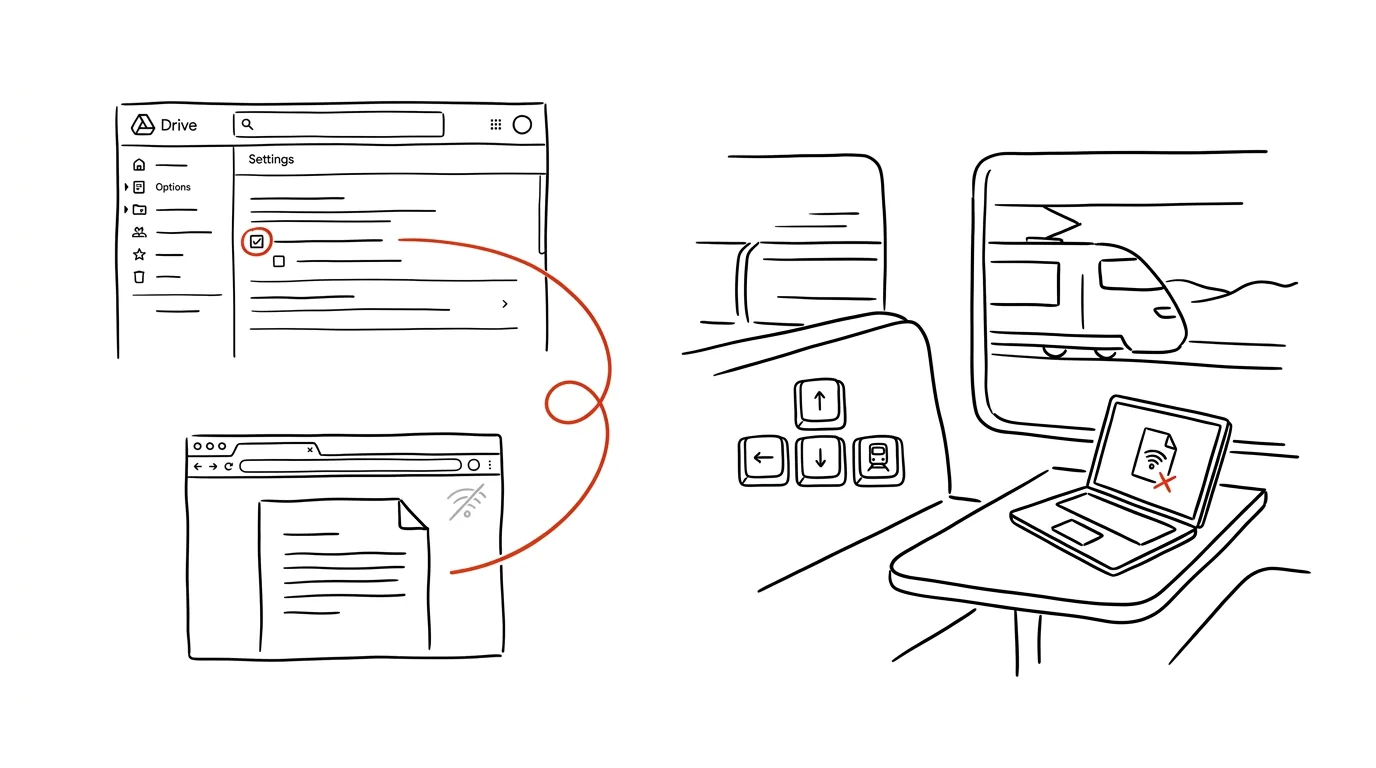
„Nejde mi internet“ nemusí znamenat „nemůžu pracovat“. Dokumenty, Tabulky i Prezentace Google umí fungovat i bez připojení k internetu — stačí jedno zaškrtnutí v nastavení a nedávno otevřené soubory zůstanou dostupné, i když signál úplně vypadne. Funkce je přitom skrytá tak hluboko v nastavení, že o ní většina lidí, kteří Dokumenty Google denně používají, vůbec neví.
Vzorová situace
Jedete vlakem bez wifi nebo se slabým signálem a potřebujete dopsat zprávu, kterou máte rozdělanou v Dokumentech Google. Bez offline režimu se stránka po ztrátě signálu buď vůbec nenačte, nebo zamrzne uprostřed psaní a hrozí ztráta neuložených změn. S předem zapnutým offline přístupem se dokument otevře úplně stejně jako s připojením — píšete dál, systém si změny ukládá lokálně a jakmile se signál vrátí, tiše je odešle na server bez dalšího zásahu.
Jak na to
- V prohlížeči Chrome otevřete drive.google.com, klikněte na ozubené kolečko a přejděte do Nastavení → Offline.
- Zaškrtněte možnost pro offline přístup — tím se povolí, aby si prohlížeč ukládal kopie souborů lokálně do počítače.
- Nedávno otevřené a upravované dokumenty se uloží automaticky, nemusíte je jednotlivě označovat — Disk sám pozná, co pravděpodobně budete potřebovat.
- Pokud chcete mít jistotu, že konkrétní důležitý soubor bude dostupný offline i v případě, že jste ho dlouho neotevřeli, otevřete ho ještě jednou před cestou bez připojení — tím se zařadí mezi nedávné a jeho kopie se uloží.
- Offline provedené změny se po opětovném připojení k internetu automaticky a tiše synchronizují na pozadí, bez nutnosti cokoli potvrzovat.
- Funkce funguje stejně pro Dokumenty, Tabulky i Prezentace — jednou zapnuté offline nastavení na Disku platí pro všechny tři aplikace najednou, nemusíte ho zapínat zvlášť pro každou z nich.
Nejlepší nástroje
- Offline režim Disku Google (drive.google.com → Nastavení → Offline) — vestavěná funkce, zdarma, funguje pro Dokumenty, Tabulky i Prezentace.
- Aplikace Disk Google pro mobil — na telefonu a tabletu lze jednotlivé soubory ručně označit „Dostupné offline“, což se hodí, když víte předem, co budete potřebovat.
- Google Chrome jako výchozí prohlížeč — offline přístup k Dokumentům Google vyžaduje právě tento prohlížeč (nebo prohlížeč na stejném základu), v jiných prohlížečích funkce nefunguje spolehlivě.
- Mobilní aplikace Dokumenty, Tabulky a Prezentace — na telefonu funguje offline přístup nezávisle na prohlížeči a lze ho zapnout přímo v nastavení dané aplikace.
Co vám to přinese
- Jistotu na cestách: práce nezávisí na tom, jestli má vlak, letadlo nebo kavárna zrovna funkční wifi.
- Klid při výpadku připojení: žádná panika z toho, že rozdělaný text zmizí, protože se ukládá lokálně a čeká na synchronizaci.
- Méně přerušené práce: místo čekání na signál nebo přesouvání úkolu na později můžete pokračovat hned.
Pro tip
Offline přístup si zkontrolujte a zapněte ještě předtím, než se vydáte na cestu bez připojení — jakmile signál vypadne, nastavení už nastavit nejde. Nejlepší je mít ho zapnuté trvale, ať vás výpadek připojení nikdy nezaskočí nepřipraveného. Pokud jezdíte pravidelně stejnou trasou bez signálu, například metrem nebo v tunelech, otevřete si soubory, které budete potřebovat, ještě den předem — jistota je vždycky lepší než spoléhání na to, že si Disk sám vybere správné dokumenty.
Chcete jít do hloubky? V příručce najdete kapitolu Klíčové kategorie aplikací.
Podobné tipy
Velký návod · 15 min
Maturita s AI: roční plán od září do svatého týdne
Kompletní návod s prompty: harmonogram pozpátku od termínů, didaktické testy nanečisto s rozborem chyb, ústní zkoušení nahlas a plán na svatý týden.
Číslice bez přepínání klávesnice: sjeďte prstem z klávesy 123
Na iPhonu z klávesy 123 sjedete prstem na číslici a klávesnice se sama vrátí k písmenům. Gboard má podržení klávesy nebo trvalou řadu číslic.
Podržte mezerník: klávesnice se změní v trackpad
Trefit se prstem doprostřed slova je loterie. Podržení mezerníku promění klávesnici v touchpad pro přesný pohyb kurzoru.
Pomohlo vám to?
Líbil se vám tip?
Každý týden posílám jeden takový do e-mailu. Dvě minuty čtení, hodiny úspor.
E-book Top 30 tipů zdarma — pošlu vám ho hned.
Pak 1 tip týdně · žádný spam · odhlášení jedním klikem
Radši systém než jednotlivé tipy? E-mailový kurz zdarma — sedm dní, sedm e-mailů, každý den jedna dovednost.