Tipy & triky · Aplikace · Všude · ~10 min týdně · 2 min čtení
Formátovat jako tabulku: filtry, pruhy a vzorce zdarma
Naposledy ověřeno:
Ctrl+T
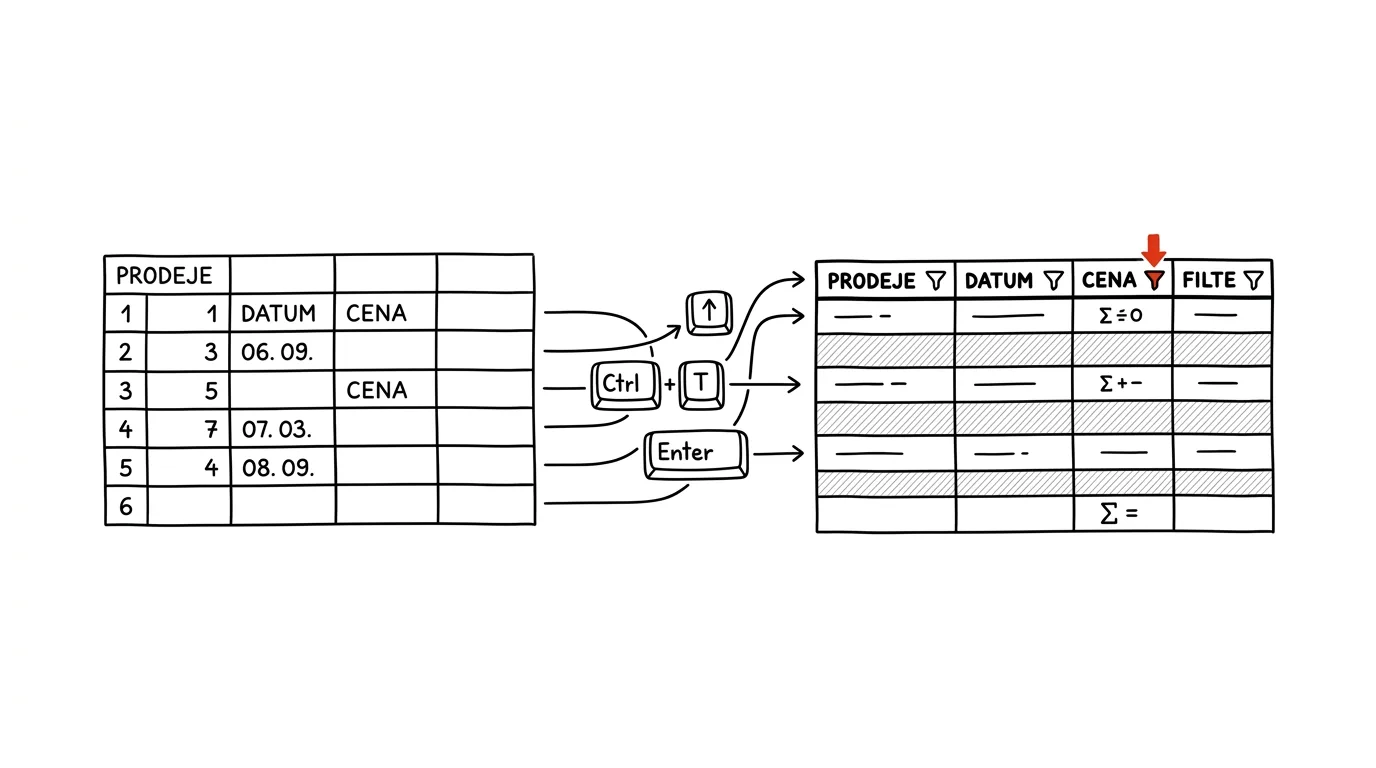
Rozsah buněk vypadá jako tabulka, ale Excel ho tak nebere — je to jen shluk hodnot bez struktury. Skutečná tabulka, vytvořená přes Ctrl+T, je jiná liga: má vlastní jméno, automatické filtry, střídavé barvy řádků pro lepší čitelnost a hlavně se sama rozšiřuje, když přidáte nový řádek nebo sloupec. Rozdíl je znát hlavně ve chvíli, kdy se data v čase mění a přibývají.
Vzorová situace
Radek eviduje měsíční objednávky v obyčejném rozsahu buněk. Pokaždé, když přidá nový řádek na konec, musí ručně dotáhnout vzorce, opravit rozsah v grafu a zkontrolovat, jestli filtr pořád zahrnuje všechna data — jinak mu graf nebo součet potichu vynechá poslední záznamy.
Po převedení na tabulku (Ctrl+T) tohle všechno odpadá. Nový řádek přidaný pod poslední automaticky zdědí formátování i vzorce ze sloupce nad sebou, filtr ho zahrne sám a graf napojený na tabulku se rozšíří bez zásahu. Radek jen píše data, zbytek se stará tabulka sama.
Jak na to
- Klikněte kamkoli do dat (stačí jedna buňka, Excel sám pozná hranice bloku) a stiskněte Ctrl + T.
- Excel navrhne rozsah tabulky a zeptá se, zda Tabulka obsahuje záhlaví — pokud máte v prvním řádku názvy sloupců, ponechte zaškrtnuté.
- Tabulka okamžitě dostane pruhované řádky, tlačítka filtru v hlavičce a vlastní jméno, viditelné a přejmenovatelné na kartě Návrh tabulky.
- Napíšete-li data do řádku hned pod tabulkou, Excel ho automaticky připojí k tabulce i s formátováním a vzorci — tabulka se roztáhne sama, bez ručního kopírování formátu.
- Grafy, kontingenční tabulky a vzorce odkazující na tabulku přes její jméno místo adres buněk se při rozšíření tabulky aktualizují automaticky — nemusíte přetahovat rozsahy.
Nejlepší nástroje
- Vestavěná tabulka Excelu (Ctrl+T) — základní a nejrychlejší řešení pro každou tabulku dat, která bude v čase růst.
- Power Query — pokud data pravidelně importujete odjinud (CSV, jiný systém), Power Query navíc umí import i čištění automatizovat a výsledek napojit rovnou na tabulku.
- Google Sheets — obdobnou funkci Tabulky přidal v posledních letech taky, najdete ji v nabídce Vložit nebo Formát, chování je hodně podobné.
- LibreOffice Calc nemá plnohodnotnou „chytrou" tabulku, ale automatický filtr přes Data → AutoFilter pokryje aspoň část výhod.
Co vám to přinese
- Čas: odhadem 10 minut týdně, které by jinak padly na ruční dotahování formátů, vzorců a rozsahů grafů po každém přidání dat.
- Méně chyb: žádné „zapomenuté" řádky mimo rozsah grafu nebo filtru, protože tabulka se rozšiřuje sama.
- Čitelnost: pruhované řádky a viditelné hlavičky usnadní orientaci i lidem, kterým tabulku posíláte dál.
Pro tip
Jméno tabulky, nastavitelné na kartě Návrh tabulky, se dá použít přímo ve vzorcích místo adresy rozsahu — vzorec typu =SUMA(Tabulka1[Cena]) zůstane čitelný a funkční, i když se tabulka časem rozroste o desítky řádků.
Chcete jít do hloubky? V příručce najdete kapitolu Klíčové kategorie aplikací.
Podobné tipy
Hledání v panelech, historii a záložkách přes @
V adresním řádku Chromu napište @tabs, @history nebo @bookmarks — a hledáte jen v otevřených panelech, historii nebo záložkách.
Citace za minutu: ZoteroBib a tlačítko citovat ve Scholaru
Bibliografii nemusíte skládat ručně ani ji nechávat na AI. ZoteroBib vytvoří citaci z URL, DOI nebo ISBN a Google Scholar ji nabízí u každého výsledku.
Dětský účet: limity a schvalování instalací
První telefon dítěte nemusí být bitva. Family Link a Čas u obrazovky dají rodiči schvalování aplikací a časové limity — nastavené předem, ne po konfliktu.
Pomohlo vám to?
Líbil se vám tip?
Každý týden posílám jeden takový do e-mailu. Dvě minuty čtení, hodiny úspor.
E-book Top 30 tipů zdarma — pošlu vám ho hned.
Pak 1 tip týdně · žádný spam · odhlášení jedním klikem
Radši systém než jednotlivé tipy? E-mailový kurz zdarma — sedm dní, sedm e-mailů, každý den jedna dovednost.