Tipy & triky · Zkratky · Všude · ~2 min denně · 2 min čtení
Excel: dnešní datum zkratkou Ctrl+;
Naposledy ověřeno:
Ctrl+;
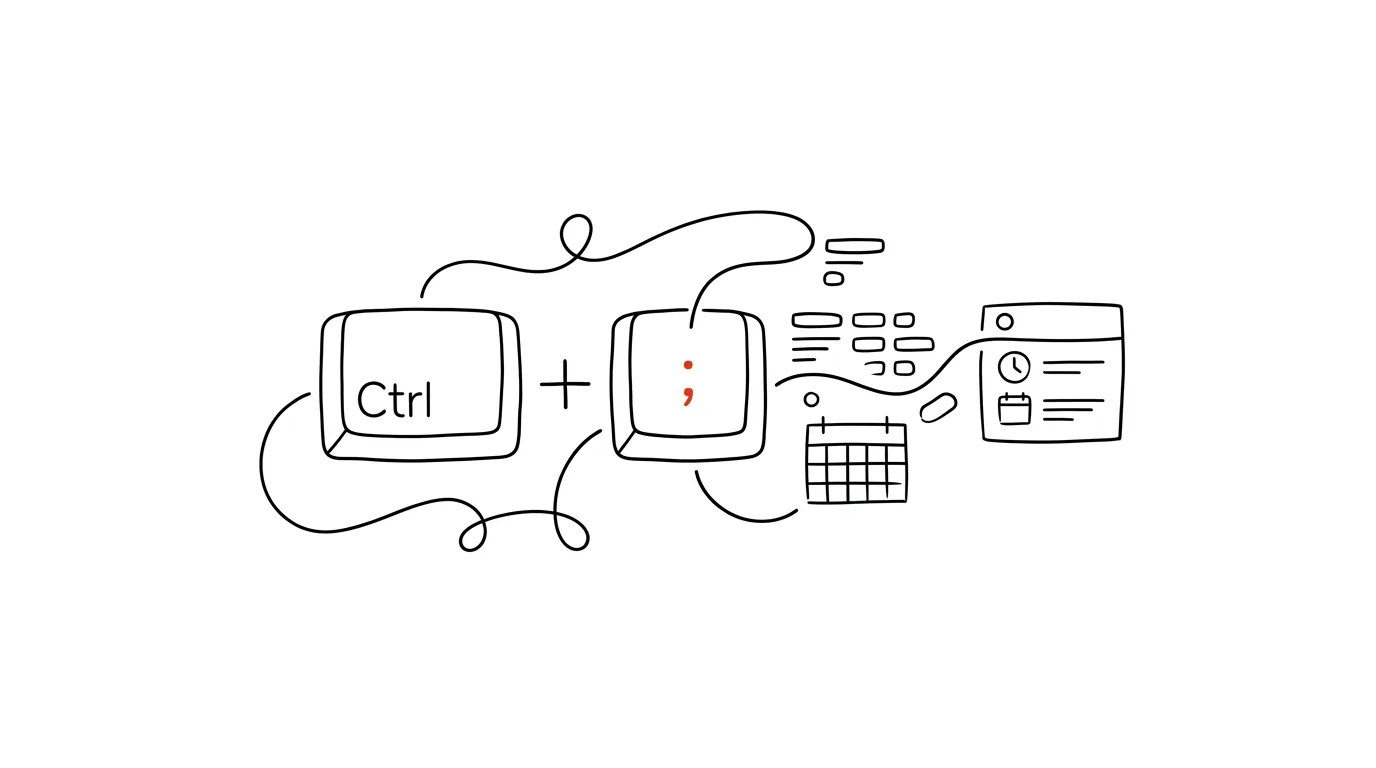
Napsat dnešní datum ručně znamená napsat den, měsíc a rok a doufat, že jste se nespletli ve formátu, který Excel čeká. Zkratka Ctrl+středník tohle obchází — vloží aktuální datum jedním stiskem, vždy ve správném formátu a bez překlepu. Na rozdíl od vzorce =DNES() jde přitom o pevnou hodnotu, která se druhý den nezmění.
Vzorová situace
Lenka eviduje příchozí faktury a ke každé potřebuje zapsat datum přijetí. Ručně by musela každý den napsat aktuální datum do desítek řádků, hlídat formát a riskovat, že se jednou přepíše nebo napíše datum ze včerejška, protože si den spletla.
S Ctrl+; stačí kliknout do buňky a stisknout zkratku — datum se vloží okamžitě a přesně, ve formátu, který má sloupec nastavený. Kdyby místo toho použila =DNES(), datum by se jí druhý den při otevření sešitu potichu přepsalo na aktuální — u faktury přijaté včera je to chyba, kterou by si nemusela ani všimnout.
Jak na to
- Klikněte do buňky a stiskněte Ctrl + ; (středník) — vloží se dnešní datum jako pevná hodnota.
- Pro aktuální čas použijte Ctrl + Shift + ;; obě zkratky lze v jedné buňce zkombinovat i za sebou (datum mezerou oddělené od času).
- Klíčový rozdíl od vzorce
=DNES(): zkratka vloží statickou hodnotu, která zůstává stejná, dokud ji ručně nezměníte — vzorec=DNES()se naopak přepočítá při každém otevření sešitu na aktuální den. - Používejte proto zkratku všude, kde zaznamenáváte, kdy se něco stalo (datum přijetí, datum zápisu), a vzorec
=DNES()jen tam, kde chcete vidět aktuální datum živě, třeba u výpočtu počtu dní do splatnosti. - Formát zobrazeného data odpovídá formátu buňky — pokud vypadá jinak, než čekáte, upravte formát buňky (Ctrl+1 → Číslo → Datum), samotná vložená hodnota zůstane stejná.
Nejlepší nástroje
- Vestavěná zkratka Ctrl+; (Excel) — nejrychlejší a nejspolehlivější cesta k pevnému datu, bez rizika překlepu.
- Google Sheets — stejná zkratka Ctrl+; vkládá dnešní datum a Ctrl+Shift+; aktuální čas, chování je prakticky identické s Excelem.
- Podmíněné formátování na sloupec s daty — navazující krok, který třeba zvýrazní záznamy starší než týden, hodí se pro sledování splatnosti faktur.
Co vám to přinese
- Čas: pár vteřin na zápis místo psaní data ručně, u desítek záznamů denně to dělá reálně pár minut.
- Přesnost: žádné překlepy ve formátu data a žádné záznamy s „dnešním" datem, které se samy přepíšou zítra.
- Spolehlivá historie: pevné datum zůstává platným záznamem i za rok, kdy si nikdo nebude pamatovat, kdy přesně faktura dorazila.
Pro tip
Pokud chcete mít vždycky pod rukou aktuální datum, které se má měnit (třeba v záhlaví reportu), použijte místo zkratky vzorec =DNES() — obě varianty do stejného sešitu klidně patří, jen pro různé účely.
Chcete jít do hloubky? V příručce najdete kapitolu Klíčové kategorie aplikací.
Podobné tipy
Napište „cmd“ do adresního řádku Průzkumníka
Terminál otevřený přesně ve složce, na kterou se díváte: stačí do adresního řádku Průzkumníka napsat cmd nebo powershell a stisknout Enter.
Označte celý řádek jedním stiskem
Shift+End
Shift + End vybere text od kurzoru do konce řádku, Shift + Home na začátek. Bez tahání myší.
Ctrl+R: hledání v historii terminálu
Ctrl+R
Ctrl+R prohledá historii příkazů podle útržku, klidně ze středu. Uvnitř: jak se posouvat na starší shody a jak příkaz vložit na řádek k úpravě.
Pomohlo vám to?
Líbil se vám tip?
Každý týden posílám jeden takový do e-mailu. Dvě minuty čtení, hodiny úspor.
E-book Top 30 tipů zdarma — pošlu vám ho hned.
Pak 1 tip týdně · žádný spam · odhlášení jedním klikem
Radši systém než jednotlivé tipy? E-mailový kurz zdarma — sedm dní, sedm e-mailů, každý den jedna dovednost.