Tipy & triky · Aplikace · Všude · ~30 min týdně · 2 min čtení
Kontingenční tabulka za dvě minuty
Naposledy ověřeno:
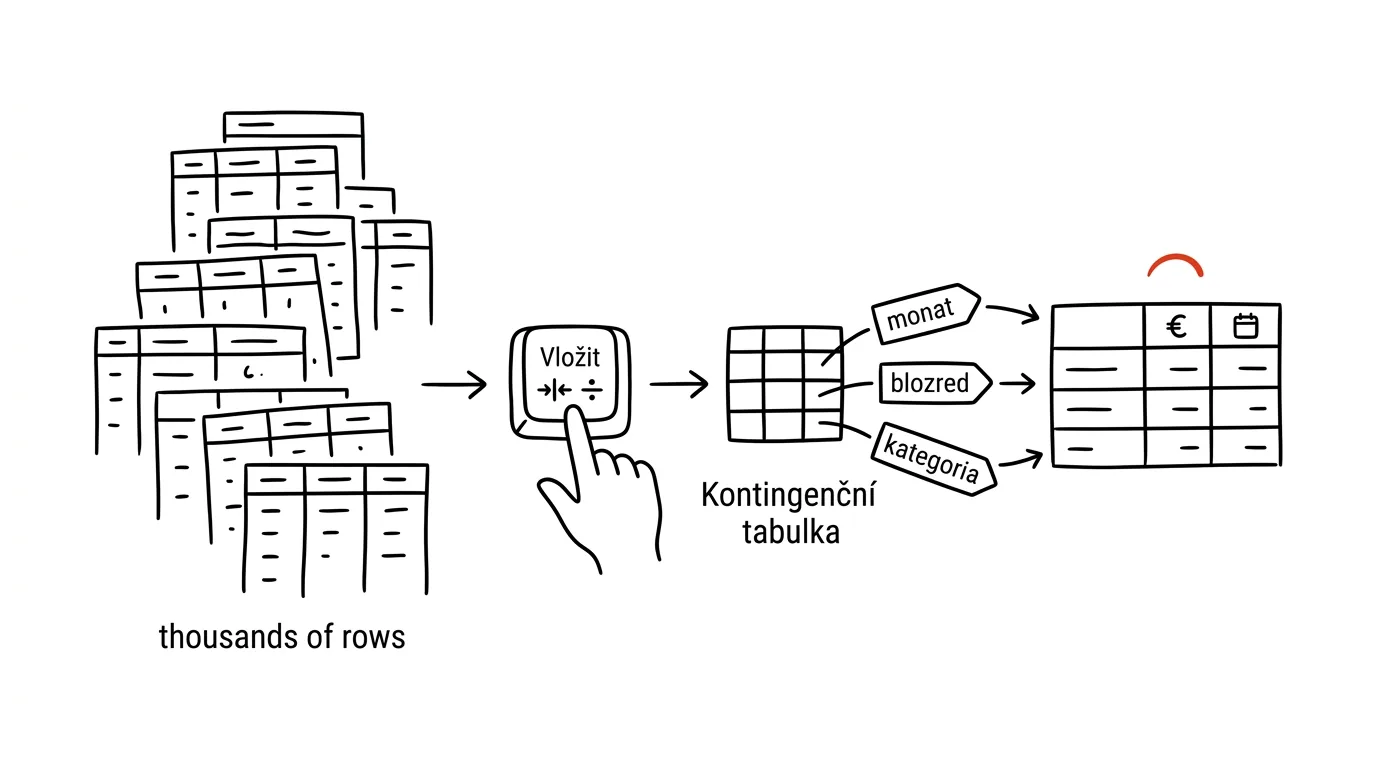
Kontingenční tabulka zní jako pokročilá funkce pro analytiky, ale ve skutečnosti je to jeden z nejrychlejších způsobů, jak z tisíců řádků syrových dat dostat srozumitelný souhrn. Nepotřebujete k tomu vzorce ani makra — stačí říct Excelu, co chcete sčítat a podle čeho to chcete rozdělit, a tabulka se sestaví sama. Kontingenčky nejsou pro experty — jsou pro každého, kdo má víc než sto řádků dat.
Vzorová situace
David dostal export prodejů za celý rok — přes deset tisíc řádků s datem, produktem, částkou a regionem. Potřebuje vědět, kolik se prodalo v jednotlivých měsících a v kterém regionu. Ručně by musel data filtrovat po měsících, sčítat vybrané řádky a výsledek přepisovat do jiné tabulky — při každé změně filtru znovu od začátku.
S kontingenční tabulkou vloží data jedním krokem a přetáhne tři pole na správná místa: Měsíc do řádků, Region do sloupců, Částku do hodnot. Přehled tržeb podle měsíce a regionu je hotový za necelé dvě minuty, a pokud přijdou nová data, tabulka se dá jedním kliknutím obnovit.
Jak na to
- Klikněte kamkoli do zdrojových dat (Excel sám rozpozná hranice tabulky) a přejděte na Vložení → Kontingenční tabulka.
- Potvrďte navržený rozsah dat a umístění nové kontingenční tabulky (nový list je obvykle nejpřehlednější volba) → Enter.
- V panelu polí napravo přetáhněte to, co chcete sčítat (třeba Částka) do oblasti Hodnoty, a to, podle čeho chcete data členit (Měsíc, Region, Produkt) do oblastí Řádky a Sloupce.
- Kontingenční tabulka se sestaví okamžitě a při každé změně přetažených polí se přepočítá znovu — vyzkoušet různá členění dat je otázka pár sekund.
- Dvojklik na libovolné číslo v hotové kontingenční tabulce otevře nový list se všemi zdrojovými řádky, které se do daného součtu započítaly — užitečné, když chcete ověřit, odkud číslo pochází.
- Když se zdrojová data změní nebo přibudou nové řádky, klikněte pravým tlačítkem do kontingenční tabulky a zvolte Aktualizovat — přehled se přepočítá bez nutnosti stavět ho znovu.
Nejlepší nástroje
- Vestavěná kontingenční tabulka Excelu — pokryje naprostou většinu potřeb souhrnů a přehledů, bez jakékoli přípravy dat navíc.
- Power Pivot — nadstavba pro situace, kdy potřebujete propojit víc tabulek najednou nebo pracovat s miliony řádků, na které by běžná kontingenční tabulka byla pomalá.
- Google Sheets — kontingenční tabulky nabízí taky, přes Vložit → Kontingenční tabulka, princip přetahování polí do řádků, sloupců a hodnot je stejný.
Co vám to přinese
- Čas: odhadem 30 minut týdně oproti ručnímu filtrování a sčítání dat pokaždé, když potřebujete jiný pohled na stejná čísla.
- Rychlé odpovědi na nové otázky: přeuspořádat pole trvá vteřiny, takže na dotaz „a jak to vypadá podle produktu místo regionu" odpovíte hned, ne až zítra.
- Menší riziko chyby: součty počítá Excel ze skutečných dat, ne ruční filtr a kalkulačka, kde snadno uniknou řádky.
Pro tip
Kontingenční tabulka propojená s formátovanou tabulkou (Ctrl+T) se při přidání nových řádků do zdroje rozšíří automaticky po dalším obnovení — nemusíte pokaždé znovu upravovat rozsah zdrojových dat.
Chcete jít do hloubky? V příručce najdete kapitolu Klíčové kategorie aplikací.
Podobné tipy
Výškově stavitelný stůl: střídejte, nestůjte
Kouzlo není ve stání celý den, ale ve střídání poloh — a v pohybu, který se do práce vejde.
Velký návod · 45 min
Svatba jako systém: jeden zdroj pravdy pro hosty, web, jmenovky i zasedací pořádek
Kompletní návod s 24 prompty: seznam hostů, harmonogram, dodavatelé a rozpočet ve strukturovaných datech, ze kterých se odvozují pozvánky, svatební web, jmenovky, menu i cedule. Změna času obřadu je jedna oprava, ne pět — a RSVP žije v databázi místo ve třech vláknech na Messengeru.
Světlo řídí vaši energii: ráno jasné, večer teplé
Sunrise budík a chytré žárovky nastaví váš cirkadiánní rytmus líp než síla vůle.
Pomohlo vám to?
Líbil se vám tip?
Každý týden posílám jeden takový do e-mailu. Dvě minuty čtení, hodiny úspor.
E-book Top 30 tipů zdarma — pošlu vám ho hned.
Pak 1 tip týdně · žádný spam · odhlášení jedním klikem
Radši systém než jednotlivé tipy? E-mailový kurz zdarma — sedm dní, sedm e-mailů, každý den jedna dovednost.