Tipy & triky · Zkratky · Všude · ~2 min denně · 2 min čtení
Přepínání listů: Ctrl+PageUp a PageDown
Naposledy ověřeno:
Ctrl+PageDown
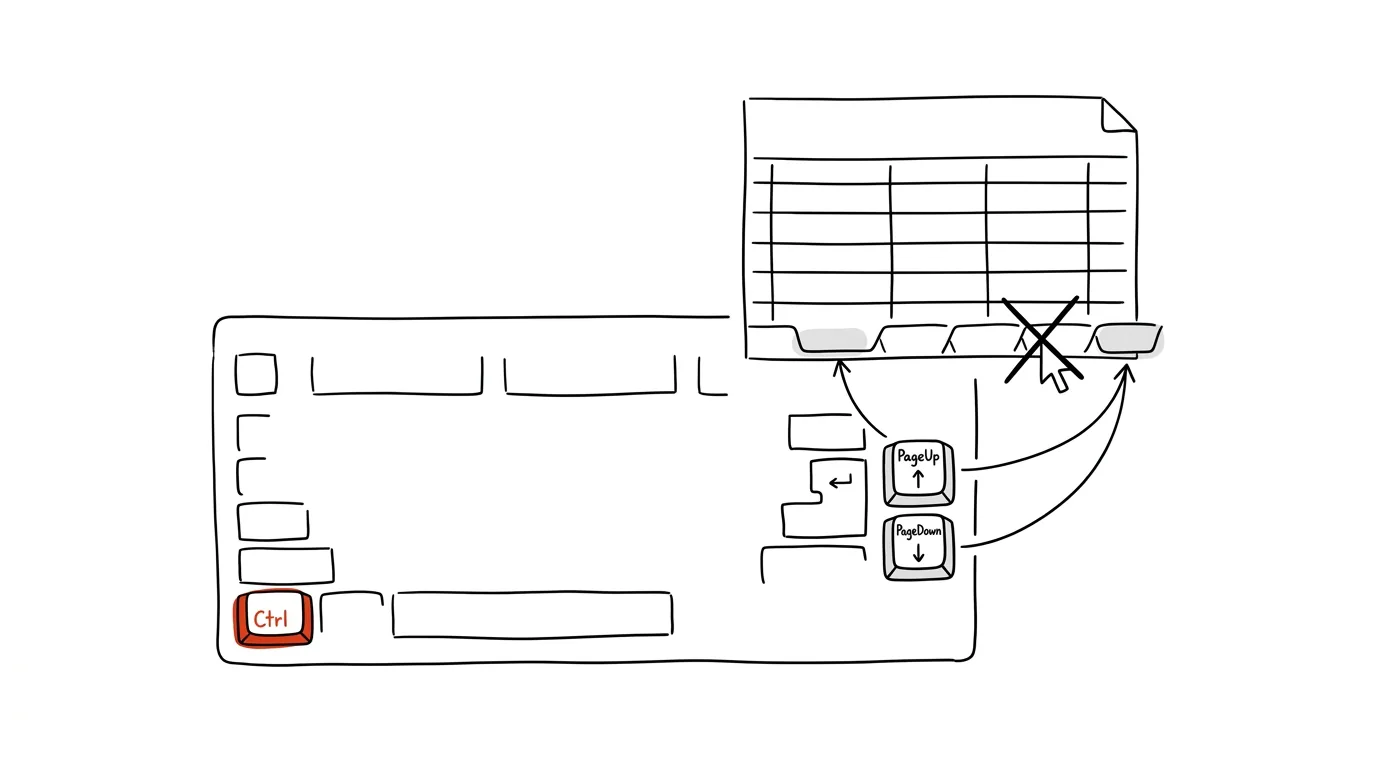
Sešit s dvanácti listy po měsících nebo desítkami listů podle projektů si říká o klávesovou navigaci — klikání na drobná ouška dole je při větším počtu listů pomalé a snadno se netrefíte na ten správný. Kombinace Ctrl+PageUp a Ctrl+PageDown přepíná mezi listy bez nutnosti pouštět klávesnici a sahat po myši.
Vzorová situace
Kateřina má roční sešit s dvanácti listy, jeden pro každý měsíc, a při kontrole čísel potřebuje rychle skákat mezi lednem a prosincem, aby porovnala vývoj. Klikáním na oušek by musela pokaždé najít správnou záložku mezi dvanácti podobně pojmenovanými listy — u širšího sešitu se navíc část záložek schová a je potřeba je nejdřív rolovat šipkami vlevo dole.
S Ctrl+PageDown a Ctrl+PageUp prochází listy jeden po druhém bez sahání po myši, rukama zůstává na klávesnici a přechod mezi měsíci je otázka jednoho stisku.
Jak na to
- Stiskněte Ctrl + PageDown pro přechod na další list vpravo od aktuálního.
- Stiskněte Ctrl + PageUp pro přechod na předchozí list vlevo.
- Zkratka přepíná listy v pořadí, v jakém jsou seřazené v sešitu — pokud potřebujete pořadí změnit, přetáhněte záložku listu myší na nové místo.
- Pravým klikem na šipky vlevo od záložek listů (nebo na kteroukoli záložku) otevřete seznam všech listů v sešitu — hodí se u sešitů s víc listy, než se vejde na obrazovku, kde byste jinak museli přepínat postupně.
- Chcete-li přepnout na konkrétní vzdálený list rovnou, je rychlejší tento seznam než opakované mačkání Ctrl+PageDown nebo PageUp list po listu.
Nejlepší nástroje
- Vestavěná zkratka Ctrl+PageUp/PageDown (Excel) — funguje ve všech verzích, bez nastavování.
- Stejná kombinace Ctrl+PageUp/PageDown přepíná i karty ve většině webových prohlížečů — jde o návyk, který se v praxi hodí i mimo Excel.
- Barevné rozlišení záložek listů (pravý klik na záložku → Barva karty) — nejde o klávesovou zkratku, ale v kombinaci s rychlým přepínáním usnadní orientaci ve větším sešitu, protože si podle barvy hned všimnete, kde jste.
Co vám to přinese
- Čas: pár vteřin na přepnutí, ale u sešitů, kde mezi listy skáčete desítkykrát denně, to dělá reálně pár minut.
- Plynulost práce: ruce zůstávají na klávesnici, takže přechod mezi listy nepřerušuje psaní nebo práci se vzorci.
- Menší riziko omylu: kliknutí na špatné ouško mezi podobně pojmenovanými listy (Leden, Únor…) se zkratkou nestane.
Pro tip
Chcete-li se přesunout hned na první nebo poslední list v dlouhém sešitu, je rychlejší otevřít seznam listů pravým klikem na šipky vlevo dole a vybrat ho přímo, než mačkat Ctrl+PageDown desetkrát za sebou.
Chcete jít do hloubky? V příručce najdete kapitolu Klíčové kategorie aplikací.
Podobné tipy
Odstavce v Teams: Shift+Enter a rozšířený editor
Shift+Enter
Enter v Teams zprávu hned odešle. Shift+Enter dělá nový řádek a formátovací tlačítko otevře plný editor.
Teams: Ctrl+E do vyhledávání, odkud se dá skočit kamkoli
Ctrl+E
Vyhledávací pole nahoře najde lidi, zprávy i soubory — a lomítkem spouští příkazy.
Připnutí v Teams: důležité chaty nahoře, klíčová zpráva nad konverzací
Pravý klik připne chat na vrchol seznamu a důležitou zprávu nad celou konverzaci — vidí ji všichni. Konec hledání odkazu z minulého týdne.
Pomohlo vám to?
Líbil se vám tip?
Každý týden posílám jeden takový do e-mailu. Dvě minuty čtení, hodiny úspor.
E-book Top 30 tipů zdarma — pošlu vám ho hned.
Pak 1 tip týdně · žádný spam · odhlášení jedním klikem
Radši systém než jednotlivé tipy? E-mailový kurz zdarma — sedm dní, sedm e-mailů, každý den jedna dovednost.