Tipy & triky · Zkratky · Všude · ~5 min týdně · 2 min čtení
Vložit jen hodnoty: vzorce ven, čísla zůstanou
Naposledy ověřeno:
Ctrl+Alt+V
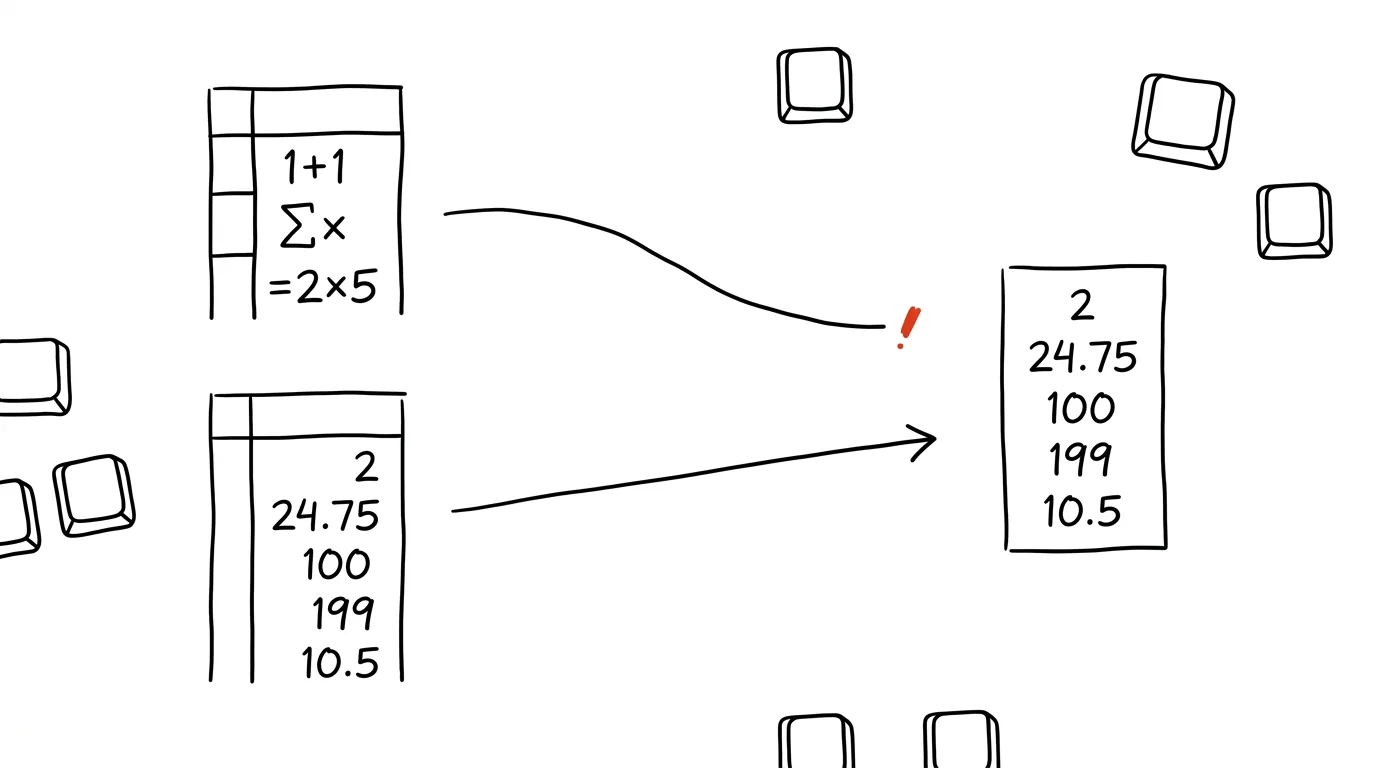
Zkopírovat rozsah se vzorci a vložit ho jinam, kde chcete jen výsledná čísla, končí často stejně — objeví se chyba #REF!, protože vzorce se odkazovaly na buňky, které na novém místě už neexistují nebo znamenají něco jiného. Vložit jinak s volbou Hodnoty tenhle problém obchází: vloží jen výsledek výpočtu, ne vzorec, který k němu vedl.
Vzorová situace
Petra počítá měsíční bonusy podle vzorců navázaných na tabulku výkonu a výsledek potřebuje zkopírovat do archivního listu, kde se čísla dál nemají měnit. Běžné vložení (Ctrl+V) by přeneslo i vzorce — ty by se ale na novém listě odkazovaly na jiné, často prázdné nebo úplně jiné buňky, a výsledkem by byla spousta chyb #REF! nebo tiše špatných čísel.
S Vložit jinak → Hodnoty se přenese jen výsledné číslo, žádný vzorec. Archivní list obsahuje přesně ty bonusy, které byly spočítané ten měsíc, a zůstanou stejné i poté, co se zdrojová tabulka výkonu příští měsíc přepíše novými čísly.
Jak na to
- Zkopírujte oblast, kterou chcete přenést (Ctrl + C).
- Klikněte na cílové místo a stiskněte Ctrl + Alt + V, čímž otevřete dialog Vložit jinak.
- Zvolte Hodnoty — vloží se jen výsledky výpočtů, žádné vzorce ani odkazy na jiné buňky.
- V témže dialogu jsou i další užitečné volby: Formáty vloží jen vzhled buňky bez obsahu, Vše kromě ohraničení se hodí, když chcete zachovat formátování cílové oblasti, a Transponovat prohodí řádky za sloupce a naopak.
- Volby lze i kombinovat, třeba Hodnoty a formát čísel, pokud chcete přenést výsledek i s tím, jak je naformátovaný (měna, procenta), ale bez podkladového vzorce.
Nejlepší nástroje
- Vestavěné Vložit jinak (Ctrl+Alt+V, Excel) — pokryje naprostou většinu situací, kdy potřebujete oddělit výsledek od vzorce, který k němu vede.
- Google Sheets — rychlá zkratka Ctrl+Shift+V vloží přímo jen hodnoty bez otevírání dalšího dialogu, o krok rychlejší než v Excelu, pokud potřebujete jen tuhle jednu volbu.
- Na Macu je Vložit jinak dostupné přes nabídku Úpravy → Vložit jinak, případně přes vlastní klávesovou zkratku, kterou si můžete nastavit v Předvolbách — výchozí kombinace se může lišit podle verze.
Co vám to přinese
- Čas: odhadem 5 minut týdně, které by jinak padly na opravu chyb
#REF!nebo dohledávání, proč se vzorec na novém místě chová jinak. - Spolehlivé archivy: přenesená čísla zůstávají stejná i poté, co se zdrojová data později změní — přesně to chcete u záznamů z minulosti.
- Flexibilita: transponování a přenos jen formátu bez obsahu (nebo naopak) řeší i další časté situace při přeskládávání tabulek, ne jen kopírování výsledků.
Pro tip
Kombinaci Ctrl+Alt+V a volbu Hodnoty využijete i v jedné a téže buňce — zkopírujte vzorec, vložte ho jako hodnotu na stejné místo, a vzorec tím nahradíte jeho aktuálním výsledkem, třeba než tabulku pošlete někomu, kdo nemá vidět, jak byla čísla spočítaná.
Chcete jít do hloubky? V příručce najdete kapitolu Klíčové kategorie aplikací.
Podobné tipy
Win+Alt+K: ztlumení mikrofonu odkudkoli
Win+Alt+K
Nemusíte lovit okno schůzky, abyste se ztlumili. Win+Alt+K ve Windows 11 přepne mikrofon, i když zrovna pracujete v úplně jiné aplikaci.
Win + 1 až 9: aplikace na jeden stisk
Win+1
Programy připnuté na hlavním panelu otevřete číslem podle jejich pořadí. Žádné hledání myší.
Černá obrazovka? Win+Ctrl+Shift+B restartuje grafiku bez restartu PC
Win+Ctrl+Shift+B
Obraz zamrzl nebo po připojení monitoru zčernal, ale počítač běží. Win+Ctrl+Shift+B restartuje grafický ovladač — obraz naskočí a o nic nepřijdete.
Pomohlo vám to?
Líbil se vám tip?
Každý týden posílám jeden takový do e-mailu. Dvě minuty čtení, hodiny úspor.
E-book Top 30 tipů zdarma — pošlu vám ho hned.
Pak 1 tip týdně · žádný spam · odhlášení jedním klikem
Radši systém než jednotlivé tipy? E-mailový kurz zdarma — sedm dní, sedm e-mailů, každý den jedna dovednost.