Tipy & triky · Komunikace · Prohlížeč · ~15 min denně · 3 min čtení
Filtry: newslettery ať nikdy nevidí váš inbox
Naposledy ověřeno:
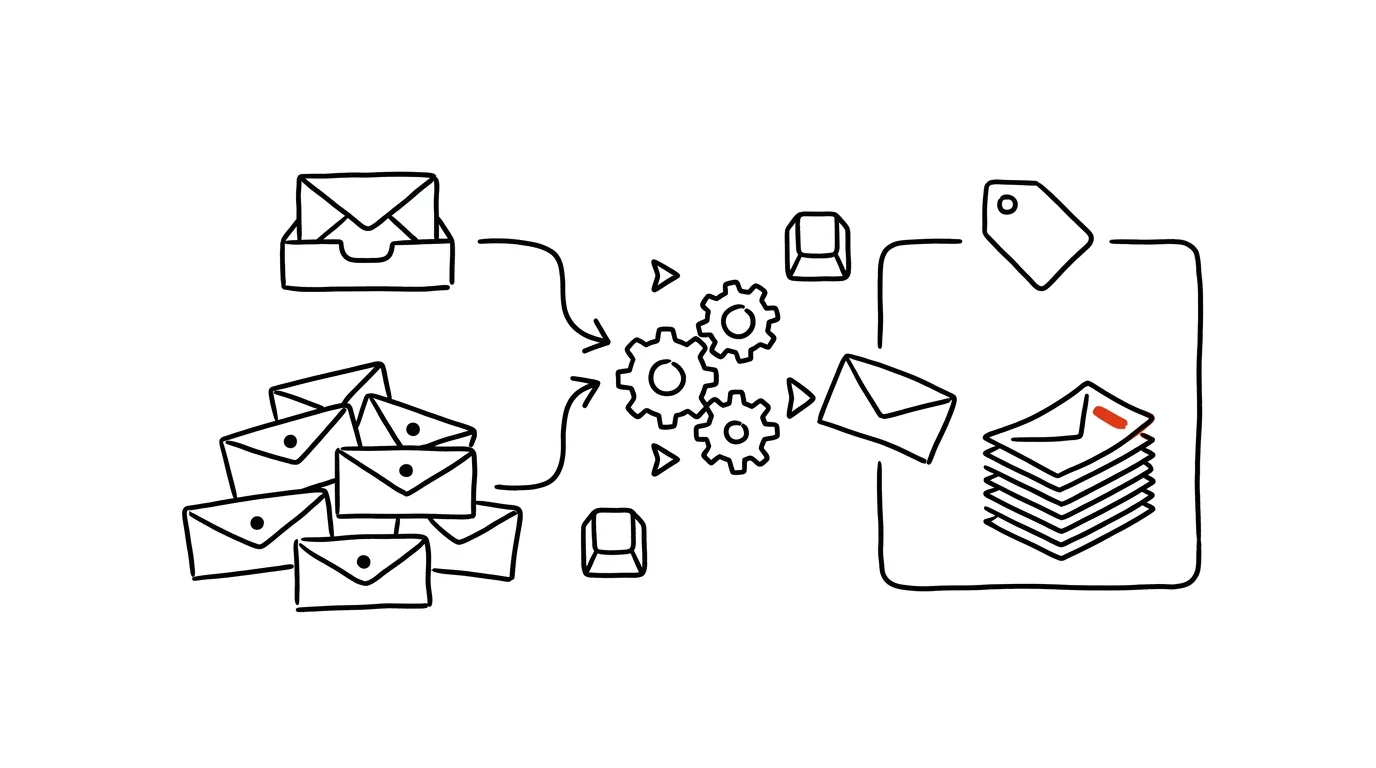
Inbox je určený na věci, které vyžadují akci — odpovědět, rozhodnout, něco zařídit. Newsletter akci nevyžaduje, a přesto se s běžnou poštou mísí a láme pozornost stejně jako urgentní zpráva od klienta. Automatický filtr tenhle chaos jednou provždy vyřeší.
Vzorová situace
Markéta má v inboxu každé ráno napočítáno přes třicet nepřečtených zpráv. Z toho patnáct jsou newslettery — od e-shopů, blogů, ke kterým se přihlásila kvůli jednomu článku, i profesní zpravodaje, které chce jednou za čas pročíst, ale ne hned teď. Musí je jednu po druhé procházet, rozhodovat se, jestli je otevře nebo smaže, a teprve pak se dostane ke zprávám, které skutečně čekají na odpověď.
S filtrem na newslettery jí přijdou rovnou do zvláštního štítku, mimo hlavní inbox a rovnou označené jako přečtené. Ranní inbox tak obsahuje jen zprávy, které skutečně vyžadují její pozornost — a newslettery si pročte, až bude mít chuť a čas, u kávy nebo večer.
Jak na to
- Otevřete libovolný newsletter, klikněte na tři tečky v horní liště zprávy a vyberte Filtrovat podobné zprávy.
- Gmail automaticky předvyplní podmínku podle odesílatele — obvykle e-mailovou adresu nebo doménu, ze které newsletter chodí. Stačí kliknout na Vytvořit filtr.
- V dalším kroku zaškrtněte volby, které chcete použít: Přeskočit doručenou poštu, aby se zpráva nezobrazila v hlavním inboxu, Použít štítek (vyberte existující nebo vytvořte nový, třeba „Čtení") a volitelně Označit jako přečtené, pokud nechcete být rušeni ani počtem nepřečtených zpráv.
- Filtr uložte — od té chvíle Gmail automaticky roztřídí každou další zprávu od stejného odesílatele stejným způsobem, bez dalšího zásahu.
- Štítek s newslettery si projděte jednou denně, ideálně v čase, který si na to vyhradíte, třeba u ranní kávy. Cílem je číst je v dávce, ne po kapkách mezi jinou prací.
- Filtry lze kdykoli upravit nebo smazat v Nastavení → Filtry a blokované adresy, kde vidíte přehled všech aktivních pravidel.
- Stejný postup zopakujte u dalších pravidelných odesílatelů — automatických reportů, upozornění z různých systémů, marketingových e-mailů — dokud vám v hlavním inboxu nezůstane jen skutečná korespondence.
Nejlepší nástroje
- Vestavěné filtry Gmailu — zdarma, bez instalace, zvládnou většinu běžných newsletterů během pár kliknutí.
- Odhlášení přes odkaz „Unsubscribe" v patičce e-mailu — u newsletterů, které vůbec nečtete, je rychlejší se rovnou odhlásit než je pořád filtrovat.
- Nástroje na hromadné odhlašování (například Clean Email nebo podobné služby) — hodí se, když máte v inboxu roky nastřádaných odběrů a chcete je pročistit najednou.
- Sekundární e-mailová adresa pro registrace — dlouhodobé řešení: newslettery a registrace na weby chodí rovnou na jinou adresu, hlavní inbox zůstává čistý od začátku.
Co vám to přinese
- Čas: odhadem 15 minut denně, které jinak zaberou procházení a mazání newsletterů mezi důležitými zprávami.
- Přehlednost: inbox obsahuje jen zprávy, které vyžadují vaši reakci — nic, co jen čeká na přečtení „někdy".
- Klid: počet nepřečtených zpráv přestane být zavádějící ukazatel toho, kolik práce vás skutečně čeká.
- Kontrolu nad čtením: newslettery čtete, kdy vy chcete, ne kdy náhodou dorazí do inboxu.
- Menší riziko přehlédnutí důležité zprávy: čím méně nepodstatných zpráv se míchá s tou skutečně naléhavou, tím menší je šance, že si jí nevšimnete.
Pro tip
Filtr jde nastavit i podle klíčových slov v předmětu, ne jen podle odesílatele — hodí se u firem, které posílají newslettery z různých adres, ale s předvídatelným textem v předmětu, třeba „Newsletter" nebo „Týdenní přehled".
Chcete jít do hloubky? V příručce najdete kapitolu Profesionální e-mailová komunikace.
Podobné tipy
Velký návod · 17 min
Knihovna promptů: neopisujte, co už funguje
Kompletní návod s prompty: kde knihovnu vést, jak prompty verzovat a zlepšovat, jak je sdílet v týmu — a deset promptů, které má mít v knihovně každý.
Velký návod · 13 min
Nechte AI hledat díry ve vašem návrhu
Kompletní návod s prompty na tvrdou oponenturu: jak AI odnaučit přitakávat, premortem rozhodnutí, red-teaming nabídky — a kdy oponenturu ignorovat.
Korektura, která nepřepisuje: oprav jen chyby
AI ráda vylepšuje váš styl, i když ji o to nikdo neprosil. Přikažte jí opravit jen pravopis a interpunkci a vypsat změny — hlas zůstane váš.
Pomohlo vám to?
Líbil se vám tip?
Každý týden posílám jeden takový do e-mailu. Dvě minuty čtení, hodiny úspor.
E-book Top 30 tipů zdarma — pošlu vám ho hned.
Pak 1 tip týdně · žádný spam · odhlášení jedním klikem
Radši systém než jednotlivé tipy? E-mailový kurz zdarma — sedm dní, sedm e-mailů, každý den jedna dovednost.