Tipy & triky · Zkratky · Mac · ~2 min denně · 3 min čtení
Mac: emoji a symboly (Ctrl+Cmd+mezerník)
Naposledy ověřeno:
Ctrl+Cmd+mezerník
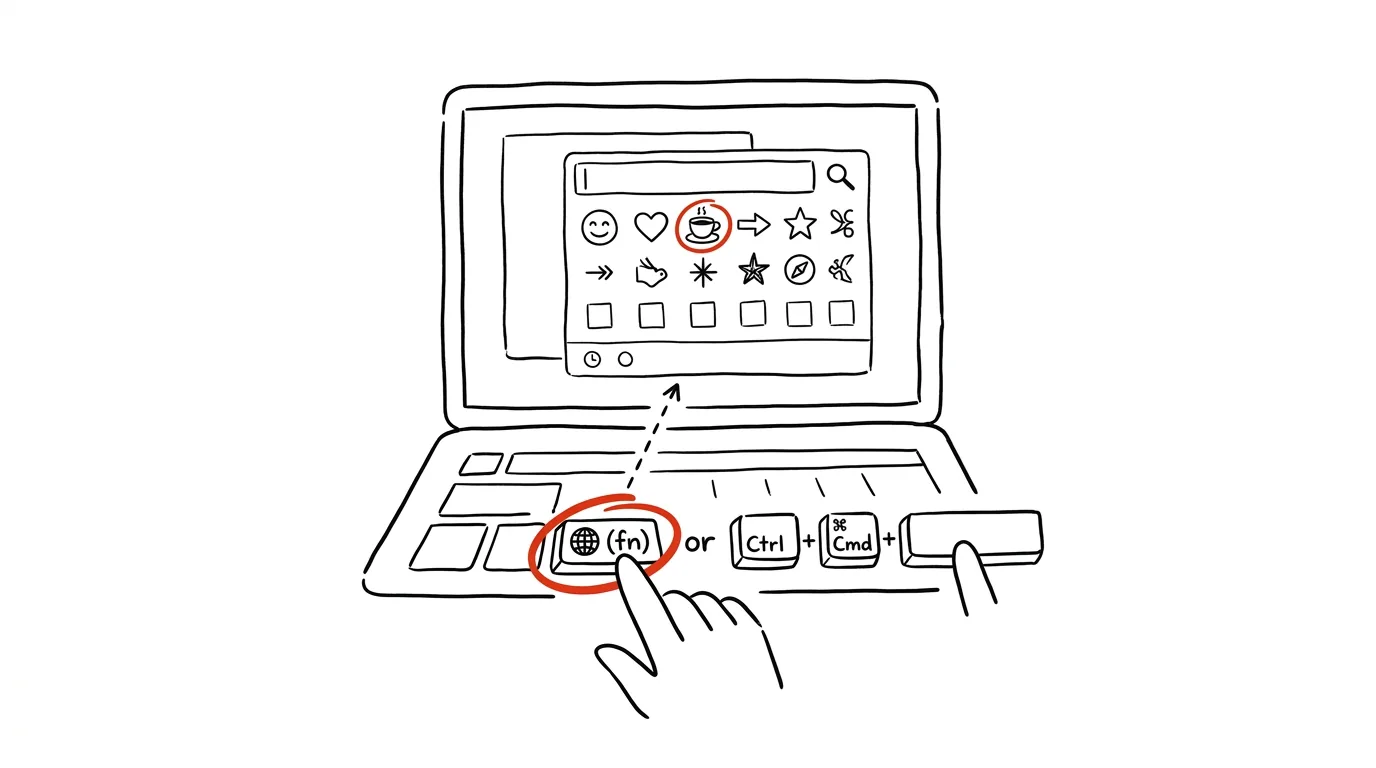
Šipky, pomlčky, emoji, matematické symboly nebo diakritika, kterou klávesnice nemá — všechno je jen pár úhozů daleko. macOS má vestavěný panel znaků, který funguje jako fulltextové hledání v obrovské zásobě symbolů, a přitom o něm spousta lidí neví. Místo hledání na webu a kopírování z cizí stránky si znak najdete přímo v okně, kde zrovna píšete.
Vzorová situace
Píšete poznámky do dokumentu a potřebujete šipku „→“ nebo znak zaškrtnutí „✓“. Bez vestavěného panelu to obvykle znamená otevřít prohlížeč, najít stránku se symboly, zkopírovat znak a doufat, že se při vložení nerozsype formátování. U emoji je to podobné — hledáte web s tabulkou emoji a kopírujete znaky jeden po druhém.
S panelem znaků otevřete okno přímo nad rozepsaným textem, napíšete „šipka“ nebo „check“ a znak vložíte enterem, aniž byste dokument opustili. Stejně to funguje i v okamžiku, kdy potřebujete jen jeden konkrétní znak s diakritikou, kterou vaše rozložení klávesnice nezná — třeba „č“ na anglickém rozložení, nebo francouzské „é“.
Jak na to
- Stiskněte Ctrl + Cmd + mezerník — na novějších klávesnicích s klávesou 🌐 (fn) stačí ji stisknout samotnou.
- Otevře se malé okno s nejpoužívanějšími emoji a políčkem pro hledání.
- Pište, čeho se znak týká — „šipka“, „check“, „palec“, „hvězda“. Nabídka se filtruje průběžně.
- Vyberte znak šipkami nebo myší a potvrďte Enterem — vloží se přesně na místo, kde jste měli kurzor.
- Kliknutím na ikonu v levém horním rohu okna přepnete do plného zobrazení se všemi kategoriemi — symboly měn, matematické znaky, diakritiku, technické symboly.
- Časté znaky se řadí do sekce naposledy použitých, takže se k nim podruhé dostanete rychleji.
- Panel zůstává otevřený, dokud ho sami nezavřete, takže do jednoho textu můžete vložit klidně několik znaků za sebou — hledáte, vyberete, hledáte znovu.
Nejlepší nástroje
- Vestavěný panel znaků (Ctrl+Cmd+mezerník) — funguje v každé aplikaci, nic se neinstaluje.
- Klávesa 🌐 (fn) — na klávesnicích Apple z posledních let stačí ji stisknout samotnou, bez modifikátorů.
- Rozšíření klávesnice třetích stran (např. Rocket) — umí emoji přes dvojtečkovou syntaxi jako na Slacku, ocení to ti, kdo píšou emoji opravdu často.
- Rozšíření Emoji & Symboly — u aplikací, které panel podporují jako doplněk klávesnice, ho lze zapnout v Nastavení klávesnice a mít trvale po ruce jako samostatnou ikonu.
- Handoff mezi Apple zařízeními — přes stejné Apple ID lze zkopírovaný znak přenést i na iPhone nebo iPad.
Co vám to přinese
- Čas: pár desítek vteřin ušetřených při každém hledání symbolu — u lidí, kteří píšou technickou dokumentaci nebo prezentace, to jsou minuty denně.
- Konzistence: znaky z vestavěného panelu mají vždy stejný font a velikost jako okolní text, na rozdíl od znaků zkopírovaných z náhodné webové stránky.
- Klid: nemusíte otevírat prohlížeč a riskovat, že vás cestou rozptýlí něco jiného, třeba upozornění nebo zajímavý titulek.
- Čistotu dokumentu: znak vložený z panelu nenese žádné cizí formátování ani skryté znaky, které se občas objeví při kopírování z webových stránek.
Pro tip
Dvojtečka následovaná názvem umí v mnoha aplikacích (Slack, Zprávy, Mail) našeptat emoji rovnou za psaní — třeba „:smile:“. V kombinaci s vestavěným panelem pro méně běžné znaky to pokryje prakticky všechno, co budete kdy potřebovat. Pokud narazíte na znak, který panel nezná, zkuste hledat i anglický výraz — databáze symbolů je často bohatší v angličtině než v češtině.
Chcete jít do hloubky? V příručce najdete kapitolu Klíčové kategorie aplikací.
Podobné tipy
Velký návod · 15 min
Reklamní kampaně s AI: od briefu po test
Kompletní návod s prompty: struktura kampaně od cíle k formátu, persony ze skutečných dat, sedm úhlů textů na A/B test a vyhodnocení z exportu.
Režim čtečky: článek bez reklam a vyskakovacích lišt
F9
Jedno kliknutí odstraní ze stránky reklamy, menu i doporučené články. Zbyde text a obrázky — jako v knize.
Zrychlete opakování kláves: kurzor poletí, mazání taky
Držení šipky nebo Backspace má rychlost, kterou jde nastavit. Dvě posuvky, které skoro nikdo nikdy neposunul — a psaní je hned svižnější.
Pomohlo vám to?
Líbil se vám tip?
Každý týden posílám jeden takový do e-mailu. Dvě minuty čtení, hodiny úspor.
E-book Top 30 tipů zdarma — pošlu vám ho hned.
Pak 1 tip týdně · žádný spam · odhlášení jedním klikem
Radši systém než jednotlivé tipy? E-mailový kurz zdarma — sedm dní, sedm e-mailů, každý den jedna dovednost.