Tipy & triky · Zkratky · Mac · ~15 min měsíčně · 3 min čtení
Zamrzlá aplikace? Vynucené ukončení bez restartu
Naposledy ověřeno:
Cmd+Option+Esc
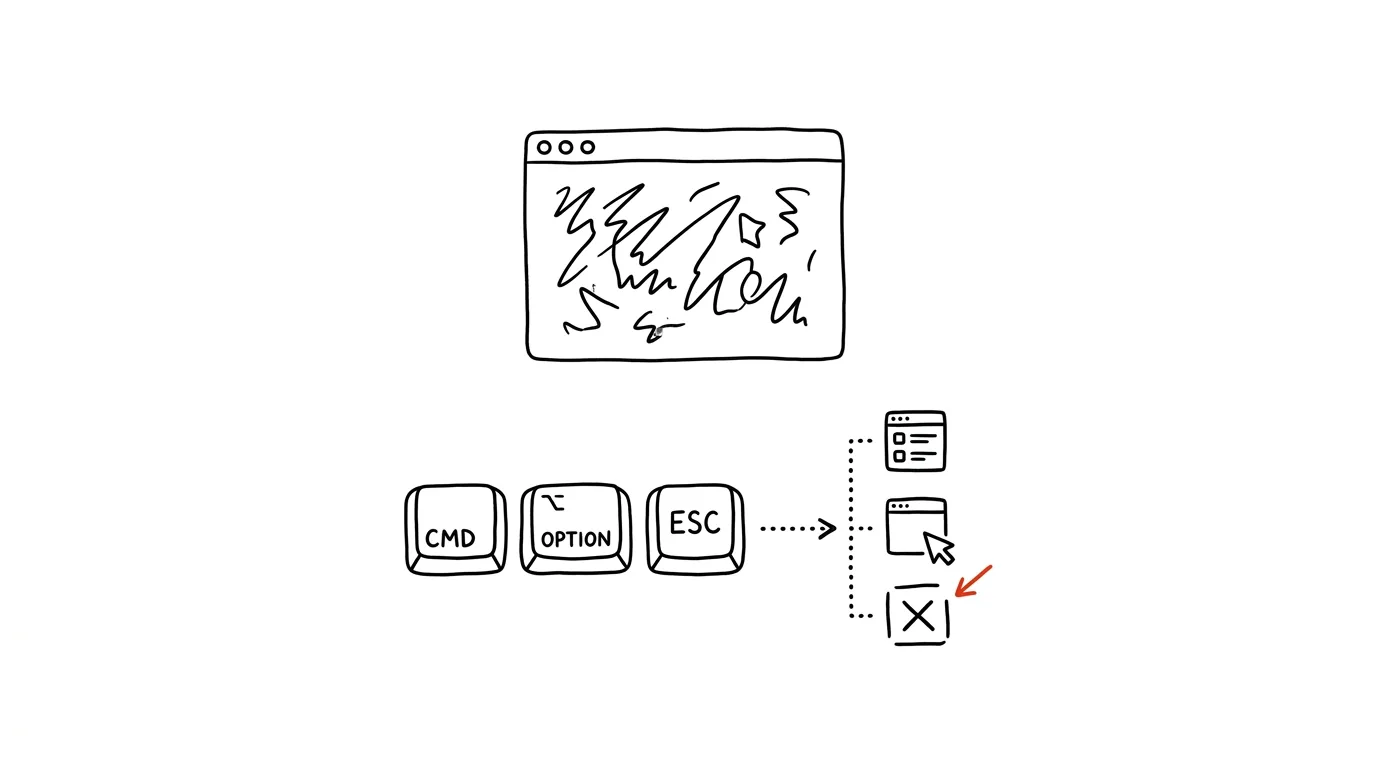
Roztočené barevné kolečko nad ikonou aplikace vypadá hrozivě, ale neznamená to, že musíte restartovat celý počítač. Bývá to jen signál, že jedna konkrétní aplikace přestala na chvíli komunikovat se systémem, zatímco všechno ostatní běží dál normálně. macOS má vlastní obdobu Ctrl+Alt+Delete, kterou zamrzlou aplikaci ukončíte za pár vteřin a hned pokračujete v práci ve všem ostatním.
Vzorová situace
Máte otevřený prohlížeč se spoustou karet, textový editor s rozepsaným dokumentem a tabulku s nedokončeným výpočtem. Prohlížeč najednou přestane reagovat — kolečko se točí, klik nikam nevede. Instinkt velí zmáčknout tlačítko na skříni a restartovat celý počítač, jenže tím byste přišli i o neuložené změny v editoru a tabulce.
Vynucené ukončení zabije jen tu jednu zaseklou aplikaci. Zbytek systému běží dál bez přerušení a vaše rozdělaná práce jinde zůstává netknutá. Za tu dobu, co byste čekali na kompletní restart počítače se všemi kontrolami při startu, máte zamrzlou aplikaci dávno vyřešenou a pracujete dál.
Jak na to
- Stiskněte Cmd + Option + Esc — otevře se okno se seznamem spuštěných aplikací.
- Zamrzlá aplikace bývá v seznamu označená textem „(neodpovídá)“.
- Vyberte ji a klikněte na Vynutit ukončení.
- Aplikace se okamžitě zavře; pokud v ní byla neuložená práce, ta se ztratí, ale všechny ostatní otevřené aplikace pokračují dál beze změny.
- Po chvíli aplikaci znovu spusťte — u většiny programů macOS při příštím spuštění nabídne obnovení oken z předchozí relace.
- Stejné okno lze otevřít i přes menu Apple (logo v levém horním rohu) → Vynutit ukončení…, pokud si zkratku nezapamatujete.
- Pokud nereaguje celý systém, ne jen jedna aplikace, zkuste ještě před restartem podržet zkratku o pár vteřin déle — někdy pomůže i to, že se mezitím uvolní procesor od procesu, který ho zahltil.
Nejlepší nástroje
- Vestavěné vynucené ukončení (Cmd+Option+Esc) — nejrychlejší cesta, zabudovaná do systému.
- Aktivita monitor (najdete přes Spotlight) — ukáže i procesy na pozadí a jejich zátěž procesoru, hodí se, když netušíte, co přesně zamrzlo.
- Vynucené ukončení přímo z Docku — podržte Option a klikněte pravým tlačítkem na ikonu aplikace v Docku, nabídne se totéž.
- Restart jen v krajním případě — pokud vynucené ukončení nezabere ani po druhém pokusu, teprve pak restartujte celý počítač.
- Sledování paměti v Aktivitě monitoru — pravidelný pohled na to, které aplikace spotřebovávají nejvíc paměti, pomáhá zamrzání předcházet, ne jen řešit následky.
Co vám to přinese
- Čas: řešení zamrzlé aplikace trvá pár vteřin místo několika minut na kompletní restart a opětovné otevření všeho.
- Zachovanou práci: rozdělaný dokument v jiné aplikaci se nezavře a neztratíte, co jste v něm dělali.
- Klid: víte, že „nereaguje“ neznamená katastrofu, ale běžnou situaci s jasným řešením.
- Méně opotřebení systému: časté tvrdé restarty celého počítače nejsou pro disk a systém ideální — vynucené ukončení jedné aplikace je šetrnější zásah.
Pro tip
Neuložená práce v ostatních aplikacích zůstane netknutá, protože ukončujete jen tu jednu zaseklou — je to zásadní rozdíl oproti restartu celého systému, který smaže rozdělanou práci úplně všude. Pokud se vám stejná aplikace zasekává opakovaně, zkontrolujte v Aktivitě monitoru, kolik paměti spotřebovává — často je to signál, že potřebuje aktualizaci.
Chcete jít do hloubky? V příručce najdete kapitolu Klíčové kategorie aplikací.
Podobné tipy
Dávkujte podobné úkoly: maily s maily, hovory s hovory
Přepnutí mezi typy práce stojí energii. Seskupení podobných úkolů do bloků ušetří desítky minut denně.
Velký návod · 20 min
Beeper jako hub všech zpráv: Claude vám z chatů vytahá sliby, než je zapomenete
Kompletní návod s prompty: Beeper sjednotí WhatsApp, Messenger i Slack do jedné aplikace a Claude z nich přes MCP pravidelně vytahuje sliby a termíny do Notionu. Včetně trpělivého úvodu do terminálu pro ty, kdo ho nikdy neotevřeli.
Blokovač rozptýlení: silnější než vaše vůle
Aplikace jako Cold Turkey nebo Freedom zablokují vybrané weby na nastavenou dobu. Rozhodnete jednou, platí celé dopoledne.
Pomohlo vám to?
Líbil se vám tip?
Každý týden posílám jeden takový do e-mailu. Dvě minuty čtení, hodiny úspor.
E-book Top 30 tipů zdarma — pošlu vám ho hned.
Pak 1 tip týdně · žádný spam · odhlášení jedním klikem
Radši systém než jednotlivé tipy? E-mailový kurz zdarma — sedm dní, sedm e-mailů, každý den jedna dovednost.