Tipy & triky · AI · Mac · ~5 min týdně · 3 min čtení
Kopírujte text z obrázků a fotek
Naposledy ověřeno:
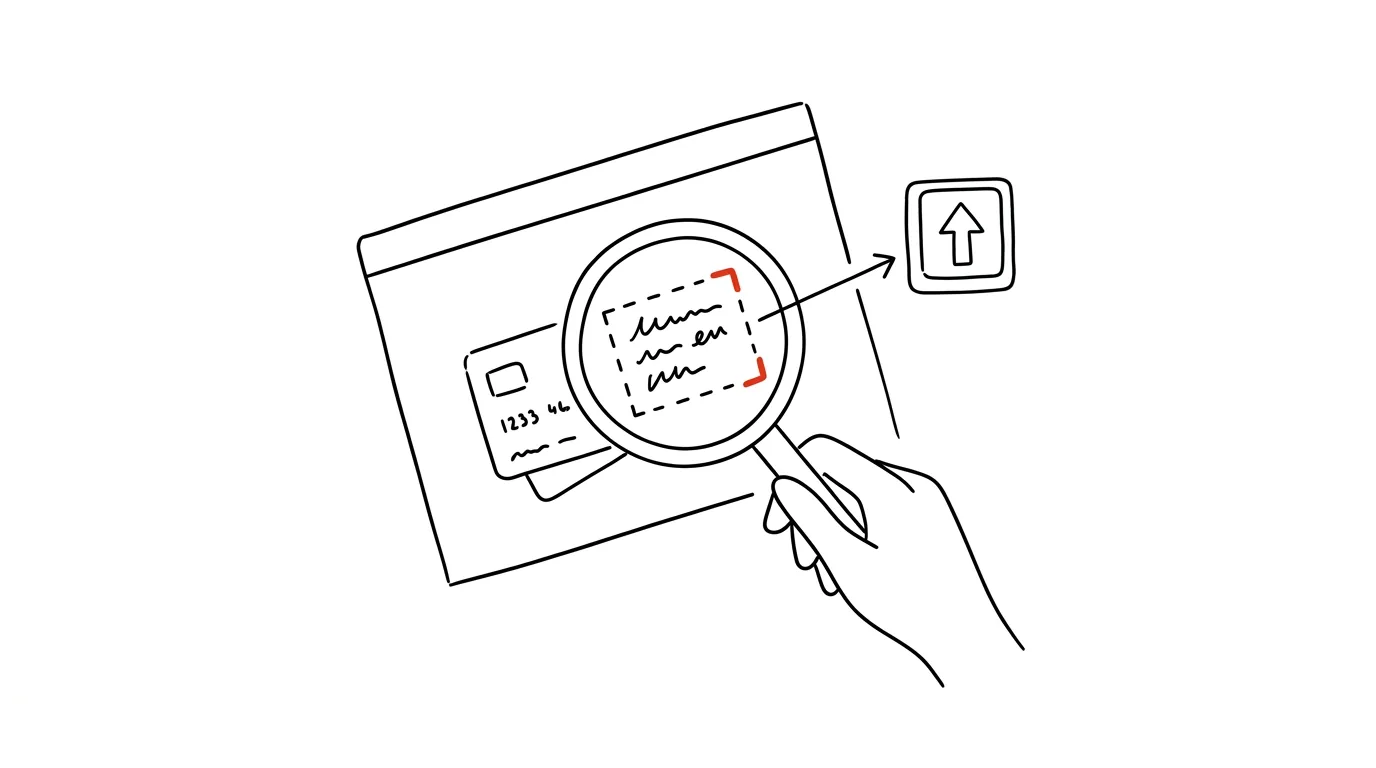
Přepisovat telefonní číslo z fotky vizitky nebo adresu ze screenshotu ručně, znak po znaku, už není potřeba. Je to jedna z těch drobných funkcí, které si člověk nevšimne, dokud ji poprvé nepoužije — a pak se k ní vrací pořád dokola. macOS umí rozpoznat text přímo na obrázku a nabídne ho k označení a zkopírování stejně, jako byste ho označovali v běžném dokumentu. Funguje to na fotkách, screenshotech i skenovaných dokumentech, a to rovnou v zařízení, bez nahrávání kamkoli na internet.
Vzorová situace
Kolega vám pošle fotku vizitky s tím, že se máte ozvat dodavateli. Bez rozpoznávání textu byste museli telefonní číslo přepisovat ručně, znak po znaku, s rizikem překlepu, který by vás dovedl na cizí číslo.
S rozpoznáváním textu na obrázku stačí najet kurzorem na číslo, označit ho jako běžný text a zkopírovat — přesně, bez jediného přepsaného znaku. Stejně dobře to funguje u screenshotu s kódem, číslem objednávky nebo delší e-mailovou adresou, kterou byste jinak přepisovali po znacích a kontrolovali třikrát, jestli sedí.
Jak na to
- Otevřete obrázek v aplikaci Náhled, ve Fotkách, nebo si ho jen prohlédněte v Quick Looku (označení souboru ve Finderu a stisk mezerníku).
- Najeďte kurzorem myši na text v obrázku — kurzor se změní z šipky na textový, což signalizuje, že macOS text na obrázku rozpoznal.
- Označte požadovanou pasáž tažením myši, přesně jako v běžném textovém dokumentu.
- Stiskněte Cmd + C a vložte text, kam potřebujete — do poznámek, do kontaktů, do e-mailu.
- Rozpoznávání běží přímo v zařízení, obrázek se nikam neodesílá — pro citlivé dokumenty (smlouvy, doklady) je to bezpečnější než jakákoli online služba na rozpoznávání textu.
- Funguje to i v Safari na obrázcích přímo na webových stránkách a u telefonních čísel či adres se text navíc rovnou zobrazí jako klikatelný odkaz.
- Rozpoznávání zvládá i více jazyků na jednom obrázku a automaticky se přizpůsobí tomu, jaký text zrovna vidí, takže funguje stejně dobře na české faktuře i na anglickém screenshotu.
Nejlepší nástroje
- Vestavěné rozpoznávání textu (Live Text) v Náhledu, Fotkách, Quick Looku a Safari — zdarma, na zařízení, funguje offline.
- Vyhledávání podle textu ve Fotkách — vestavěné vyhledávání umí najít fotku podle textu, který je na ní vyfocený, i bez ručního označování.
- Skener v aplikaci Poznámky (ikona fotoaparátu → Skenovat dokumenty) — pro vícestránkové dokumenty, ze kterých pak text rovnou vytáhnete.
- Aplikace třetích stran pro rozpoznávání textu (např. Google Lens) — hodí se, pokud potřebujete rovnou i překlad rozpoznaného textu do jiného jazyka.
- Vestavěný překladač v Safari a Fotkách — rozpoznaný text lze na místě i přeložit, aniž byste ho museli kopírovat do samostatné překladatelské aplikace.
Co vám to přinese
- Čas: přepis kratšího textu ručně zabere klidně minutu, rozpoznáním je to otázka vteřin.
- Přesnost: žádné překlepy v telefonních číslech, IČO nebo kódech, protože text se kopíruje, nepřepisuje.
- Soukromí: rozpoznávání probíhá přímo v zařízení, takže citlivé doklady nemusíte nahrávat na žádný cizí server.
Pro tip
Funguje to i v Quick Look náhledech, takže stačí označit soubor ve Finderu, stisknout mezerník a text rovnou označit — nemusíte obrázek ani otvírat v samostatné aplikaci. Telefonní čísla a adresy jsou navíc rovnou klikatelné, takže je někdy ani nemusíte kopírovat, stačí na ně kliknout.
Chcete jít do hloubky? V příručce najdete kapitolu AI a automatizace.
Podobné tipy
Vytáhněte z PDF jen některé stránky — tiskem do PDF
Z padesátistránkového PDF potřebujete poslat tři stránky? Vytiskněte rozsah „12-14“ do PDF a nový soubor je na světě. Bez instalace čehokoli.
Video v plovoucím okénku přes ostatní aplikace
Obraz v obraze udrží video (poradu, návod) v rohu obrazovky, zatímco pracujete jinde.
Podržte tlačítko zpět — přeskočíte pět stránek najednou
Alt+←
Dlouhý stisk šipky zpět rozbalí historii panelu. Místo pětinásobného klikání skočíte rovnou na stránku, kde jste začínali.
Pomohlo vám to?
Líbil se vám tip?
Každý týden posílám jeden takový do e-mailu. Dvě minuty čtení, hodiny úspor.
E-book Top 30 tipů zdarma — pošlu vám ho hned.
Pak 1 tip týdně · žádný spam · odhlášení jedním klikem
Radši systém než jednotlivé tipy? E-mailový kurz zdarma — sedm dní, sedm e-mailů, každý den jedna dovednost.