Tipy & triky · Workflow · Mac · ~15 min denně · 3 min čtení
Více ploch: oddělte práci od komunikace
Naposledy ověřeno:
Ctrl+→
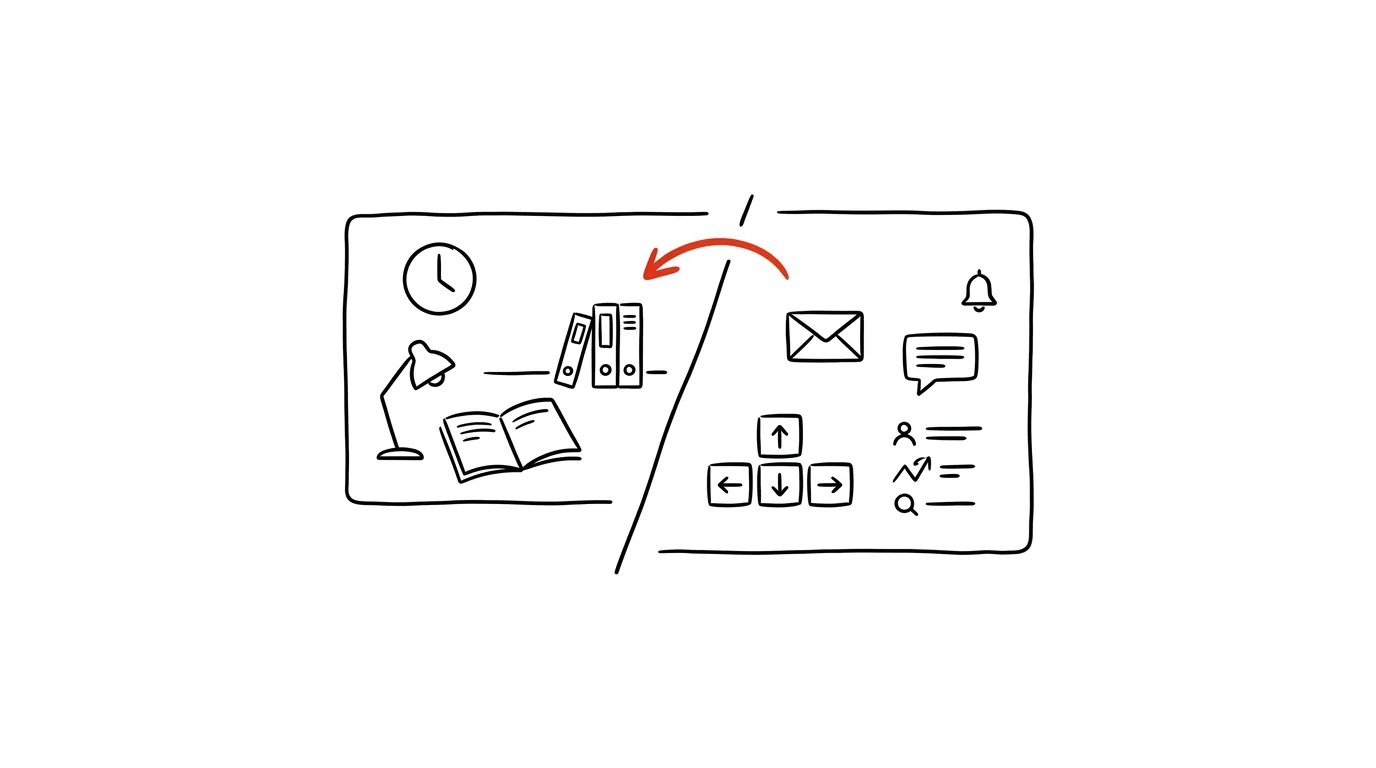
Nemít Slack a mail neustále na očích je nejlevnější „focus mód“, jaký na počítači existuje — a nevyžaduje žádnou aplikaci navíc. Funkce je součástí systému už řadu let, přesto ji řada lidí míjí, protože nikdy nezkusila kliknout na malé plus v Mission Control. Virtuální plochy v macOS umožňují rozdělit si práci do samostatných „místností“: jednu na soustředěnou práci, druhou na komunikaci, a přepínat mezi nimi jednoduchou zkratkou nebo gestem, aniž byste cokoli zavírali.
Vzorová situace
Pracujete na textu v jednom okně a Slack máte otevřený hned vedle na téže ploše. I když si od něj nepřečtete zprávu, koutkem oka registrujete blikající ikonku a myšlenky vám odbíhají, i kdybyste na Slack ani neklikli.
S oddělenými plochami je Slack úplně mimo dohled — fyzicky ho neuvidíte, dokud sami nepřepnete na druhou plochu, kam jste ho poslali. Na komunikační plochu se vrátíte v přesně vymezenou chvíli, kterou si sami zvolíte, ne pokaždé, kdy se něco na obrazovce mihne.
Jak na to
- Stiskněte Ctrl + ↑ — otevře se Mission Control s přehledem všech oken a ploch.
- V pravém horním rohu klikněte na tlačítko + a přidejte novou plochu.
- Přesuňte na jednu plochu aplikace pro soustředěnou práci (textový editor, tabulky, kód) a na druhou komunikaci (mail, Slack, zprávy) — okno stačí přetáhnout myší v Mission Control na požadovanou plochu.
- Mezi plochami přepínejte klávesami Ctrl + → a Ctrl + ←, nebo švihnutím tří (případně čtyř) prstů po trackpadu doleva či doprava.
- Přepínání funguje i tečkami nahoře v Mission Control, kde vidíte, na které ploše zrovna jste a kolik jich celkem máte.
- Ploch si můžete vytvořit klidně víc než dvě — třeba samostatnou na projekt, samostatnou na komunikaci a samostatnou na osobní věci, které si chcete od pracovních oddělit.
- Přejmenovat plochu nelze přímo, ale díky pořadí a náhledu oken v Mission Control se v nich i tak snadno zorientujete na první pohled.
Nejlepší nástroje
- Vestavěné virtuální plochy (Spaces) a Mission Control — zdarma, plně integrované, žádná instalace.
- Přiřazení aplikace k ploše z Docku — pravý klik na ikonu → Volby → Přiřadit k této ploše — aplikace se pak sama vždy otevře tam, kam patří.
- Rectangle nebo Magnet — pro rozvržení oken v rámci jedné plochy, doplňují virtuální plochy o přehledné rozložení oken vedle sebe.
- Stage Manager — alternativní přístup k organizaci oken pro ty, komu více vyhovuje seskupování oken než oddělené plochy.
Co vám to přinese
- Soustředění: bez neustále viditelných notifikací se vracíte k plné koncentraci rychleji po každém přerušení.
- Přehlednost: každá plocha má jasný účel, takže se v otevřených oknech neztrácíte.
- Klid: komunikace na vás nekřičí z rohu obrazovky, dokud se sami nerozhodnete na ni podívat.
- Přenositelný návyk: jakmile si zvyknete oddělovat kontext podle plochy, funguje to stejně dobře pro práci na více projektech najednou, ne jen pro oddělení od komunikace.
Pro tip
Pravým klikem na ikonu aplikace v Docku a volbou Volby → Přiřadit k ploše zajistíte, že se aplikace vždy otevře na přiřazené ploše — nemusíte ji tam pokaždé ručně přetahovat, funguje to automaticky i po restartu počítače.
Chcete jít do hloubky? V příručce najdete kapitolu Základní systémy: inbox, priority, revize.
Podobné tipy
Skok do libovolné složky přes Cmd+Shift+G
Cmd+Shift+G
Nemusíte se proklikávat strukturou složek. Cmd+Shift+G ve Finderu otevře řádek, kam cestu prostě napíšete.
Rychlé akce ve Finderu: PDF z fotek i odstranění pozadí pravým klikem
Označte fotky, pravý klik, Vytvořit PDF — hotovo. Rychlé akce ve Finderu zvládnou i převod formátu nebo odstranění pozadí bez editoru.
Finder na Macu: zkratky na složky
Cmd+Option+L
Cmd+Option+L otevře Stahování, Cmd+Shift+D Plochu a Cmd+Shift+A Aplikace. Uvnitř celá sada zkratek Finderu včetně Dokumentů a domovské složky.
Pomohlo vám to?
Líbil se vám tip?
Každý týden posílám jeden takový do e-mailu. Dvě minuty čtení, hodiny úspor.
E-book Top 30 tipů zdarma — pošlu vám ho hned.
Pak 1 tip týdně · žádný spam · odhlášení jedním klikem
Radši systém než jednotlivé tipy? E-mailový kurz zdarma — sedm dní, sedm e-mailů, každý den jedna dovednost.