Tipy & triky · Zkratky · Mac · ~5 min týdně · 3 min čtení
Klávesa Option odemyká skryté volby v menu
Naposledy ověřeno:
Option
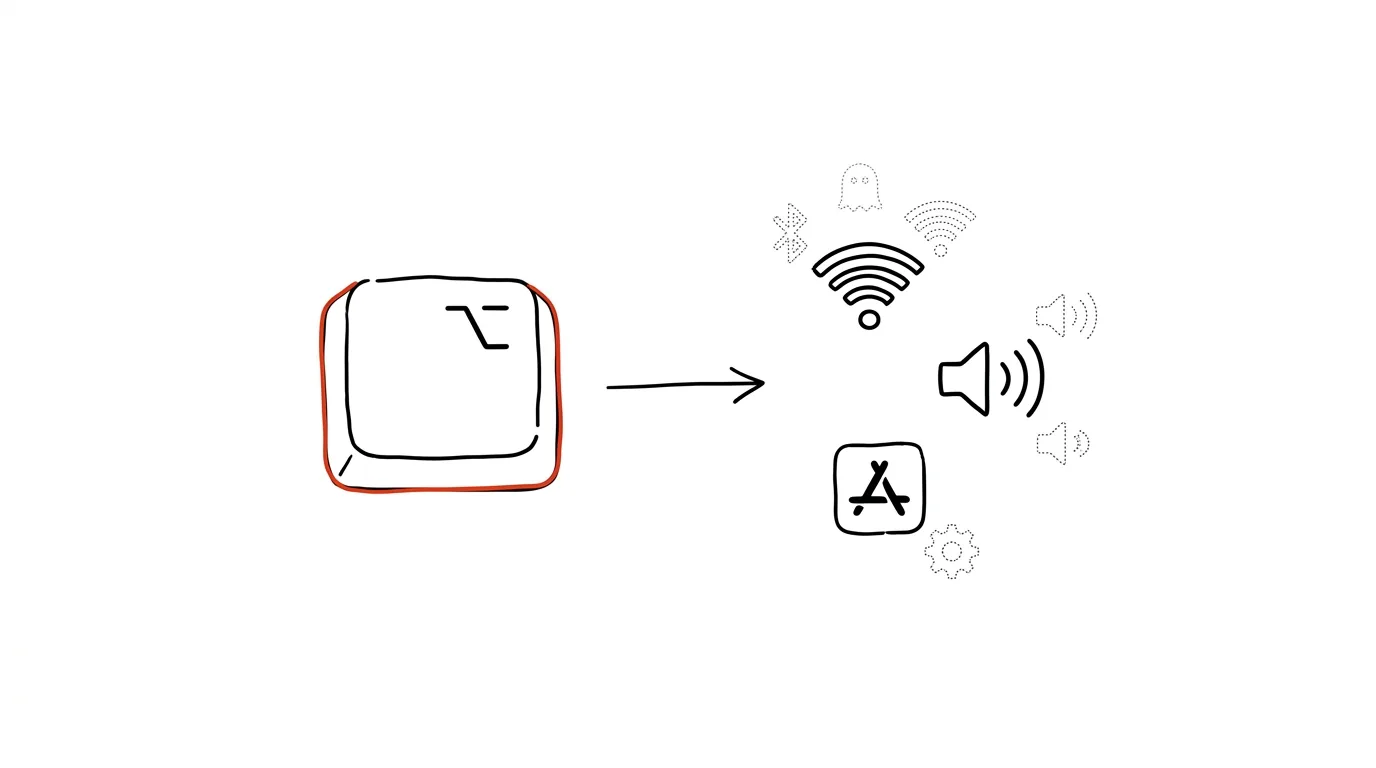
Option je na Macu neoficiální univerzální klíč k „verzi pro pokročilé“ téměř kdekoli v systému. Podržíte ji a najednou se v menu i na ikonách v horní liště objeví možnosti, které jinak vůbec nevidíte — technické detaily, rychlé zkratky k nastavení, alternativní varianty příkazů. Funguje to napříč systémovými ikonami i uvnitř aplikací, a přitom o tom málokdo ví.
Vzorová situace
Řešíte, proč je Wi-Fi pomalá, a potřebujete zjistit, na jakém kanálu síť běží a jakou má sílu signálu. Bez Option byste museli otevírat Nastavení systému, proklikat se do sekce Síť a hledat detaily, případně sahat po Terminálu.
S podrženou klávesou Option a kliknutím na ikonu Wi-Fi v horní liště se všechny tyto údaje zobrazí okamžitě přímo v rozbalovacím menu. Stejný trik funguje i u řady dalších ikon v horní liště, takže jakmile si na něj zvyknete, stane se z něj automatický první krok při jakémkoli menším technickém problému.
Jak na to
- Option + klik na ikonu Wi-Fi v horní liště zobrazí IP adresu, kanál sítě a sílu signálu — bez otevírání nastavení.
- Option + klik na ikonu zvuku umožní rychle přepnout vstupní i výstupní zvukové zařízení (mikrofon, sluchátka), nejen ovládat hlasitost.
- Podržení Option v otevřeném menu aplikace mění některé položky na rozšířené varianty — typicky se „Zavřít“ změní na „Zavřít vše“ nebo se objeví volba „Uložit jako…“ tam, kde by jinak bylo jen tiché přepsání.
- Option + klik na ikonu baterie zobrazí přesné procento a stav jednotlivých připojených zařízení (sluchátka, myš) s Bluetooth.
- V Docku funguje Option podobně: podržení a klik na ikonu aplikace umí skrýt ostatní okna a přepnout na kliknutou aplikaci najednou.
- Option + přetažení souboru myší mezi složkami místo přesunu vytvoří kopii — praktická alternativa ke kombinaci Cmd+C a Cmd+Option+V.
- Podržení Option při kliknutí na ikonu Bluetooth zobrazí technické detaily o připojených zařízeních, které se jinak v běžném menu neukazují.
Nejlepší nástroje
- Vestavěná klávesa Option — funguje systémově, nic se nenastavuje ani neinstaluje.
- Terminál (příkazy jako networksetup nebo ifconfig) — pro detailnější síťovou diagnostiku, než kolik nabídne rozbalovací menu.
- Aktivita monitor — pro hlubší pohled na to, co síť nebo zvukové zařízení právě zatěžuje.
- Nastavení systému jako záložní cesta — Option je zkratka, ale stejné informace (jen zdlouhavěji) najdete i tam.
Co vám to přinese
- Čas: rychlá diagnostika sítě nebo přepnutí zvukového zařízení bez nutnosti otevírat nastavení a proklikávat se k detailu.
- Přehled: klíčové technické údaje jsou na dosah jednoho kliknutí s podrženou klávesou, přesně ve chvíli, kdy je potřebujete.
- Menší závislost na Terminálu: řadu věcí, které by jinak vyžadovaly příkazovou řádku, zvládnete rovnou v horní liště.
- Sebedůvěru při řešení problémů: znalost skrytých voleb znamená, že u drobných technických potíží nemusíte hned volat IT nebo hledat návod na webu.
Pro tip
Zkuste podržet Option systematicky ve všech systémových ikonách v horní liště i v menu aplikací, které používáte denně — je to nejrychlejší způsob, jak objevit skryté možnosti, o kterých vám žádný manuál neřekne. Samotné podržení klávesy nic nespustí, jen odhalí, co je pod ním, takže je bezpečné to všude vyzkoušet.
Chcete jít do hloubky? V příručce najdete kapitolu Klíčové kategorie aplikací.
Podobné tipy
Kopírovat na iPhonu, vložit na Macu
Zkopírujete text nebo fotku na iPhonu a na Macu je vložíte přes Cmd+V. Uvnitř podmínky, které musí platit, a co dělat, když se nic nevloží.
Zkratka na zmenšení obrázků: pravý klik místo online nástrojů
V aplikaci Zkratky si za pět minut vyrobíte vlastní rychlou akci — označíte fotky, pravý klik, a mají velikost tak akorát do mailu.
Regex bez učení: AI ho napíše, vysvětlí a otestuje
Popište slovy, co chcete najít, a AI vrátí regulární výraz s vysvětlením po částech a testovacími případy. Pro Tabulky, editory i hromadné úpravy.
Pomohlo vám to?
Líbil se vám tip?
Každý týden posílám jeden takový do e-mailu. Dvě minuty čtení, hodiny úspor.
E-book Top 30 tipů zdarma — pošlu vám ho hned.
Pak 1 tip týdně · žádný spam · odhlášení jedním klikem
Radši systém než jednotlivé tipy? E-mailový kurz zdarma — sedm dní, sedm e-mailů, každý den jedna dovednost.