Tipy & triky · Aplikace · Mac · ~15 min týdně · 3 min čtení
Rychlé úpravy PDF a obrázků bez Photoshopu
Naposledy ověřeno:
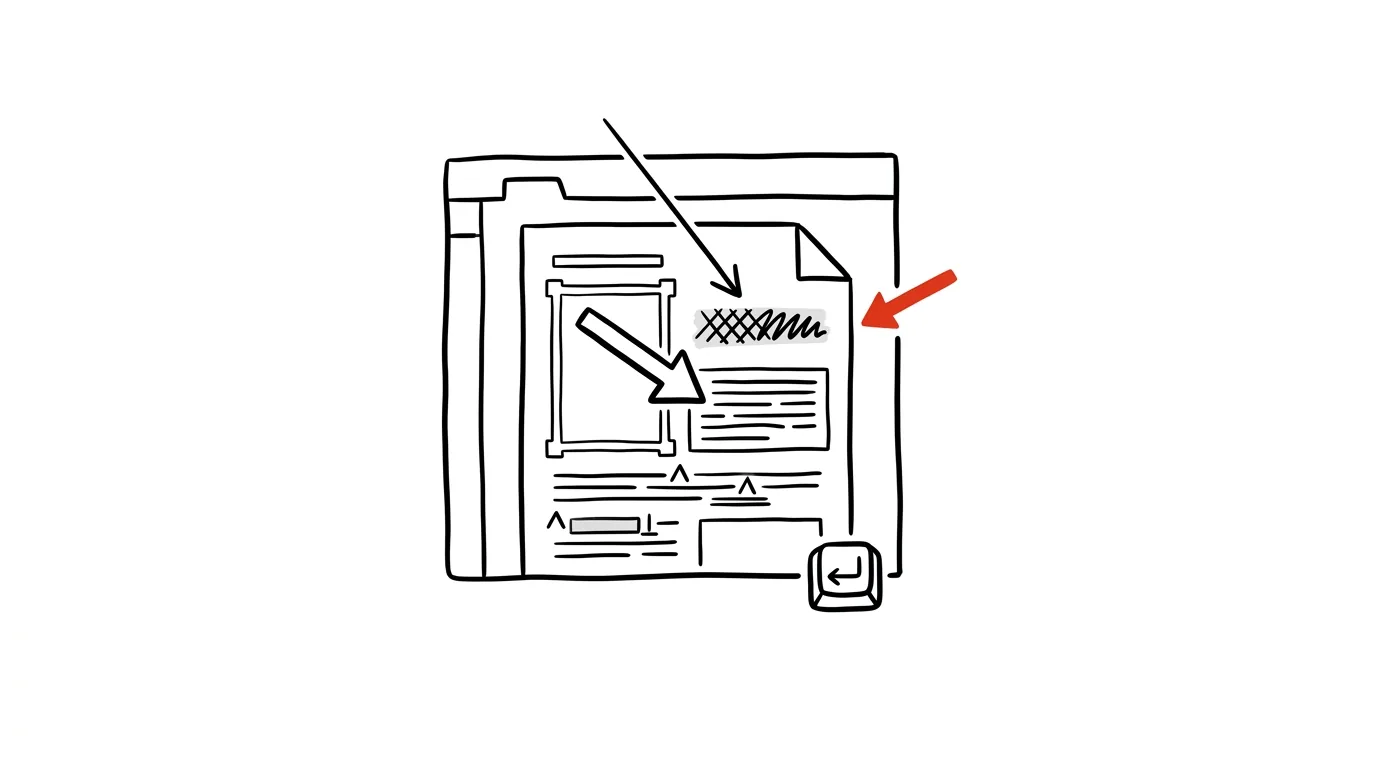
„Zakroužkuj mi, kde mám kliknout“ nebo „označ mi tu chybu v dokumentu“ zvládnete v aplikaci Náhled za necelou minutu, aniž byste otevírali jakýkoli grafický editor. Většina lidí přitom Náhled zná jen jako prohlížeč PDF a obrázků a o jeho editačních schopnostech vůbec neví. Náhled, kterou má každý Mac předinstalovanou, umí kreslit šipky, rámečky, přidávat text i rozmazávat citlivé údaje — na naprostou většinu běžných úprav PDF a obrázků to bohatě stačí.
Vzorová situace
Kolegyně se ptá, na které tlačítko má v aplikaci kliknout. Bez anotačních nástrojů byste museli slovně popisovat „to tlačítko vpravo nahoře, hned vedle ikony s ozubeným kolečkem“ — a ona by ho stejně možná hledala dlouho.
S nástroji Náhledu uděláte screenshot, zakroužkujete přesně to tlačítko červenou šipkou a pošlete obrázek — nedorozumění zmizí úplně. Stejně se to hodí i obráceně, když vám někdo pošle screenshot s chybovou hláškou a vy mu textovým polem přímo do obrázku napíšete, co má zkusit dál.
Jak na to
- Otevřete obrázek nebo PDF v aplikaci Náhled — dvojklikem, nebo přes Otevřít v.
- V horní liště klikněte na ikonu fixy (Zobrazit panel nástrojů pro úpravy) — otevře se panel s anotačními nástroji.
- Panel nabízí šipky, obdélníky a další tvary, textová pole, zvýrazňovač, a nástroj pro rozmazání či začernění citlivých údajů (třeba rodného čísla nebo čísla účtu na skenovaném dokumentu).
- Nakreslete nebo vepište, co potřebujete — barvu, tloušťku čáry i velikost textu lze u každého nástroje doladit v malém rozbalovacím menu vedle ikony.
- Uložte změny klávesou Cmd + S — u PDF se anotace vkládají přímo do souboru, takže je uvidí každý, kdo dokument otevře, i v jiné aplikaci.
- Nástroj pro rozmazání najdete v panelu obvykle pod ikonou terčíku nebo lupy — označíte oblast a citlivý údaj se nevratně znečitelní ještě před uložením.
Nejlepší nástroje
- Vestavěný Náhled s panelem anotací — zdarma, žádná instalace, zvládne kreslení, text i podpis.
- Snímek obrazovky (Cmd+Shift+4) v kombinaci s Náhledem — pro rychlé označení konkrétního místa na obrazovce a jeho okamžité okomentování.
- Anotační panel přímo z Quick Looku — u obrázků a PDF lze anotace otevřít i z náhledu vyvolaného mezerníkem, bez otevírání celé aplikace.
- Skitch nebo podobné nástroje třetích stran — pro uživatele, kteří chtějí rychlejší přístup k oblíbeným nástrojům anotací nebo sdílení jedním klikem.
- Vestavěné nástroje pro anotace přímo v Mailu — u příloh lze anotační panel otevřít rovnou v okně nové zprávy, bez nutnosti soubor předem ukládat.
Co vám to přinese
- Čas: vysvětlení „na obrázku“ je rychlejší napsat kresbou než slovy, a příjemce ho pochopí na první pohled.
- Srozumitelnost: vizuální označení eliminuje nedorozumění, která vznikají při slovním popisu polohy na obrazovce.
- Ochranu citlivých údajů: nástroj na rozmazání umí skrýt čísla účtů nebo rodná čísla dřív, než dokument pošlete dál.
- Nezávislost na dalších programech: za běžné anotace a jednoduché úpravy nemusíte instalovat placený grafický editor ani se ho učit ovládat.
Pro tip
Skvělý trik na výřezy: nástrojem výběru označte v obrázku jen tu oblast, kterou chcete zachovat, a stiskněte Cmd + K — obrázek se ořízne přesně na vybranou oblast, bez nutnosti počítat pixely nebo používat samostatný editor.
Chcete jít do hloubky? V příručce najdete kapitolu Klíčové kategorie aplikací.
Podobné tipy
Citlivost myši: přes dva monitory jedním pohybem zápěstí
Rychlost ukazatele a kolečka je nastavená pro monitory z minulé dekády. Dvě posuvky ušetří stovky pohybů paží denně.
Velký návod · 58 min
AI automatizace procesů: velký průvodce
Automatizace srozumitelně: co je trigger, akce a běh, srovnání Make, Zapieru, n8n i Power Automate, deset hotových scénářů s prompty a kdy to nedělat.
Velký návod · 16 min
Nácvik těžkého rozhovoru: AI hraje protistranu
Kompletní návod s prompty: jak nastavit roli protistrany, vést nácvik naostro a zvládnout šest nejtěžších rozhovorů — od platu přes výpověď po konflikt.
Pomohlo vám to?
Líbil se vám tip?
Každý týden posílám jeden takový do e-mailu. Dvě minuty čtení, hodiny úspor.
E-book Top 30 tipů zdarma — pošlu vám ho hned.
Pak 1 tip týdně · žádný spam · odhlášení jedním klikem
Radši systém než jednotlivé tipy? E-mailový kurz zdarma — sedm dní, sedm e-mailů, každý den jedna dovednost.