Tipy & triky · Zkratky · Mac · ~5 min denně · 3 min čtení
Mezerník: náhled souboru bez otevírání aplikace
Naposledy ověřeno:
mezerník
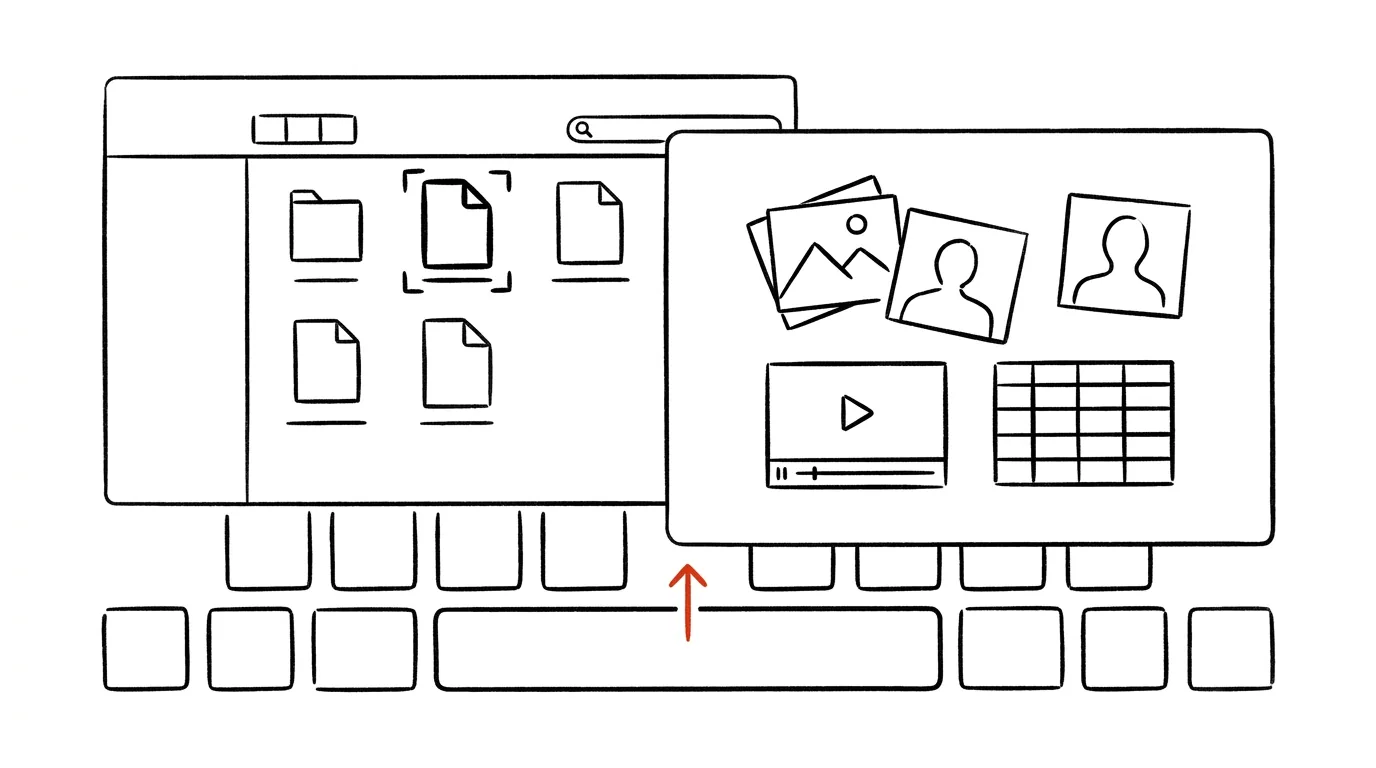
Otevírat postupně deset souborů jen proto, abyste mezi nimi našli ten správný, je zbytečná ztráta času — každé otevření znamená čekat na spuštění aplikace, najít soubor a zase ho zavřít. Přitom stačí jediná klávesa, kterou zvládne stisknout i naprostý začátečník. Quick Look tenhle koloběh obchází úplně: označíte soubor ve Finderu, stisknete mezerník a během zlomku vteřiny vidíte jeho obsah, ať jde o PDF, fotku, video nebo tabulku.
Vzorová situace
Hledáte konkrétní fakturu mezi dvaceti PDF soubory se jmény jako „faktura_2026_03.pdf“ až „faktura_2026_08.pdf“, ale potřebujete tu s konkrétní částkou, kterou si nepamatujete podle názvu souboru. Bez náhledu byste museli otevírat jednu po druhé v Náhledu nebo v Acrobatu a pokaždé čekat, než se aplikace spustí.
S mezerníkem projíždíte soubory šipkami a náhled se u každého okamžitě aktualizuje — správnou fakturu najdete za pár vteřin, aniž byste otevřeli jedinou aplikaci. Stejně dobře to funguje i při procházení fotek ze složky se stovkami souborů, kde hledáte konkrétní záběr a nechcete čekat na spuštění aplikace Fotky.
Jak na to
- Ve Finderu označte soubor, který chcete zobrazit.
- Stiskněte mezerník — otevře se velké okno s náhledem obsahu.
- Šipkami ← / → procházíte další soubory ve stejné složce, aniž byste náhled museli zavírat — obsah se přepíná okamžitě.
- Náhled zvládne PDF (i vícestránkové, s možností v nich rovnou listovat), fotky, videa (rovnou přehrajete tlačítkem play), tabulky, textové dokumenty a řadu dalších formátů.
- Opětovným stiskem mezerníku náhled zavřete a vrátíte se do Finderu.
- Pokud náhled na úpravu nestačí, nahoře v okně je ikona Otevřít v aplikaci, která soubor rovnou otevře ve výchozím programu.
- Označíte-li více souborů najednou a stisknete mezerník, Quick Look nabídne mřížkové zobrazení všech vybraných souborů naráz — hodí se při rychlé kontrole, že jste vybrali opravdu ty správné fotky.
Nejlepší nástroje
- Vestavěný Quick Look — nejrychlejší cesta, funguje na každém souboru bez ohledu na formát, bez instalace.
- Rozšíření Quick Looku třetích stran (např. pro zobrazení zdrojového kódu se zvýrazněním syntaxe nebo pro formáty, které systém nativně nezná) — instalují se jako doplňky a rozšiřují, co všechno lze v náhledu zobrazit.
- Zobrazení Galerie ve Finderu — pro rychlé prolistování obsahu složky s náhledy bez otevírání jednotlivých souborů náhledem.
- Náhled (Preview) jako plnohodnotná aplikace — když potřebujete soubor nejen prohlédnout, ale i upravit nebo anotovat.
Co vám to přinese
- Čas: hledání správného souboru mezi mnoha podobně pojmenovanými trvá vteřiny místo minut opakovaného otevírání a zavírání aplikací.
- Plynulost: procházení šipkami bez zavírání okna udrží pozornost na obsahu, ne na ovládání.
- Menší zátěž systému: náhled nespouští celou aplikaci, takže je i na starším počítači znatelně rychlejší.
- Méně otevřených oken: po skončení prohlížení se nemusíte starat o zavírání aplikací, které jste otevřeli jen kvůli jednomu pohledu na soubor.
Pro tip
V náhledu PDF můžete rovnou listovat stránkami a u videa přehrávat bez otevřeného samostatného přehrávače — a pokud potřebujete jen ověřit, že jde o správný soubor, nemusíte sahat po ničem dalším. Ikona Otevřít v aplikaci nahoře v okně je záchranná brzda pro chvíle, kdy náhled opravdu nestačí a potřebujete soubor upravit.
Chcete jít do hloubky? V příručce najdete kapitolu Klíčové kategorie aplikací.
Podobné tipy
Outlook: z e-mailu schůzka přetažením
Přetáhněte zprávu na ikonu kalendáře a Outlook z ní udělá událost i s textem mailu. Stejným tahem vznikne úkol; radíme i pro nový Outlook.
Outlook: pravidla pro příchozí poštu
Pravidlo odkloní notifikace a reporty do složky hned při doručení. Uvnitř nastavení podmínek, proč záleží na pořadí pravidel i Fokusovaná pošta.
Outlook: Quick Steps místo pěti kliknutí
Rychlé kroky v Outlooku spojí přesun, označení i přeposlání do jednoho tlačítka. Ukazujeme i přiřazení zkratky a rozdíl proti pravidlům pošty.
Pomohlo vám to?
Líbil se vám tip?
Každý týden posílám jeden takový do e-mailu. Dvě minuty čtení, hodiny úspor.
E-book Top 30 tipů zdarma — pošlu vám ho hned.
Pak 1 tip týdně · žádný spam · odhlášení jedním klikem
Radši systém než jednotlivé tipy? E-mailový kurz zdarma — sedm dní, sedm e-mailů, každý den jedna dovednost.