Tipy & triky · Vybavení · Mac · ~10 min denně · 2 min čtení
Universal Control: jedna myš a klávesnice pro Mac i iPad
Naposledy ověřeno:
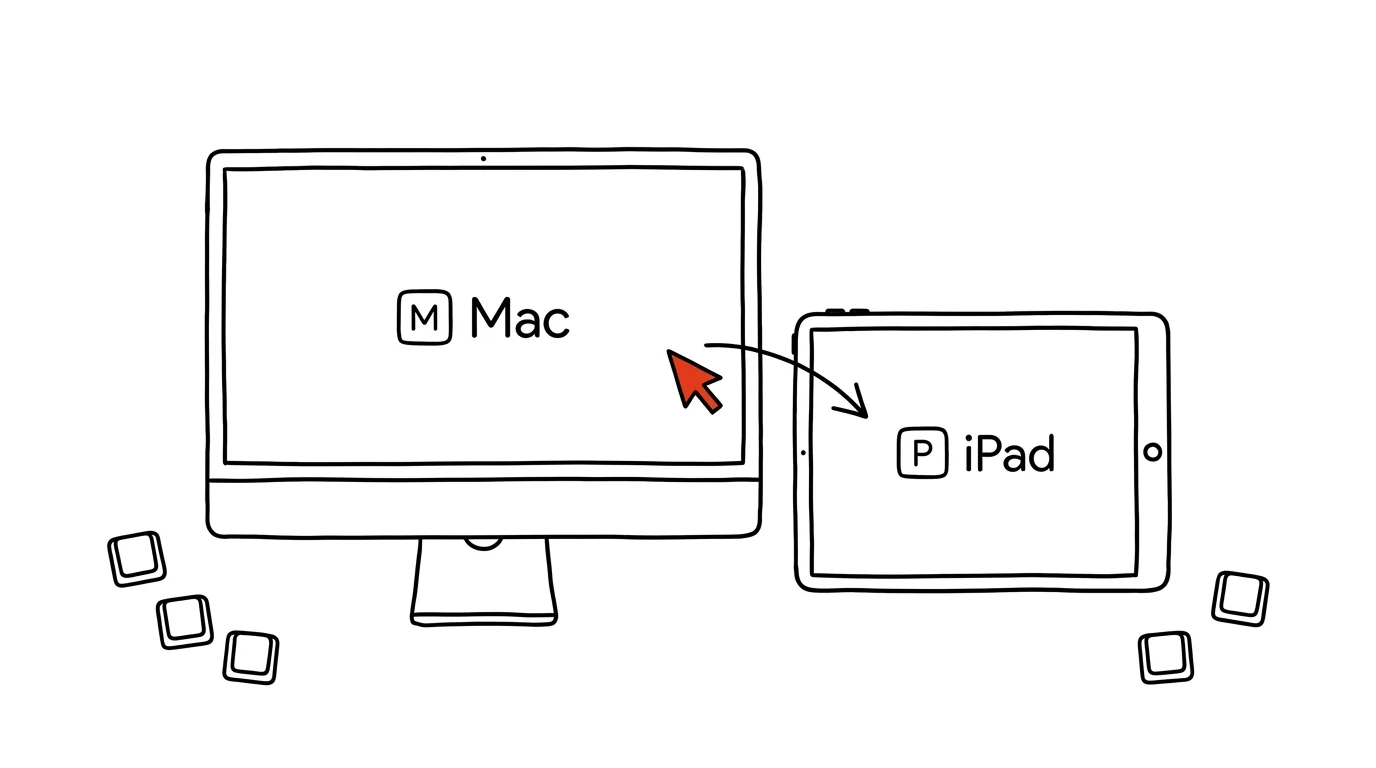
Máte na stole Mac a vedle něj iPad. Pokaždé, když chcete na tabletu něco udělat, zvedáte ruku z klávesnice a ťukáte do displeje. Universal Control to mění na jediný plynulý pohyb: dojedete kurzorem myši k okraji obrazovky Macu, „protlačíte“ ho dál — a kurzor se objeví na iPadu. Klávesnice Macu píše tam, kde je kurzor. Na rozdíl od Sidecaru iPad nezobrazuje obrazovku Macu, ale běží dál jako samostatné zařízení s vlastními aplikacemi — jen ho ovládáte klávesnicí a myší od počítače.
Jak na to
- Mac i iPad přihlaste ke stejnému Apple ID a zapněte na obou Bluetooth, Wi-Fi a Handoff. Položte je vedle sebe.
- Na Macu otevřete Nastavení systému → Monitory → Pokročilé… a zkontrolujte, že je zapnutá volba povolující pohyb ukazatele a klávesnice mezi blízkými zařízeními.
- Přejeďte kurzorem k okraji obrazovky směrem k iPadu a chvíli tlačte dál — na hraně displeje iPadu se vynoří kurzor. Od té chvíle myš i klávesnice patří tomu zařízení, na kterém je kurzor.
- V nastavení Monitorů si můžete srovnat, na které straně iPad leží, aby přechod odpovídal skutečné poloze na stole.
- Mezi zařízeními jde i přetahovat: obrázek nebo soubor uchopíte na Macu, přejedete kurzorem na iPad a pustíte ho třeba do Souborů, Fotek nebo rozpracovaného dokumentu. Jen ho musíte pustit do aplikace, která daný typ souboru umí přijmout — na plochu iPadu nic pustit nejde, žádnou nemá.
- Funguje to i mezi dvěma Macy — stejným protlačením kurzoru přes okraj obrazovky ovládnete klávesnicí a myší třeba služební i osobní MacBook položené vedle sebe.
Vzorová situace
Vývojář používá iPad na testování aplikace a Mac na psaní kódu. Dřív: napsat kód, natáhnout se přes stůl, ťukat do tabletu, zpátky na klávesnici. Teď sjede kurzorem doprava na iPad, proklikne aplikaci myší, případně rovnou napíše testovací text klávesnicí Macu — a vrátí kurzor zpět do editoru. Ruce neopustí stůl. Podobně funguje duo Mac + iPad na poznámky: zápisky v iPadové aplikaci píše na normální klávesnici, ne na skle. A když mu designér pošle nový podklad, přetáhne ho myší z Macu rovnou do aplikace na iPadu — bez AirDropu a bez čekání na synchronizaci.
Co vám to přinese
iPad se z odloženého zařízení „na gauč“ promění v plnohodnotnou součást pracovního stolu — druhá obrazovka s vlastními aplikacemi, ovládaná bez přehmatávání. Přetahování souborů mezi zařízeními navíc nahradí AirDrop pro drobnosti. Pokud místo samostatného iPadu chcete spíš rozšířit plochu Macu, sáhněte po Sidecaru — obě funkce se přepínají v témže menu Monitorů.
Chcete jít do hloubky? V příručce najdete kapitolu Kompletní průvodce efektivním home office.
Podobné tipy
Kontingenční tabulka za dvě minuty
Souhrn tržeb podle měsíců a kategorií z tisíců řádků? Vložit → Kontingenční tabulka a přetáhnout tři pole.
Excel: dva listy sešitu vedle sebe
Zobrazení → Nové okno otevře stejný sešit podruhé, takže vidíte oba listy naráz. Navíc synchronní posouvání dvou sešitů a volba Rozdělit.
Odebrání duplicit na tři kliknutí
Data → Odebrat duplicity vyčistí seznam kontaktů či položek — a řekne vám, kolik jich smazal.
Pomohlo vám to?
Líbil se vám tip?
Každý týden posílám jeden takový do e-mailu. Dvě minuty čtení, hodiny úspor.
E-book Top 30 tipů zdarma — pošlu vám ho hned.
Pak 1 tip týdně · žádný spam · odhlášení jedním klikem
Radši systém než jednotlivé tipy? E-mailový kurz zdarma — sedm dní, sedm e-mailů, každý den jedna dovednost.