Tipy & triky · Zkratky · Všude · ~2 min denně · 2 min čtení
Excel: nový řádek v buňce (Alt+Enter)
Naposledy ověřeno:
Alt+Enter
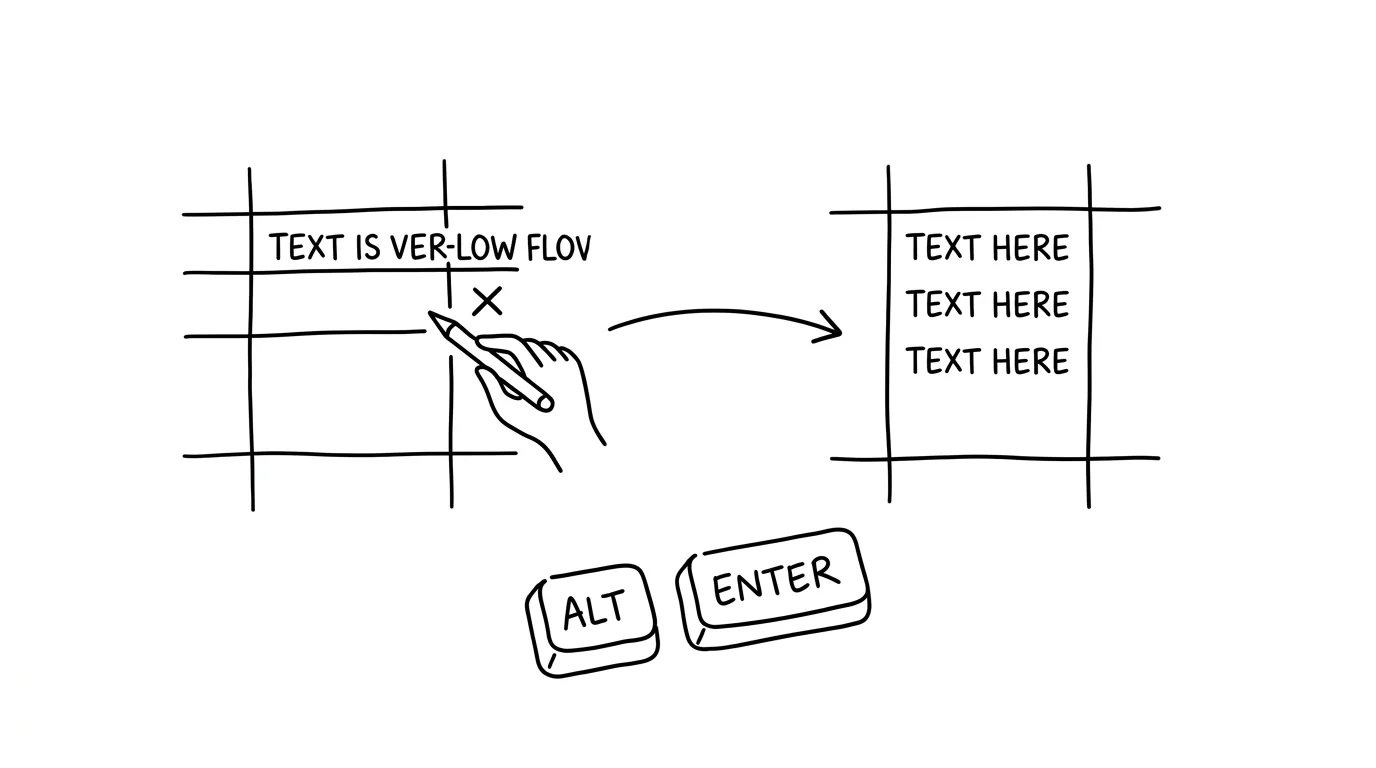
Enter v Excelu vždycky skočí o buňku níž — to je v pořádku, dokud nepotřebujete napsat delší text na víc řádků v jedné buňce. Zkratka Alt+Enter tohle omezení obchází: vloží nový řádek přímo uvnitř aktuální buňky, aniž byste museli text násilně cpát do vedlejších sloupců nebo měnit strukturu tabulky. Je to jedna z nejjednodušších zkratek Excelu, a přitom ji používá jen málokdo.
Vzorová situace
Petr vede evidenci dodavatelů a do jedné buňky potřebuje napsat adresu na tři řádky — ulici, město a PSČ, případně poznámku k dodávce. Bez Alt+Enter má dvě špatné možnosti: nacpat všechno do jednoho řádku oddělené čárkami, což je nečitelné a špatně se to filtruje, nebo si vytvořit tři samostatné sloupce jen kvůli jedné adrese, což rozbije zbytek tabulky.
S Alt+Enter napíše ulici, stiskne Alt+Enter, napíše město, znovu Alt+Enter, napíše PSČ — všechno zůstává v jedné buňce, na třech řádcích, přehledně pod sebou. Sloupec zůstane jeden, tabulka kompaktní a filtrování podle adresy dál funguje.
Jak na to
- Při psaní textu do buňky stiskněte v místě, kde chcete udělat zlom řádku, Alt + Enter (na Macu Cmd + Option + Enter).
- Excel vloží nový řádek uvnitř téže buňky a kurzor pokračuje na něm — buňka se needitovaně neuzavírá jako po obyčejném Enteru.
- Aby se všechny řádky zobrazily a buňka se zvětšila na výšku, musí mít zapnuté Zalamovat text (na kartě Domů, ve většině verzí se u buněk s Alt+Enter zapne automaticky).
- Pokud potřebujete zlom odstranit, umístěte kurzor za něj a smažte ho klávesou Delete nebo Backspace stejně jako běžný znak.
- Funguje to i zpětně — do buňky, kterou už jednou vyplnili, vstoupíte klávesou F2 nebo dvojklikem a zlom přidáte kdekoli v textu.
Nejlepší nástroje
- Vestavěná zkratka Alt+Enter (Excel) — funguje okamžitě, bez instalace, ve všech verzích Excelu na Windows i Macu.
- Shift+Enter ve Wordu a Outlooku — stejný princip v jiné aplikaci: vytvoří „měkký" zlom řádku bez založení nového odstavce, hodí se třeba v podpisu e-mailu.
- Google Sheets a LibreOffice Calc mají obdobnou funkci vložení řádku do buňky, jen si ověřte přesnou klávesovou kombinaci v nápovědě dané aplikace — mezi verzemi se občas liší.
Co vám to přinese
- Čas: pár desítek sekund na buňku, ale při stovkách adres nebo poznámek v tabulce to dělá řádově minuty denně.
- Přehlednost: tabulka zůstává kompaktní, sloupce odpovídají skutečným kategoriím dat, ne technickému omezení jednoho řádku na buňku.
- Funkčnost dál drží: filtrování a řazení podle sloupce funguje přesně tak, jak má, protože adresa nebo poznámka zůstává v jedné buňce, ne rozsekaná do tří.
Pro tip
Když zapomenete zapnout Zalamovat text, zlomy řádků v buňce existují, jen je nevidíte — buňka vypadá jako jeden řádek. Stačí označit sloupec a na kartě Domů kliknout na Zalamovat text, aby se všechny skryté zlomy najednou zviditelnily.
Chcete jít do hloubky? V příručce najdete kapitolu Klíčové kategorie aplikací.
Podobné tipy
Rychlé přepínání jazyka klávesnice bez myši
Ctrl+mezerník
Ctrl+mezerník přepíná mezi českou a anglickou klávesnicí. Pro programátory a psaní v obou jazycích nezbytnost.
Mac: emoji a symboly (Ctrl+Cmd+mezerník)
Ctrl+Cmd+mezerník
Zkratka otevře panel, kde symbol najdete napsáním slova šipka nebo check. Uvnitř i plné zobrazení s měnami, matematickými znaky a diakritikou.
Skok do libovolné složky přes Cmd+Shift+G
Cmd+Shift+G
Nemusíte se proklikávat strukturou složek. Cmd+Shift+G ve Finderu otevře řádek, kam cestu prostě napíšete.
Pomohlo vám to?
Líbil se vám tip?
Každý týden posílám jeden takový do e-mailu. Dvě minuty čtení, hodiny úspor.
E-book Top 30 tipů zdarma — pošlu vám ho hned.
Pak 1 tip týdně · žádný spam · odhlášení jedním klikem
Radši systém než jednotlivé tipy? E-mailový kurz zdarma — sedm dní, sedm e-mailů, každý den jedna dovednost.