Tipy & triky · Zkratky · Mac · bezpečnost · 3 min čtení
Zamkněte Mac při každém odchodu
Naposledy ověřeno:
Ctrl+Cmd+Q
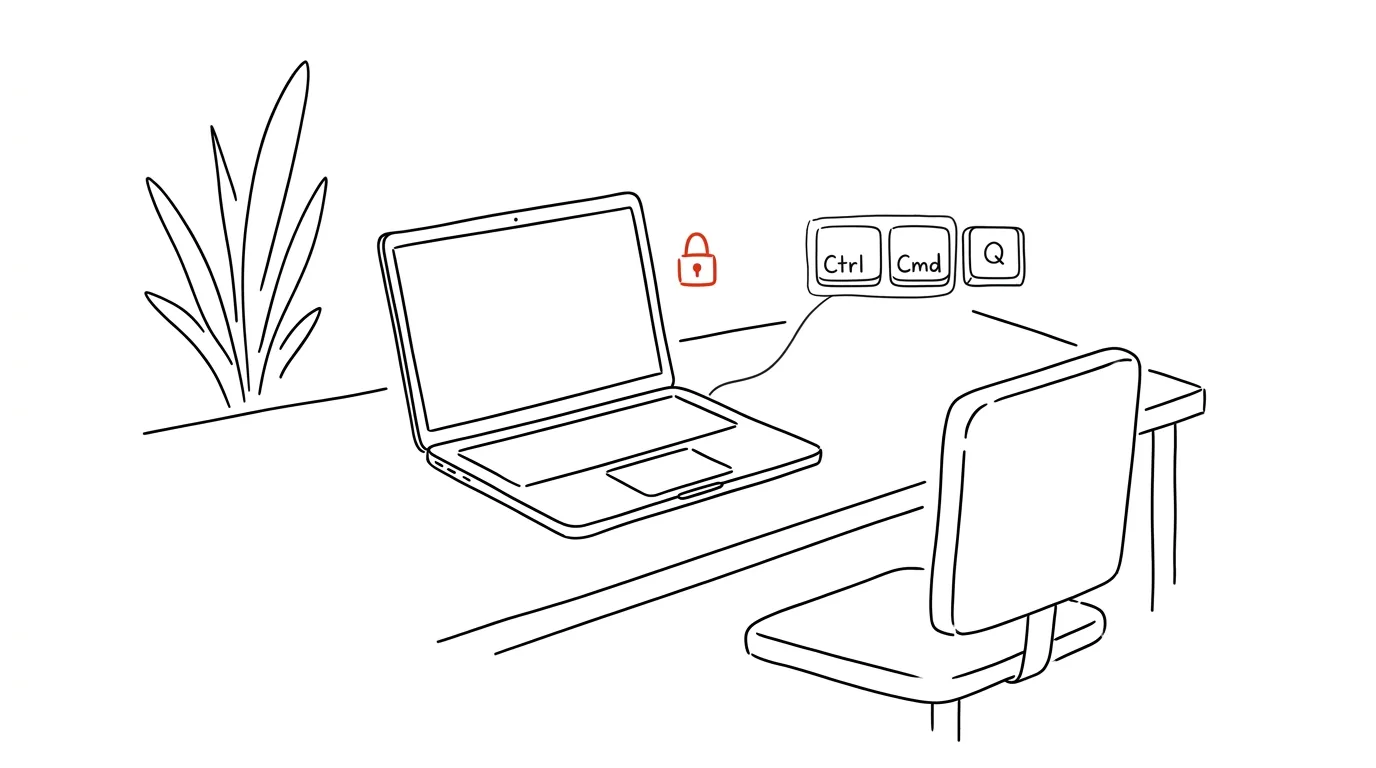
Otevřený počítač bez dozoru je riziko — v kanceláři i v kavárně. Stačí pár minut, kdy si počítač myslíte, že „to nikdo neuvidí", a kdokoli kolem si může přečíst rozepsaný mail, otevřít soubory nebo se přihlásit k účtu, který zůstal odemčený v prohlížeči. Zamknutí obrazovky trvá dvě vteřiny a riziko úplně odstraní.
Vzorová situace
Manažer si odskočí od stolu na krátkou poradu a nechá otevřený mail s citlivými firemními údaji a tabulku s platy týmu. Bez návyku na zamykání je počítač po celou dobu přístupný komukoli, kdo projde kolem — kolegovi, úklidové firmě, návštěvě. V kavárně nebo na sdíleném pracovišti je riziko ještě vyšší.
Se zavedeným návykem stačí při každém vstávání od stolu jeden stisk zkratky. Obrazovka se zamkne okamžitě, práce zůstane přesně tam, kde skončila, a nikdo se k ní bez hesla nedostane — bez ohledu na to, jak dlouho jste pryč.
Jak na to
- Při každém odchodu od počítače, i na krátkou chvíli, stiskněte Ctrl + Cmd + Q.
- Mac se okamžitě zamkne — přihlašovací obrazovka se zobrazí místo pracovní plochy, ale všechny spuštěné aplikace a rozdělaná práce běží dál na pozadí.
- Po návratu se jednoduše přihlásíte heslem, kódem, otisky prstu (Touch ID) nebo Apple Watch — a ocitnete se přesně tam, kde jste skončili.
- Zkratku si zapamatujte jako součást rutiny vstávání od stolu, podobně jako zamykání dveří — po pár dnech se stane automatickou.
- Na sdíleném nebo veřejném počítači (knihovna, coworking) je tenhle krok obzvlášť důležitý, protože kdokoli jiný by mohl mít fyzický přístup k vašemu otevřenému účtu.
- Zamknutí obrazovky se hodí i doma s rodinou nebo spolubydlícími — chrání to rozdělanou pracovní komunikaci i osobní účty před nechtěným nahlédnutím, aniž by šlo o nedůvěru vůči blízkým.
Nejlepší nástroje
- Vestavěná zkratka zamknutí (Ctrl + Cmd + Q) — zdarma, okamžitá, funguje bez ohledu na to, jaké aplikace máte otevřené.
- Automatické uspání a zámek po nečinnosti — nastaví se v Nastavení systému → Zamčená obrazovka, funguje jako pojistka, kdybyste na ruční zamknutí zapomněli.
- Apple Watch s automatickým odemykáním — umožní Mac odemknout automaticky při přiblížení hodinek, takže zamykání neznamená ztrátu pohodlí.
- Touch ID (na podporovaných modelech) — rychlé odemčení otiskem prstu místo psaní hesla, takže se návyk zamykat neprotahuje zdlouhavým odemykáním.
Co vám to přinese
- Bezpečnost: citlivá data, firemní dokumenty i osobní účty zůstávají chráněné i při krátké nepřítomnosti u počítače.
- Klid: nemusíte přemýšlet, kdo se mezitím mohl dostat k rozdělané práci nebo přihlášeným účtům.
- Profesionalita: u manažerských a citlivých pozic je zamykání počítače často i formální požadavek firemní bezpečnostní politiky, nejen dobrý zvyk.
- Žádná ztráta rozdělané práce: na rozdíl od vypnutí počítače zůstává po zamknutí všechno spuštěné přesně tak, jak jste to nechali.
Pro tip
V Nastavení systému → Zamčená obrazovka zkraťte dobu, po které se zámek aktivuje sám, pro případ, že na ruční zkratku zapomenete. A pokud vlastníte Apple Watch spárované se stejným Apple ID, Mac se po přiblížení hodinek odemkne automaticky, bez zadávání hesla. Krátký zámek po pár minutách nečinnosti navíc pomůže i v situacích, kdy odejdete od stolu a na ruční zamknutí prostě zapomenete.
Chcete jít do hloubky? V příručce najdete kapitolu Klíčové kategorie aplikací.
Podobné tipy
Prostřední tlačítko myši: otvírá i zavírá panely
Kliknutí kolečkem na odkaz ho otevře v novém panelu na pozadí. Kliknutí kolečkem na panel ho zavře — bez trefování křížku.
Napište „cmd“ do adresního řádku Průzkumníka
Terminál otevřený přesně ve složce, na kterou se díváte: stačí do adresního řádku Průzkumníka napsat cmd nebo powershell a stisknout Enter.
F2 přejmenuje soubor — a Tab rovnou skočí na další
F2
Přejmenování bez myši: F2 otevře editaci názvu, Tab ji uloží a přeskočí na další soubor. Označíte-li víc souborů, přejmenují se všechny najednou.
Pomohlo vám to?
Líbil se vám tip?
Každý týden posílám jeden takový do e-mailu. Dvě minuty čtení, hodiny úspor.
E-book Top 30 tipů zdarma — pošlu vám ho hned.
Pak 1 tip týdně · žádný spam · odhlášení jedním klikem
Radši systém než jednotlivé tipy? E-mailový kurz zdarma — sedm dní, sedm e-mailů, každý den jedna dovednost.