Tipy & triky · Aplikace · Všude · ~4 min denně · 3 min čtení
Notion: Ctrl+P skočí na jakoukoli stránku
Naposledy ověřeno:
Ctrl+P
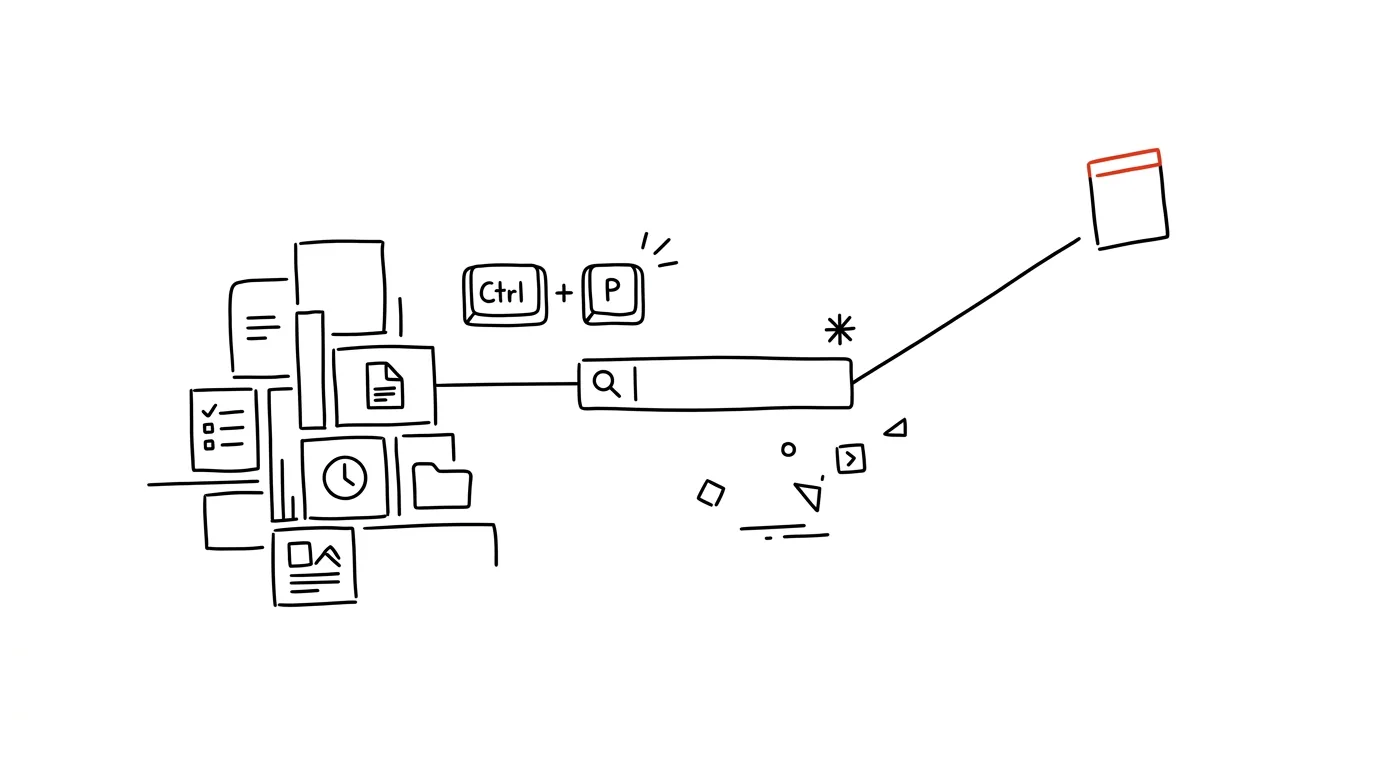
Proklikávání stromem stránek v levém panelu přestane fungovat kolem dvacáté stránky ve workspace — a v reálném firemním nebo osobním Notionu jich rychle bude stovky. Rychlé hledání je jediná navigace, která škáluje: nezáleží na tom, jak hluboko je stránka zanořená ani v kolika podstránkách je schovaná, najdete ji za pár vteřin z klávesnice.
Vzorová situace
Filip má ve firemním Notionu desítky projektových stránek, každou s vlastními podstránkami — brief, harmonogram, poznámky z porad. Když potřebuje rychle najít poznámky z porady ke konkrétnímu projektu z minulého měsíce, klikat se stromem znamená otevřít projekt, pak podstránku, pak správný měsíc — čtyři až pět kliknutí a odhad, kam přesně to tenkrát uložil. S rychlým hledáním stačí stisknout zkratku, napsat pár slov z názvu nebo dokonce z obsahu stránky, a hledaný zápis se objeví během chvilky, i kdyby byl schovaný o pět úrovní hlouběji.
Jak na to
- Stiskněte Ctrl + P (na Macu Cmd + P) kdekoli v Notionu, nezáleží na tom, na jaké stránce zrovna jste.
- Začněte psát název hledané stránky, nebo i jen text, o kterém víte, že se ve stránce vyskytuje — Notion prohledává i obsah, ne jen názvy.
- Výsledky se filtrují průběžně s každým napsaným znakem, takže obvykle stačí pár písmen k tomu, aby se hledaná stránka objevila mezi prvními.
- Stiskněte Enter a otevřete zvýrazněný výsledek, nebo šipkami nahoru a dolů přeskakujte mezi nabízenými možnostmi.
- Nedávno navštívené stránky se zobrazují nahoře i bez zadaného textu hledání, takže zkratka funguje i jako rychlý přepínač mezi stránkami, na kterých jste právě pracovali.
- Funguje to i napříč sdílenými workspace — pokud máte přístup do víc týmových prostorů najednou, hledání prohledává všechny, na které máte oprávnění, takže nemusíte nejdřív přepínat mezi nimi ručně.
Nejlepší nástroje
- Rychlé hledání v Notionu (Ctrl+P) — vestavěná funkce, zdarma, funguje okamžitě bez jakéhokoli nastavování.
- Notion AI hledání — pro složitější dotazy, kdy si nejste jistí přesným názvem stránky, ale pamatujete si jen o čem byla.
- Oblíbené stránky (Favorites) — pro stránky, ke kterým se vracíte pravidelně, se hodí připnout si je navíc do postranního panelu, aby k nim vedla ještě rychlejší cesta.
- Struktura stránek s jasnými názvy — sebelepší hledání nenahradí konzistentní pojmenovávání, díky kterému se ve výsledcích hledání okamžitě poznáte, o kterou stránku jde.
Co vám to přinese
- Čas: několik minut denně, které byste jinak strávili proklikáváním stromu stránek a odhadováním, kam jste co uložili.
- Menší frustraci: konec pocitu „vím, že jsem to sem někam psal, ale nevím kam“.
- Plynulejší práci: ruce zůstávají na klávesnici, takže hledání nepřerušuje soustředění tak, jako přepínání na myš a proklikávání panelů.
- Škálovatelnost workspace: funguje stejně dobře při dvaceti i pěti stech stránkách, takže se navyk vyplatí zavést hned na začátku, ne až když strom přeroste hlavu.
Pro tip
Stejná zkratka funguje i jako rychlý přepínač mezi naposledy otevřenými stránkami — stiskněte ji a rovnou vidíte historii, aniž byste museli cokoli psát. Hodí se, když skáčete mezi dvěma nebo třemi stránkami tam a zpátky.
Chcete jít do hloubky? V příručce najdete kapitolu Klíčové kategorie aplikací.
Podobné tipy
Kopírovat na iPhonu, vložit na Macu
Zkopírujete text nebo fotku na iPhonu a na Macu je vložíte přes Cmd+V. Uvnitř podmínky, které musí platit, a co dělat, když se nic nevloží.
Neproklikávejte se menu: Nastavení mají vyhledávání
Hledáte, kde se zapíná hotspot nebo vypíná vibrace? Napište to do vyhledávání v Nastavení — skočíte rovnou na správnou obrazovku.
Zprávy s odloženým odesláním: napište teď, odejde ráno
Zprávy Google odešlou SMS v naplánovaný čas podržením tlačítka odeslat. iPhone umí totéž v iMessage přes volbu Odeslat později.
Pomohlo vám to?
Líbil se vám tip?
Každý týden posílám jeden takový do e-mailu. Dvě minuty čtení, hodiny úspor.
E-book Top 30 tipů zdarma — pošlu vám ho hned.
Pak 1 tip týdně · žádný spam · odhlášení jedním klikem
Radši systém než jednotlivé tipy? E-mailový kurz zdarma — sedm dní, sedm e-mailů, každý den jedna dovednost.