Tipy & triky · Komunikace · Všude · ~10 min denně · 3 min čtení
Outlook: pravidla pro příchozí poštu
Naposledy ověřeno:
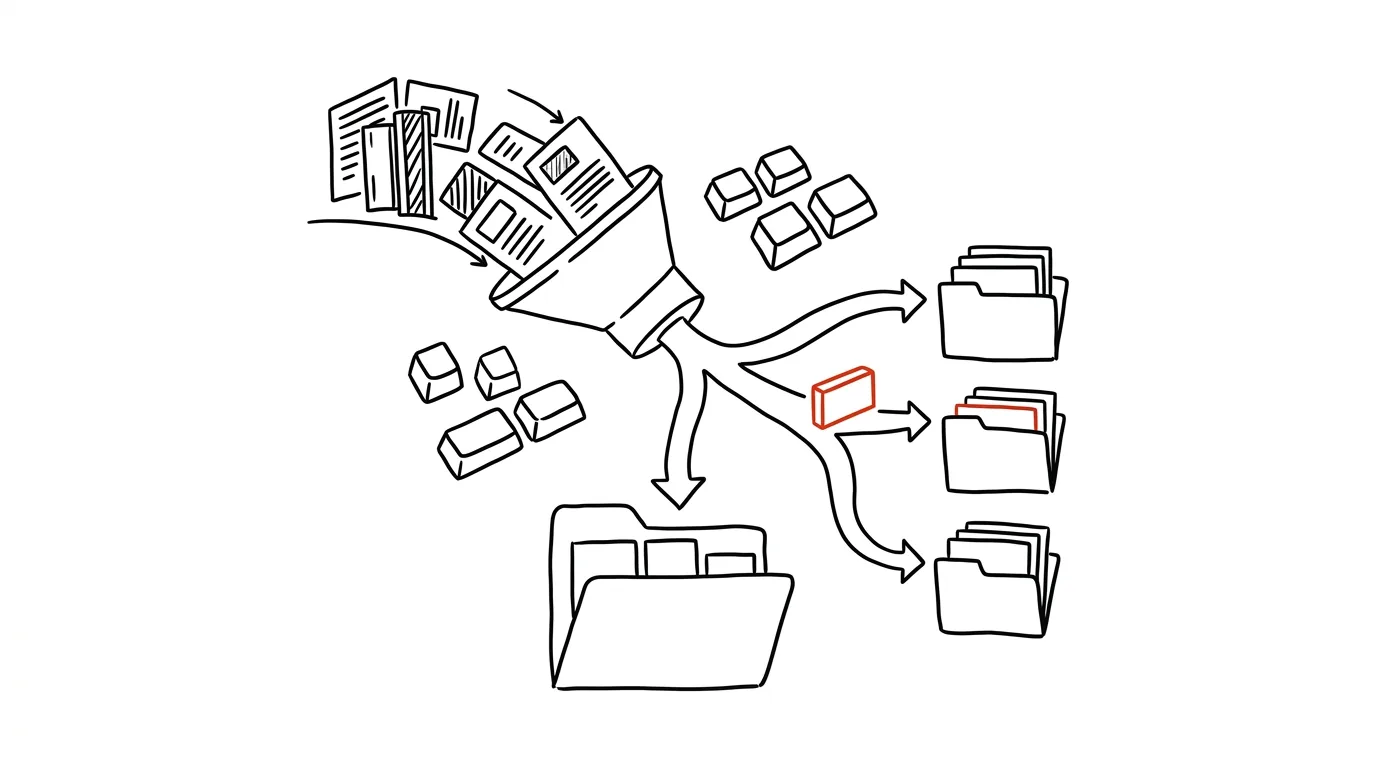
Polovinu inboxu tvoří maily, které nemusí projít vaší pozorností — notifikace z interních systémů, automatické reporty, kopie na vědomí, upozornění z nástrojů, které tým používá. Přesto je většina lidí nechá padat do stejného inboxu jako maily od klientů a kolegů, a pak se v tom snaží ručně vyznat. Pravidla v Outlooku umí tenhle balast odklonit automaticky, hned při doručení.
Vzorová situace
Vedoucí vývoje Michal dostává denně desítky notifikací z nástrojů, které tým používá — hlášení o dokončených buildech, upozornění z issue trackeru, automatické reporty z monitoringu. Bez pravidel mu tyhle zprávy padají do stejného inboxu jako maily od klientů, a aby našel skutečně důležitou zprávu, musí procházet desítky automatických hlášení, kterým věnuje pozornost jen zřídka. S nastavenými pravidly tyhle notifikace automaticky odbočí do samostatné složky hned při doručení — inbox zůstane jen pro skutečné zprávy od lidí a Michal si automatická hlášení projde jednou denně dávkově, když má na to čas.
Jak na to
- Klikněte pravým tlačítkem na zprávu, jejíž odesílatele nebo typ chcete automaticky třídit, a vyberte Pravidla → Vytvořit pravidlo…
- Nastavte podmínku, podle které se má pravidlo spouštět — nejčastěji podle odesílatele (konkrétní adresa nebo doména) nebo podle slov v předmětu zprávy.
- Jako akci zvolte přesunutí do zvolené složky — pokud složka pro daný typ notifikací ještě neexistuje, můžete ji rovnou v tomto kroku založit.
- Notifikace ze systémů (třeba nástroje pro sledování úkolů, kontinuální integraci nebo e-shop) přesměrujte do jedné souhrnné složky, například „Stroje“ nebo „Notifikace“, a tu si projděte jednou denně dávkově místo průběžného vyrušování.
- Pravidla si čas od času zkontrolujte a upravte — jak se mění nástroje, které používáte, mění se i typ notifikací, které do inboxu chodí, a stará pravidla mohou přestat sedět nebo naopak chybět pro nové zdroje.
- Pořadí pravidel v seznamu má význam — Outlook je vyhodnocuje postupně shora dolů, takže pokud se dvě pravidla mohou vztahovat na stejnou zprávu, uplatní se to, které je v seznamu výš. U složitějších nastavení se vyplatí pořadí občas zkontrolovat.
Nejlepší nástroje
- Pravidla v Outlooku (Rules) — vestavěná funkce, zdarma, funguje na desktopu i na webu bez potřeby dalšího nástroje.
- Kategorie v kombinaci s pravidly — pravidlo může zprávu rovnou i kategorizovat, ne jen přesunout, takže si zachováte přehled i v hlavní složce.
- Fokusovaná pošta (Focused Inbox) — doplňkový vestavěný nástroj Outlooku, který se snaží podobné třídění dělat automaticky bez ručního nastavování pravidel, hodí se jako doplněk k vlastním pravidlům, ne náhrada.
Co vám to přinese
- Čas: odhadem deset minut denně díky tomu, že neprocházíte notifikace jednu po druhé mezi skutečnými zprávami.
- Méně vyrušení: notifikace nepípají a nevyskakují průběžně celý den, ale čekají v dávce na chvíli, kdy si na ně uděláte čas.
- Přehlednější inbox: zůstávají v něm jen zprávy, které skutečně vyžadují vaši pozornost nebo odpověď.
- Menší riziko, že unikne důležitá zpráva: skutečné maily od lidí se neztrácejí mezi desítkami automatických hlášení.
Pro tip
Nová pravidla nejsnáz vytvoříte přímo z konkrétní zprávy, kterou chcete příště automaticky roztřídit — Outlook z ní rovnou předvyplní odesílatele jako podmínku, takže stačí jen doladit akci a pravidlo uložit.
Chcete jít do hloubky? V příručce najdete kapitolu Profesionální e-mailová komunikace.
Podobné tipy
Win+H: diktujte místo psaní
Win+H
Hlasové zadávání ve Windows funguje česky a spustí se kdekoli, kde bliká kurzor. První verzi mailu nadiktujete za třetinu času.
Win+Home: minimalizujte všechno kromě okna, ve kterém pracujete
Win+Home
Deset otevřených oken a vy potřebujete jen jedno. Win+Home minimalizuje všechna ostatní — a druhým stiskem je zase vrátí.
Win+I: rovnou do Nastavení
Win+I
Nastavení Windows otevřete zkratkou — a vyhledávacím polem uvnitř se dostanete ke konkrétní volbě rychleji než proklikáváním.
Pomohlo vám to?
Líbil se vám tip?
Každý týden posílám jeden takový do e-mailu. Dvě minuty čtení, hodiny úspor.
E-book Top 30 tipů zdarma — pošlu vám ho hned.
Pak 1 tip týdně · žádný spam · odhlášení jedním klikem
Radši systém než jednotlivé tipy? E-mailový kurz zdarma — sedm dní, sedm e-mailů, každý den jedna dovednost.