Tipy & triky · Aplikace · Prohlížeč · ~5 min denně · 2 min čtení
Úkoly přímo v Kalendáři Google
Naposledy ověřeno:
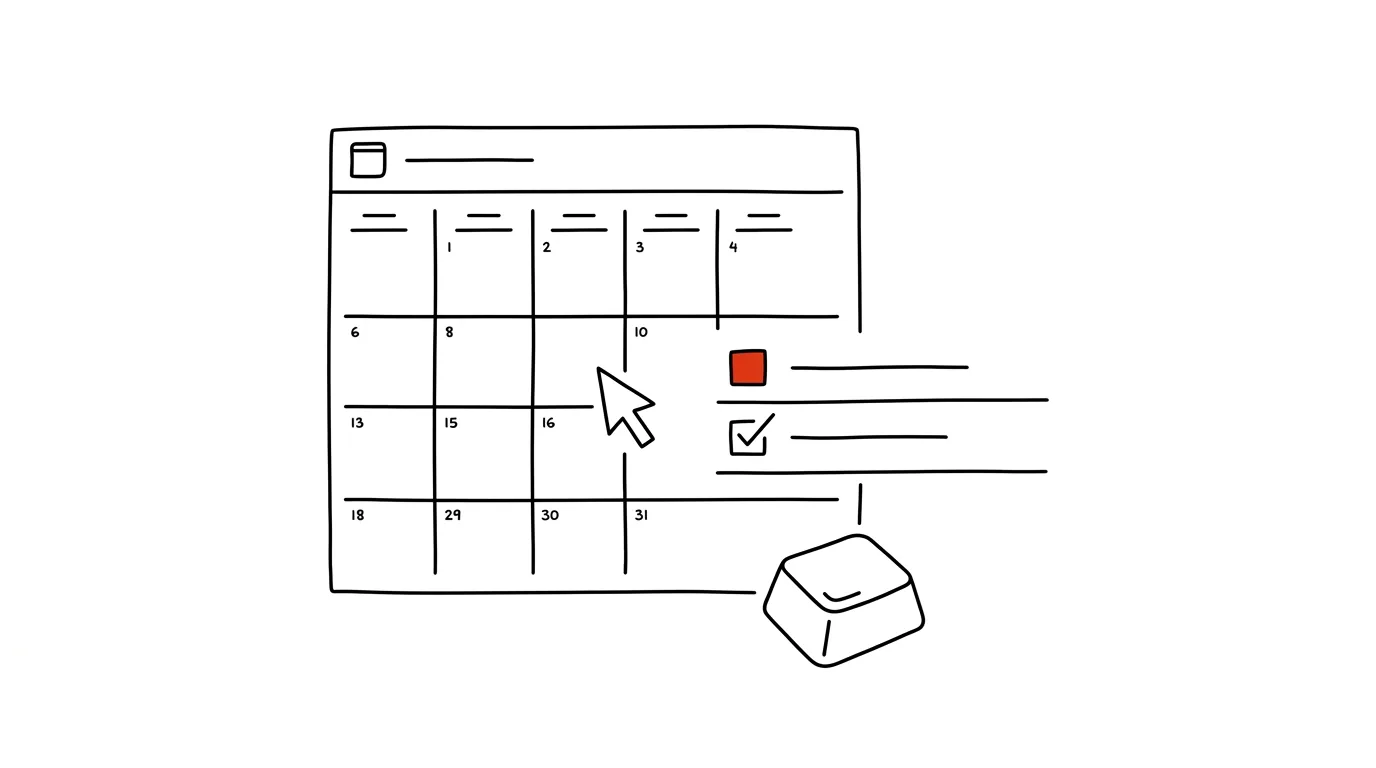
Úkol bez času má tendenci neexistovat — zapíšete si ho do poznámek a pak se k němu nikdy nedostanete, protože nikde nesoutěží o místo s ostatními povinnostmi dne. V Kalendáři Google čas dostane automaticky, protože úkoly a schůzky vidíte na jedné časové ose vedle sebe.
Vzorová situace
Máte v hlavě (nebo v poznámkovníku) deset drobných úkolů — zavolat dodavateli, poslat fakturu, objednat materiál. V klasickém seznamu úkolů zůstávají odtržené od reálného dne a snadno se na ně zapomene, protože kalendář ukazuje jen schůzky. Když si stejné úkoly vytvoříte přímo v kalendáři, vidíte hned vedle schůzek i to, kdy na ně reálně máte čas — a nesplněné se samy přesunou na další den, takže nic nezapadne.
Jak na to
- Klikněte v Kalendáři Google na konkrétní den a čas, kdy chcete úkol udělat.
- V nabídce, která se otevře, přepněte ze záložky Událost na záložku Úkol.
- Zapište název úkolu, případně přidejte popis nebo termín, a uložte.
- Úkol se zobrazí v kalendáři jako blok podobný události; odškrtnutím ho označíte jako hotový.
- Nesplněný úkol se automaticky přesune na další den, takže se vám žádný neztratí v minulosti.
- Kompletní seznam všech úkolů — splněných i nesplněných — najdete v bočním panelu jak v Kalendáři, tak v Gmailu, takže je vidíte i mimo pohled na konkrétní den.
Nejlepší nástroje
- Úkoly v Kalendáři Google — vestavěné, zdarma, ideální pro jednoduché systémy bez potřeby projektů nebo štítků.
- Todoist — pro pokročilejší správu úkolů s prioritami, štítky a přirozeným jazykem při zadávání termínů.
- Microsoft To Do — obdobná integrace pro uživatele Outlooku a Kalendáře Microsoft.
- TickTick — kombinuje úkolovník a kalendář v jedné aplikaci s dobrou synchronizací mezi zařízeními.
Co vám to přinese
- Čas: nemusíte přepínat mezi samostatnou aplikací na úkoly a kalendářem — vše je na jednom místě.
- Realistické plánování: vidíte hned, že na deset úkolů dnes reálně nemáte čas, protože jsou vedle schůzek, ne odtržené od nich.
- Méně zapomenutých úkolů: nesplněné se samy posouvají dál, místo aby zůstaly zapadlé v seznamu, na který se už nepodíváte.
- Jednoduchost: pro lidi, kterým samostatný úkolovník připadá jako zbytečná aplikace navíc, stačí to, co už stejně mají otevřené celý den.
Pro tip
Úkoly nezadávejte jen s termínem „dnes" bez konkrétního času — pokud jim dáte skutečný časový slot v kalendáři, s větší pravděpodobností je uděláte, protože soutěží o stejné místo jako schůzky, ne o pozornost navíc v samostatném seznamu.
Chcete jít do hloubky? V příručce najdete kapitolu Klíčové kategorie aplikací.
Podobné tipy
Ověřovací kódy z SMS se na Macu vyplní samy
Přijde SMS s kódem a Safari na Macu ho nabídne rovnou k vyplnění — telefon zůstane v kapse. Stačí zapnout přeposílání zpráv.
Textové zkratky: napište „adr“ a vyskočí celá adresa
macOS umí nahrazovat krátké zkratky dlouhými texty systémově — v mailu, prohlížeči i chatu. Nastavte jednou, funguje všude.
Kopírovat na iPhonu, vložit na Macu
Zkopírujete text nebo fotku na iPhonu a na Macu je vložíte přes Cmd+V. Uvnitř podmínky, které musí platit, a co dělat, když se nic nevloží.
Pomohlo vám to?
Líbil se vám tip?
Každý týden posílám jeden takový do e-mailu. Dvě minuty čtení, hodiny úspor.
E-book Top 30 tipů zdarma — pošlu vám ho hned.
Pak 1 tip týdně · žádný spam · odhlášení jedním klikem
Radši systém než jednotlivé tipy? E-mailový kurz zdarma — sedm dní, sedm e-mailů, každý den jedna dovednost.