Tipy & triky · Aplikace · Windows · ~10 min denně · 2 min čtení
FancyZones: mřížka oken ve Windows
Naposledy ověřeno:
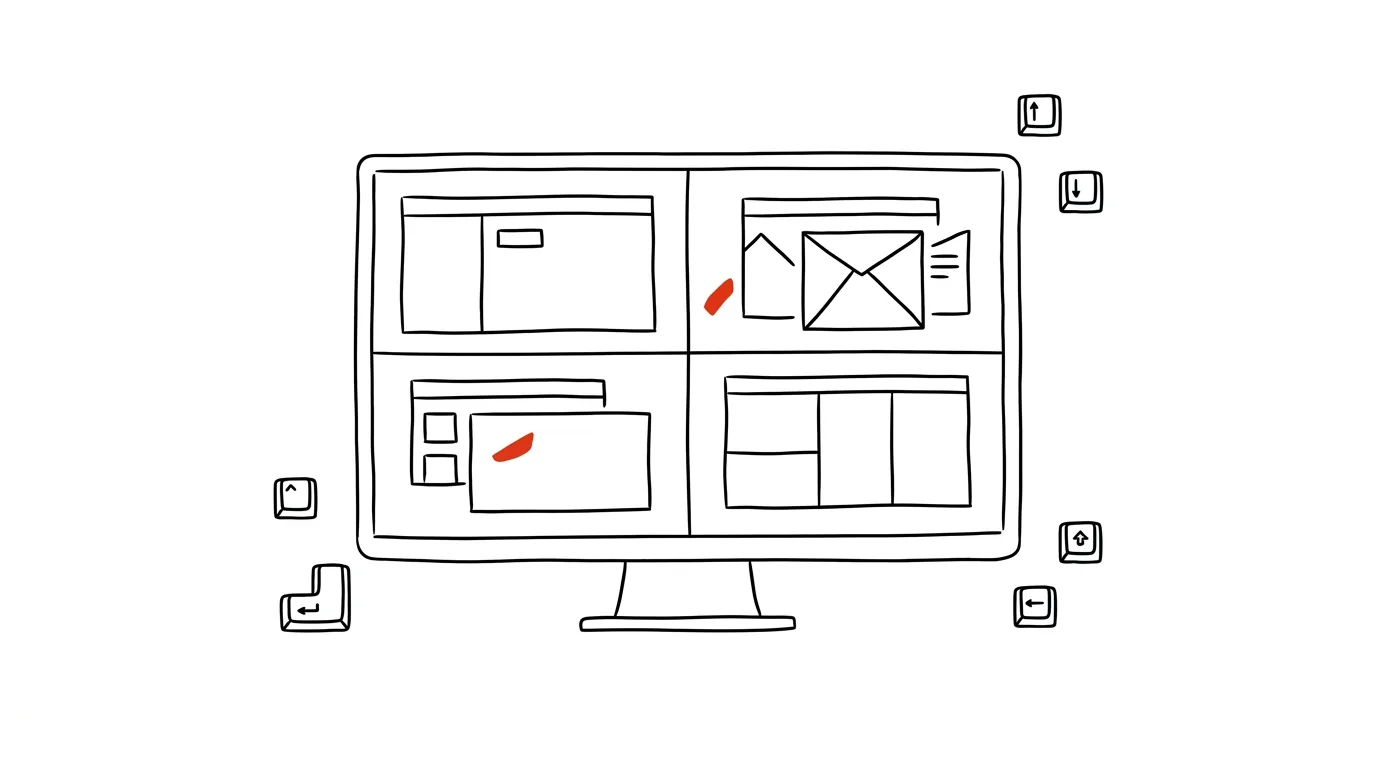
Přichytávání oken na poloviny obrazovky, které Windows umí vestavěně, nestačí, když máte široký monitor nebo pracujete s víc než dvěma okny najednou. PowerToys FancyZones je bezplatný modul od Microsoftu, který vám dovolí navrhnout si vlastní mřížku zón na míru — a okna do ní pak zapadají sama, přesně tam, kam patří.
Čtyři okna postupně zapadnou do mřížky zón — každé má svoje pevné místo.
Vzorová situace
Máte 34palcový monitor a při práci potřebujete mít otevřený e-mail, tabulku s daty a poznámky vedle sebe. Bez FancyZones přetahujete okna ručně, odhadujete velikost tažením za roh, a když je uspořádáte správně, stačí náhodně zavřít a znovu otevřít jedno okno a celé rozložení se rozsype — začínáte znovu. S FancyZones si mřížku navrhnete jednou, uložíte, a od té chvíle stačí okno přetáhnout s podrženou klávesou — samo zapadne do přesně vymezené zóny na obrazovce, pokaždé stejně.
Jak na to
- Nainstalujte PowerToys z Microsoft Store (jde o bezplatnou sadu nástrojů přímo od Microsoftu, nejde o žádný neoficiální doplněk).
- V PowerToys otevřete modul FancyZones a v něm klikněte na Spustit editor rozložení — buď z okna aplikace, nebo klávesovou zkratkou Win + Shift + `.
- V editoru si navrhnete mřížku podle svých potřeb — třeba tři sloupce vedle sebe, nebo kombinaci většího hlavního okna a dvou menších postranních. Editor nabízí i hotové šablony rozložení, které stačí jen upravit.
- Rozložení uložíte a od té chvíle okna přetahujete s podrženou klávesou Shift — jakmile okno pustíte nad některou ze zón, samo se do ní přichytí a přesně vyplní její rozměry.
- Rozložení si můžete nastavit zvlášť pro každý monitor, pokud jich máte víc, a FancyZones si u opakovaně otevíraných aplikací dokáže pamatovat, do které zóny patří.
Nejlepší nástroje
- PowerToys FancyZones — zdarma, od Microsoftu, nejucelenější řešení pro vlastní rozložení oken na Windows.
- Vestavěné přichytávání oken ve Windows (Win + šipky) — na jednodušší rozdělení obrazovky na poloviny nebo čtvrtiny stačí bez instalace čehokoli.
- DisplayFusion — placený nástroj s pokročilejší správou více monitorů, hodí se, když FancyZones přestane stačit na velmi složité sestavy monitorů.
Co vám to přinese
- Čas: odhadem 10 minut denně ušetřených na ručním přesouvání a přeskupování oken, obzvlášť při práci na širším monitoru.
- Přehlednost: každá aplikace má svoje pevné místo, takže se v rozdělené obrazovce rychleji orientujete.
- Konzistenci: rozložení se po zavření a znovuotevření aplikace neztrácí, nemusíte ho pořád znovu skládat.
- Menší únavu očí a ruky: míň ručního přetahování a odhadování velikosti oken myší.
Pro tip
PowerToys obsahují i další užitečné moduly, které stojí za vyzkoušení: PowerRename pro hromadné přejmenování souborů podle vzoru (například přidání data do názvu desítek fotek najednou) a PowerToys Run, rychlý spouštěč aplikací a souborů na klávesovou zkratku Alt + mezerník.
Chcete jít do hloubky? V příručce najdete kapitolu Klíčové kategorie aplikací.
Podobné tipy
Aliasy a skripty: co píšete třikrát, zautomatizujte
Dlouhé příkazy, sekvence buildů, přepínání prostředí — všechno patří do aliasů a skriptů. Deset znaků místo osmdesáti.
Vývojářský kalendář: dopoledne bez schůzek
Programování potřebuje 2+ hodiny v kuse — jedna schůzka uprostřed zabije celé dopoledne. Chraňte si bloky jako tým.
Commit zprávy pro budoucí já: proč, ne co
„Fix bug“ neřekne za půl roku nic. Jedna věta o důvodu změny ušetří hodinu archeologie v git blame.
Pomohlo vám to?
Líbil se vám tip?
Každý týden posílám jeden takový do e-mailu. Dvě minuty čtení, hodiny úspor.
E-book Top 30 tipů zdarma — pošlu vám ho hned.
Pak 1 tip týdně · žádný spam · odhlášení jedním klikem
Radši systém než jednotlivé tipy? E-mailový kurz zdarma — sedm dní, sedm e-mailů, každý den jedna dovednost.