Tipy & triky · Vybavení · Všude · ~5 min denně · 2 min čtení
Zrychlete opakování kláves: kurzor poletí, mazání taky
Naposledy ověřeno:
Obsah článku
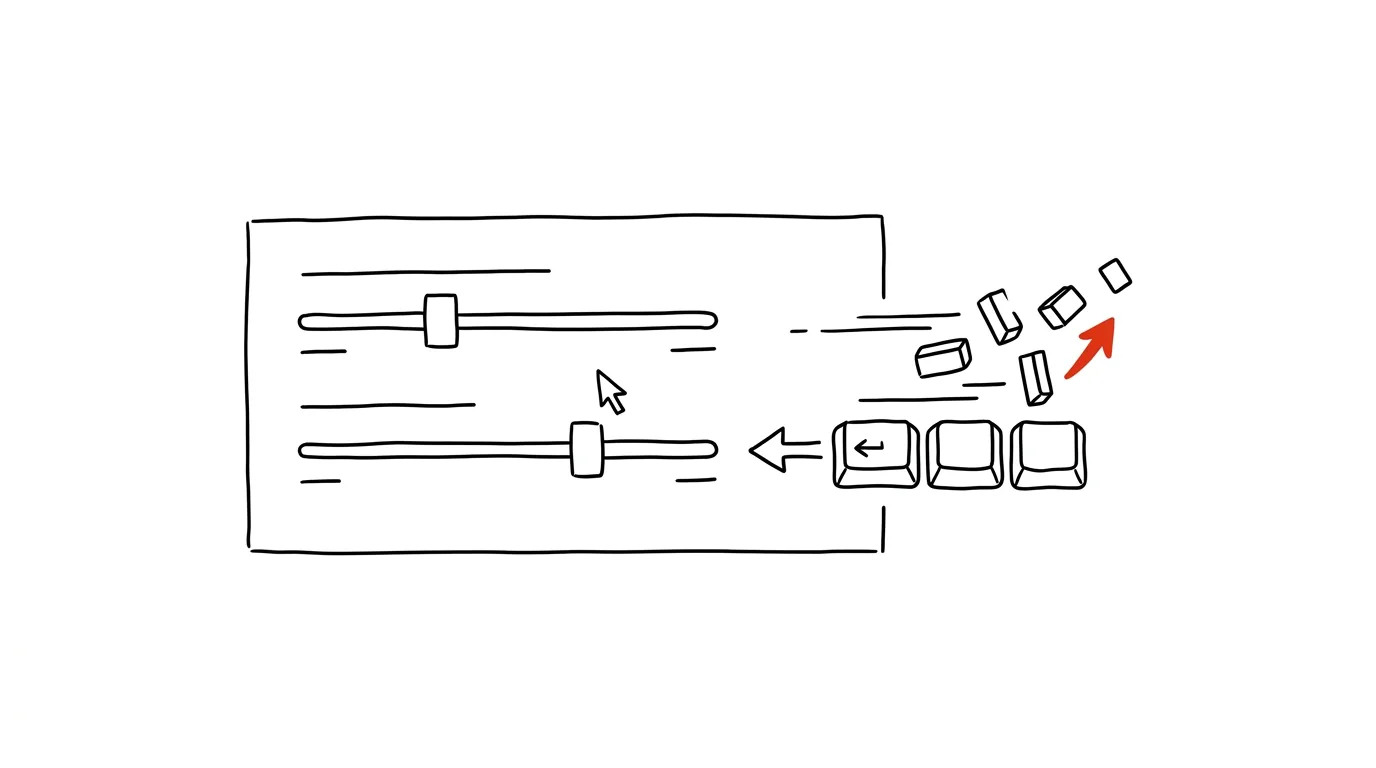
Když podržíte šipku, Backspace nebo Delete, klávesa se po chvíli začne opakovat. Jak dlouhá je ta chvíle a jak rychle pak opakování běží, není dané — jsou to dvě posuvky v nastavení, které mají Windows i Mac od výchozky nastavené hodně opatrně. Většina lidí o nich neví, a tak celé roky čekají, než se kurzor „rozjede“, a pak sledují, jak se líně sune po řádku. Přitom stačí minuta nastavení a pohyb po textu i mazání jsou znatelně svižnější — je to jedna z těch změn, po kterých má člověk pocit, že dostal nový počítač.
Jak na to
- Ve Windows stiskněte Win + R, napište
control keyboarda potvrďte — otevře se okno Vlastnosti klávesnice z Ovládacích panelů (v moderním Nastavení tahle volba není). - Posuvku Prodleva opakování přetáhněte ke Krátká a Rychlost opakování ke Rychlá. V testovacím políčku pod posuvkami si podržte klávesu a hned uvidíte rozdíl.
- Na Macu otevřete Nastavení systému → Klávesnice a nastavte Rychlost opakování kláves na nejrychlejší a Prodlevu do zahájení opakování na nejkratší hodnotu.
- Vyzkoušejte si pár dní běžnou práci. Pokud se vám klávesy opakují i při obyčejném psaní, vraťte prodlevu o stupínek zpět — rychlost opakování ale klidně nechte na maximu.
Vzorová situace
Účetní Jana opravuje čísla v dlouhých formulářích: podrží šipku, aby se dostala doprostřed řádku, a čeká. Kurzor se nejdřív vteřinu nehne a pak se loudá znak po znaku. S krátkou prodlevou a rychlým opakováním je na stejném místě za zlomek času — a když drží Backspace, smaže špatný údaj dřív, než by stihla sáhnout po myši. U programátora nebo studenta píšícího seminárku se ten samý mikrorozdíl opakuje stokrát denně: pohyb po řádcích, mazání, odsazování, procházení dlouhých seznamů šipkami.
Co vám to přinese
Každé jednotlivé zrychlení je nepatrné, ale jde o pohyby, které děláte při psaní neustále — dohromady to dá minuty denně a hlavně zmizí ten drobný pocit, že na počítač pořád čekáte. Text pod rukama reaguje okamžitě, takže víc věcí vyřídíte z klávesnice místo přehmatávání na myš.
Pro tip
Na Macu se u písmen s diakritikou při podržení místo opakování zobrazí nabídka znaků s čárkami a háčky — to je jiná funkce a s posuvkami nesouvisí, šipek a mazání se netýká. Jak ji využít naplno, popisuje tip podržte klávesu a vyberte znak. A až budete v nastavování, přidejte si i rychlejší pohyb po textu přes Ctrl/Option se šipkami — mazání po celých slovech ukazuje tip mažte po slovech, ne po písmenech.
Chcete jít do hloubky? V příručce najdete kapitolu Kompletní průvodce efektivním home office.
Podobné tipy
Dokumenty Google offline: bez připojení
Na drive.google.com zapněte Nastavení → Offline a dokumenty se otevřou i ve vlaku. Vysvětlíme, proč to jde jen v Chromu a jak na to na mobilu.
Skupinová práce bez přepisování: režim navrhování v Dokumentech
Když v týmovém dokumentu každý rovnou přepisuje, změny se ztrácejí a nikdo neví, kdo co smazal. Režim navrhování dělá z úprav návrhy ke schválení.
Velký návod · 15 min
AI pro doktorandy: rešerše, výuka, testy
Rešeršní rutina s citacemi, příprava cvičení i návrhy bodování písemek — s hotovými prompty. Uvnitř také pravidla pro data studentů a hranice AI.
Pomohlo vám to?
Líbil se vám tip?
Každý týden posílám jeden takový do e-mailu. Dvě minuty čtení, hodiny úspor.
E-book Top 30 tipů zdarma — pošlu vám ho hned.
Pak 1 tip týdně · žádný spam · odhlášení jedním klikem
Radši systém než jednotlivé tipy? E-mailový kurz zdarma — sedm dní, sedm e-mailů, každý den jedna dovednost.