Tipy & triky · Zkratky · Všude · ~2 min denně · 3 min čtení
Mažte po slovech, ne po písmenech
Naposledy ověřeno:
Ctrl+BackspaceCtrl+Delete
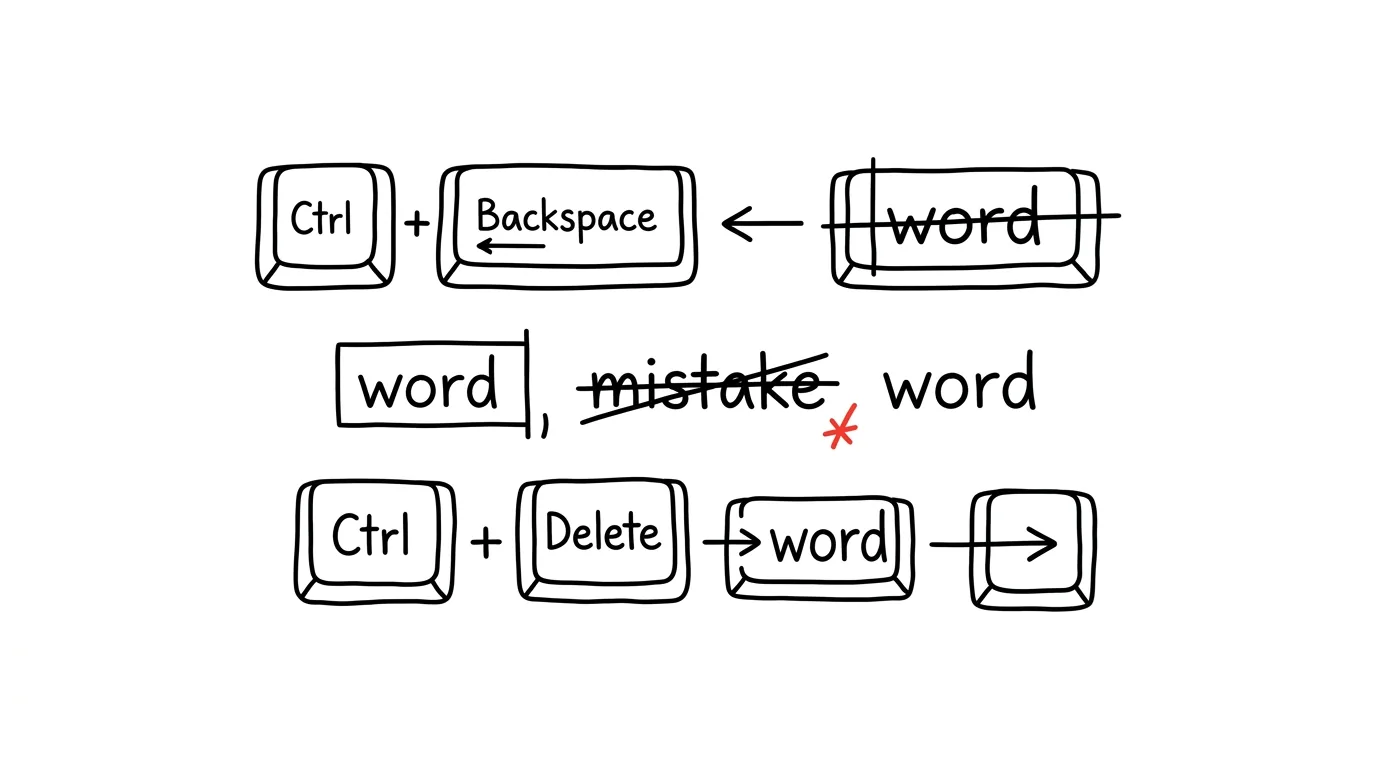
Překlep na začátku slova a vy ťukáte Backspace osmkrát za sebou? Mazání po písmenech je nejpomalejší způsob, jak opravit text, a přitom je to skoro každý dělá automaticky, protože si na jiný způsob nikdy nezvykl. Windows i macOS přitom mají zkratku, která smaže rovnou celé slovo jedním stiskem.
Vzorová situace
Copywriterka Adéla píše dlouhý text a všimne si překlepu ve slově uprostřed věty — napsala „produktivitaa" místo „produktivita". Klasickým mazáním po písmenech musí stisknout Backspace tolikrát, kolik je písmen navíc k odmazání, přesně trefit místo, kde má přestat, a pak slovo napsat znovu od stejného místa. U delšího slova to znamená deset a víc stisknutí jen na jednu drobnou opravu.
S Ctrl + Backspace smaže celé chybné slovo jedním stiskem a napíše ho znovu celé. Namísto počítání písmen a přesného mačkání smaže rovnou celý kus textu a pokračuje dál — oprava, která dřív trvala deset úhozů, teď trvá dva.
Jak na to
- Umístěte kurzor za slovo, které chcete smazat (nebo kamkoli do jeho poloviny).
- Stiskněte Ctrl + Backspace — smaže se celé slovo vlevo od kurzoru, ne jen jedno písmeno.
- Stiskněte Ctrl + Delete — smaže se celé slovo vpravo od kurzoru, hodí se, když opravujete text před vámi, ne za vámi.
- Zkratka funguje opakovaně — podržením a opakovaným mačkáním smažete víc slov za sebou, stejně jako u klasického Backspace.
- Funguje skoro všude, kde píšete text: ve Wordu, v prohlížeči, v e-mailu, ve Slacku i v poznámkových aplikacích — je to standardní chování systému, ne funkce konkrétní aplikace.
- Na Macu dělá totéž zkratka Option + Delete místo Ctrl + Backspace.
Nejlepší nástroje
- Vestavěná zkratka systému — funguje ve Windows i macOS bez jakéhokoli nastavování, stačí ji začít používat.
- Textové editory s vlastními zkratkami (VS Code, Word) — u některých programů lze mazání po slovech dále přizpůsobit, například mazání po celé větě nebo odstavci.
- Nástroje na přemapování kláves (PowerToys Keyboard Manager, Karabiner na Macu) — hodí se, pokud chcete tuhle a podobné zkratky přiřadit i na jiné klávesy, třeba kvůli pohodlnější poloze rukou.
Co vám to přinese
- Čas: odhadem 2 minuty denně ušetřené na opakovaném mačkání Backspace u běžného psaní a oprav.
- Plynulejší psaní: opravy nepřerušují tok myšlenek tolik, protože netrvají tak dlouho a nevyžadují přesné počítání písmen.
- Menší únavu prstů: u lidí, kteří píšou hodně textu denně, se drobné, ale časté úkony jako mazání sečtou na znatelný rozdíl.
- Méně chyb při opravě: u mazání po jednotlivých písmenech se snadno stane, že stisknete o jedno navíc a smažete i kousek správného textu — po slovech je to riziko menší.
Pro tip
Stejná logika platí i pro pohyb kurzoru, ne jen pro mazání: Ctrl + ← a Ctrl + → skáče kurzorem po celých slovech místo po jednotlivých písmenech. Kombinace obojího — skákání i mazání po slovech — udělá z oprav textu skoro dvojnásobně rychlejší proces. Přidáte-li ještě Shift k pohybu (Ctrl + Shift + ←/→), označíte si celé slovo najednou, což se hodí, když ho chcete jen přepsat, ne úplně smazat.
Chcete jít do hloubky? V příručce najdete kapitolu Klíčové kategorie aplikací.
Podobné tipy
Alt+klik ve Slacku: zpráva zůstane nepřečtená, dokud ji nevyřídíte
Přečetli jste zprávu v mobilu na zastávce a v práci po ní není stopy? Alt+klik ji vrátí mezi nepřečtené. A Esc naopak srovná celý kanál.
Připomeňte si zprávu, až na ni budete mít čas
„Remind me about this“ vrátí zprávu v čas, který zvolíte. Slack přestane být místem, kde se úkoly ztrácejí.
Vlastní sekce kanálů: důležité nahoře, šum dole
Rozdělte si levý panel na sekce — Projekty, Tým, Šum. Kanály, které nemusíte vidět, sbalíte.
Pomohlo vám to?
Líbil se vám tip?
Každý týden posílám jeden takový do e-mailu. Dvě minuty čtení, hodiny úspor.
E-book Top 30 tipů zdarma — pošlu vám ho hned.
Pak 1 tip týdně · žádný spam · odhlášení jedním klikem
Radši systém než jednotlivé tipy? E-mailový kurz zdarma — sedm dní, sedm e-mailů, každý den jedna dovednost.