Tipy & triky · Komunikace · Všude · nervy a diskrétnost · 2 min čtení
Sdílejte okno, ne celou obrazovku
Naposledy ověřeno:
Obsah článku
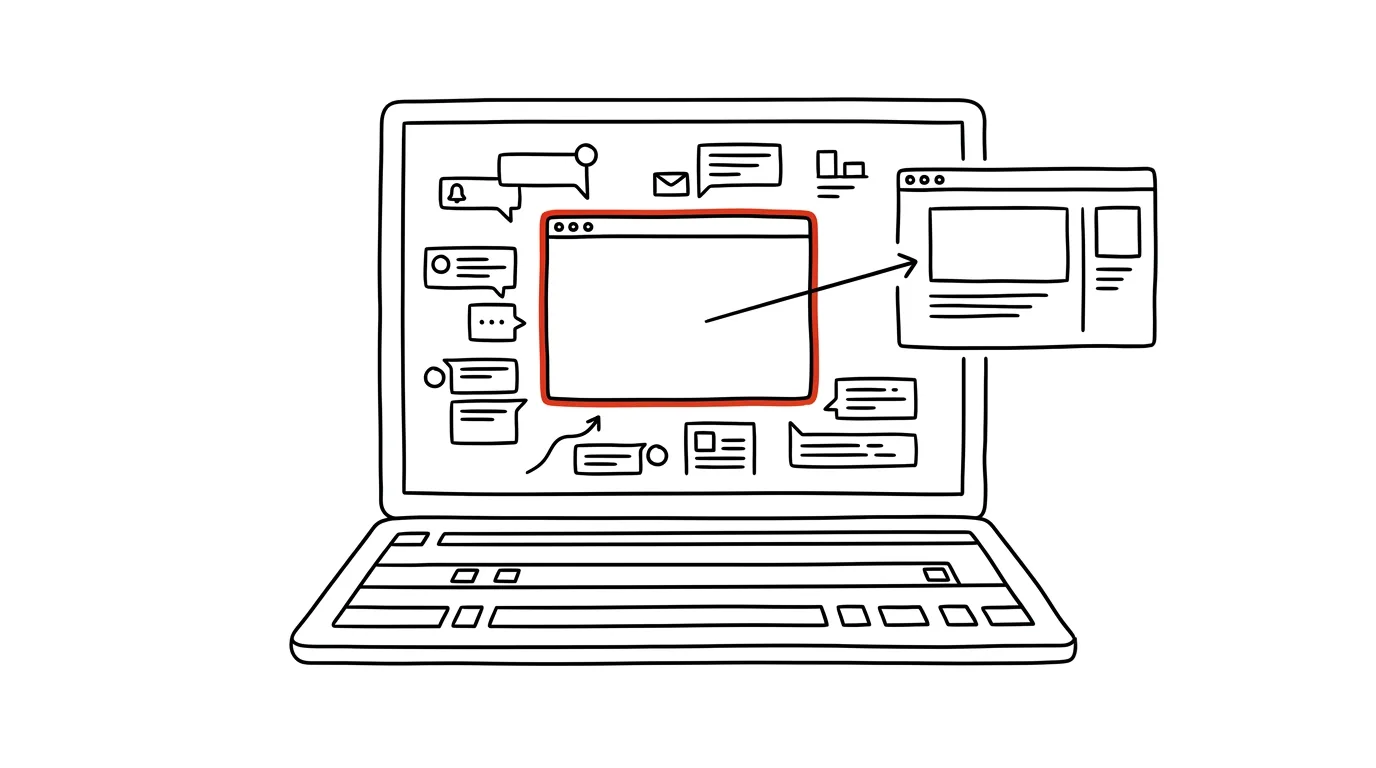
Sdílíte obrazovku s prezentací — a přes ni vyskočí notifikace: zpráva od partnera, mail s předmětem, který nikdo vidět neměl, připomínka pohovoru. Klasika, která se stala skoro každému. Přitom Zoom, Meet i Teams nabízejí při sdílení tři možnosti, a většina lidí reflexivně volí tu nejriskantnější: celou obrazovku. Volba okno (případně karta prohlížeče) ukáže účastníkům jen jednu konkrétní aplikaci — všechno ostatní, včetně notifikací a vašeho přepínání jinam, zůstane jen vaše.
Jak na to
- Před sdílením si otevřete dokument nebo prezentaci, kterou chcete ukázat.
- Klikněte na sdílení a v dialogu nevybírejte celou obrazovku: v Zoomu zvolte konkrétní aplikaci ze záložky oken, v Teams vyberte Okno, v Meetu Okno nebo Karta.
- Účastníci od té chvíle vidí jen vybrané okno. Když si vedle otevřete poznámky nebo chat, na sdíleném obraze se nic nezmění.
- Pouštíte-li video nebo cokoli se zvukem, použijte v Meetu sdílení karty Chromu (zvuk karty se přenáší automaticky) a v Zoomu či Teams zaškrtněte sdílet zvuk počítače — jinak účastníci uvidí němý film.
- Celou obrazovku sdílejte jen tehdy, když opravdu potřebujete přepínat mezi více aplikacemi — a i pak si předtím zapněte režim nerušit.
Vzorová situace
Konzultantka prezentuje klientovi cenovou nabídku. Sdílí jen okno s prezentací; v druhém okně má přitom otevřenou interní tabulku s maržemi a chat s kolegou, kde ladí, kam až může s cenou jít. Klient vidí pouze prezentaci — i ve chvíli, kdy se konzultantka dívá jinam. Se sdílenou celou obrazovkou by tenhle způsob práce byl nemyslitelný.
Co vám to přinese
Riziko úniku citlivé informace při prezentování klesne prakticky na nulu — nechráníte se disciplínou („před hovorem všechno zavřít"), ale technicky. A schůzky jsou plynulejší: můžete si souběžně dělat poznámky, dohledávat podklady nebo sledovat chat, aniž by publikum sledovalo každý váš pohyb.
Jedna past, se kterou je dobré počítat: sdílené okno neminimalizujte — minimalizací se přenos zastaví a účastníci zírají na zamrzlý snímek. Okno klidně překryjte jinými, to přenosu nevadí; jen ho nechte otevřené.
Pro tip
Prezentujete-li z PowerPointu, zkombinujte to se zobrazením pro přednášejícího — sdílíte okno s prezentací, poznámky vidíte jen vy. A pokud přece jen občas sdílíte celou obrazovku, mějte na ni nachystaný prázdný profil prohlížeče a zapnuté nerušit — režim nerušit se umí při prezentaci zapínat sám.
Chcete jít do hloubky? V příručce najdete kapitolu Profesionální e-mailová komunikace.
Podobné tipy
Historie schránky ve Windows: Win+V
Win+V
Místo Ctrl+V stiskněte Win+V a otevře se seznam všeho, co jste zkopírovali. Uvnitř i připínání položek a synchronizace mezi dvěma počítači.
Virtuální plochy: práce a komunikace odděleně
Win+Ctrl+→
Win+Ctrl+D vytvoří novou plochu, Win+Ctrl+šipky mezi nimi přepínají. Slack na jedné, soustředěná práce na druhé.
PDF se otvírá ve špatné aplikaci? Změňte výchozí aplikace jednou provždy
Každé PDF v Edgi, fotky v aplikaci, kterou nechcete. Dvě minuty v Nastavení → Výchozí aplikace a soubory se začnou otvírat tam, kde chcete vy.
Pomohlo vám to?
Líbil se vám tip?
Každý týden posílám jeden takový do e-mailu. Dvě minuty čtení, hodiny úspor.
E-book Top 30 tipů zdarma — pošlu vám ho hned.
Pak 1 tip týdně · žádný spam · odhlášení jedním klikem
Radši systém než jednotlivé tipy? E-mailový kurz zdarma — sedm dní, sedm e-mailů, každý den jedna dovednost.