Tipy & triky · Aplikace · Všude · klidnější projev · 2 min čtení
PowerPoint: zobrazení pro přednášejícího
Naposledy ověřeno:
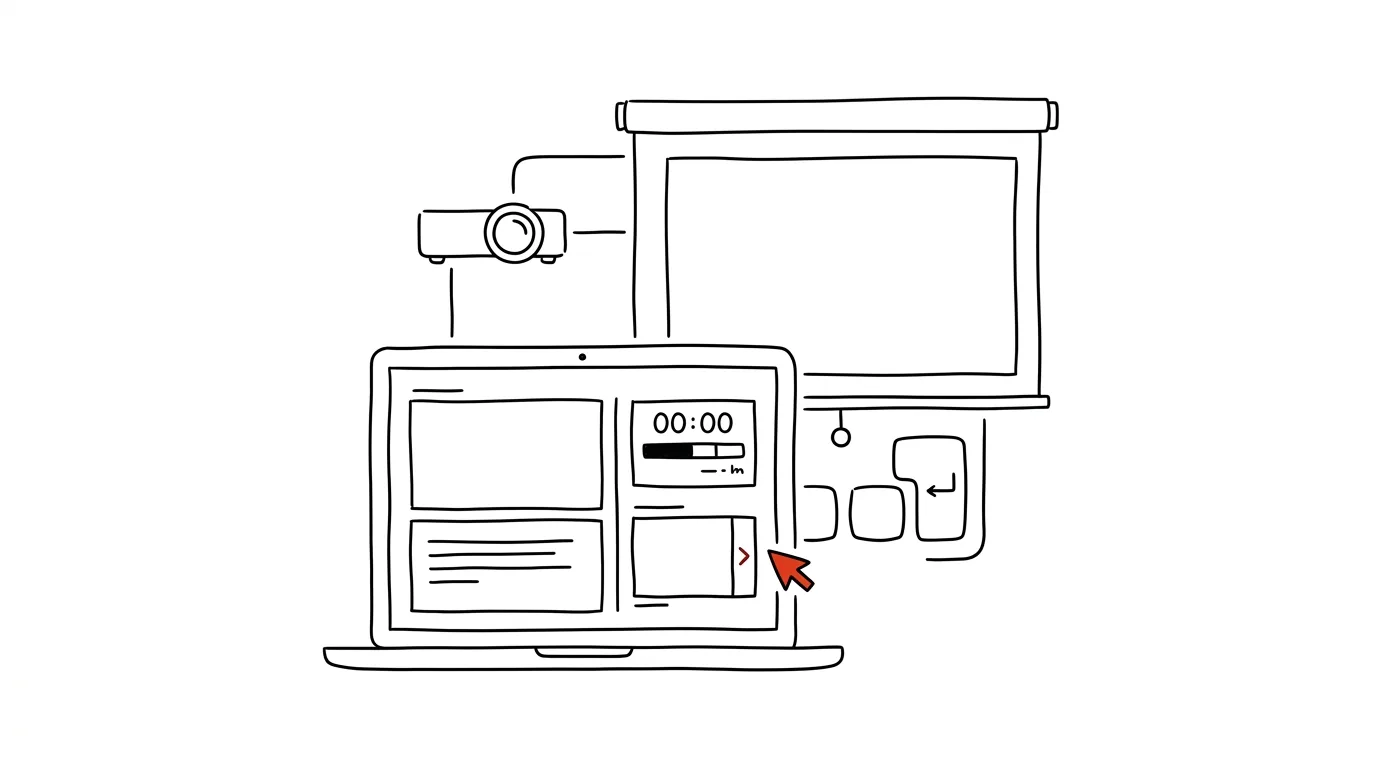
Nemusíte si pamatovat, co je na dalším snímku, ani mít u sebe papírek s poznámkami. PowerPoint umí publiku na projektoru ukazovat jen samotné snímky, zatímco vy na svém notebooku vidíte úplně jiný, mnohem bohatší pohled — poznámky, čas prezentace a náhled toho, co přijde za chvíli. Tahle funkce se jmenuje zobrazení pro přednášejícího a při připojení k projektoru se u většiny sestav zapne sama.
Vzorová situace
Vedete čtvrtletní prezentaci pro vedení a máte u pár klíčových snímků připravené poznámky s přesnými čísly, která si nechcete pamatovat nazpaměť. Bez zobrazení pro přednášejícího máte dvě možnosti: buď si čísla pamatovat, nebo vedle sebe na stole mít papír s poznámkami, do kterého se nenápadně díváte, zatímco publikum vidí stejný snímek jako vy. Se zobrazením pro přednášejícího máte poznámky přímo na svém displeji vedle aktuálního snímku — publikum na projektoru vidí čistý snímek bez poznámek, vy máte k dispozici i informaci, kolik času uplynulo a co je dalším snímkem, aniž byste museli plátno otáčet nebo si cokoliv pamatovat.
Jak na to
- Připojte notebook k projektoru nebo druhé obrazovce a spusťte prezentaci klávesou F5.
- PowerPoint na vašem displeji automaticky rozpozná druhou obrazovku a zapne Zobrazení pro přednášejícího — pokud se to nestane samo, najdete přepínač na kartě Prezentace v nabídce, kde zaškrtnete volbu „Použít zobrazení pro přednášejícího“.
- Na svém displeji tak vidíte: aktuální snímek, náhled následujícího snímku, textové poznámky napsané k danému snímku a uplynulý čas prezentace.
- Ovládání zůstává stejné jako obvykle — šipkami nebo kliknutím přecházíte mezi snímky, jen navíc máte k dispozici všechny doplňkové informace.
- Pokud prezentujete přes videohovor (sdílení obrazovky), zkontrolujte předem, že sdílíte jen okno se snímky, ne celou obrazovku — jinak by účastníci hovoru viděli i vaše poznámky.
Nejlepší nástroje
- Vestavěné zobrazení pro přednášejícího v PowerPointu i Klíčence Google — zdarma, zapíná se automaticky při druhém displeji.
- Aplikace pro dálkové ovládání prezentace na mobilu (například oficiální doplněk PowerPointu nebo Klíčenky Google) — umožní procházet snímky a číst poznámky přímo z telefonu, když nemáte druhý displej.
- Fyzický prezentér s malým displejem (u dražších modelů) — zobrazí čas a název dalšího snímku přímo na ovladači.
Co vám to přinese
- Klidnější projev: nemusíte si nic pamatovat nazpaměť ani nenápadně nahlížet do poznámek na stole.
- Lepší kontrolu nad tempem: viditelný časovač vám řekne, jestli stíháte, aniž byste museli sledovat hodinky.
- Plynulejší přechody: vidíte dopředu, co je dalším snímkem, takže na něj můžete přirozeně navázat větou ještě předtím, než ho publikum uvidí.
- Profesionálnější dojem: publikum vidí jen čistou prezentaci bez poznámek a rušivých detailů.
Pro tip
Poznámky pod jednotlivými snímky si pište v editačním zobrazení do pole Poznámky pod snímkem předem, v klidu, ne až za pochodu. Krátká hesla nebo klíčová čísla fungují lépe než souvislý text — v zobrazení pro přednášejícího je totiž chcete umět zachytit jedním pohledem, ne je celé číst.
Chcete jít do hloubky? V příručce najdete kapitolu Klíčové kategorie aplikací.
Podobné tipy
Velký návod · 15 min
Hlasový režim AI: poraďte se při chůzi
Kompletní návod s prompty: kdy je mluvení s AI lepší než psaní, jak vést rozhovor, který něco vyřeší, a kde má hlasový režim tvrdé limity.
Velký návod · 15 min
První odpověď je draft: kompletní návod na iteraci s AI
Kompletní návod s prompty: fráze na zpřesnění, zúžení a změnu tónu, výroba variant místo dohadování a pravidlo, kdy konverzaci zahodit a začít znovu.
Velký návod · 15 min
Kalendář, který se brání sám: AI plánovač místo vaší disciplíny
Kompletní návod s prompty: sepište pravidla priorit přirozeným jazykem, napojte Google Kalendář a nechte AI hlídat kolize a plánovat time-blocky.
Pomohlo vám to?
Líbil se vám tip?
Každý týden posílám jeden takový do e-mailu. Dvě minuty čtení, hodiny úspor.
E-book Top 30 tipů zdarma — pošlu vám ho hned.
Pak 1 tip týdně · žádný spam · odhlášení jedním klikem
Radši systém než jednotlivé tipy? E-mailový kurz zdarma — sedm dní, sedm e-mailů, každý den jedna dovednost.