Tipy & triky · Zkratky · Všude · ~1 min denně · 3 min čtení
Označte celý řádek jedním stiskem
Naposledy ověřeno:
Shift+EndShift+Home
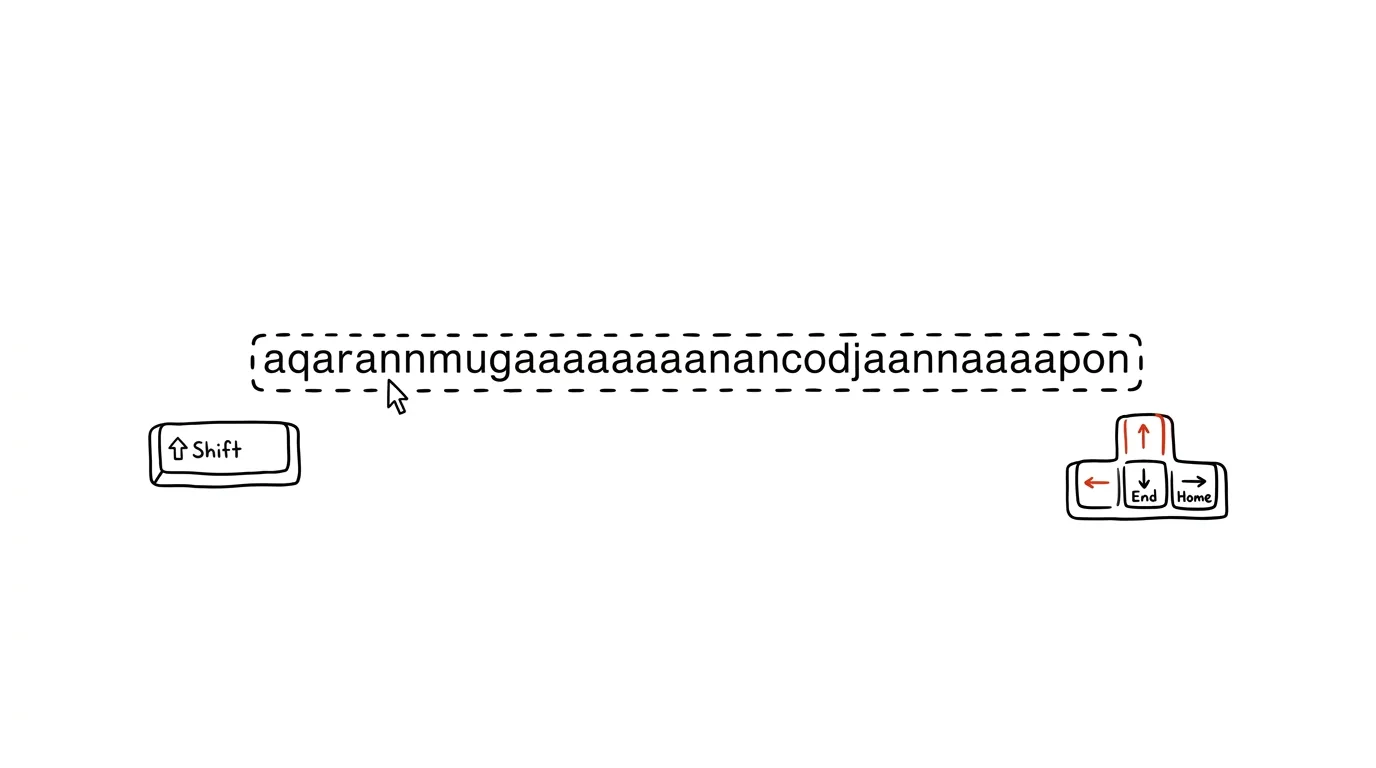
Vybírání textu myší chce přesnou mušku — a stejně většinou chytnete o znak víc nebo míň. Přitom stačí ruce nechat na klávesnici a dvě zkratky udělají výběr přesně tak, jak potřebujete, bez jediného tažení kurzorem. Fungují všude, kde se píše text — v e-mailu, ve Wordu, v prohlížeči i v kódu. Jsou to dvě z nejstarších klávesových zkratek vůbec, a přesto je většina lidí nikdy pořádně nezačlenila do každodenní práce, protože se zdají příliš drobné na to, aby se je vyplatilo se učit.
Vzorová situace
Píšete rychlou odpověď klientovi a v poslední chvíli zjistíte, že první věta je zbytečná a musí pryč. Bez zkratek: najedete myší na začátek věty, kliknete, natáhnete výběr až za tečku, minete o slovo, opravíte a teprve pak mažete. Deset vteřin zbytečného tahání kvůli jediné větě.
Se zkratkami: kliknete kamkoli do řádku, stisknete Shift + Home, věta je označená od kurzoru k začátku řádku a jedním stiskem Delete je pryč. Žádné tažení, žádné minutí, žádné opravování opravy. Stejně to funguje i obráceně — když potřebujete smazat zbytek dlouhé věty za kurzorem, stačí Shift + End a Delete.
Jak na to
- Umístěte kurzor kamkoli do řádku — klikem myší nebo šipkami.
- Stiskněte Shift + End a označíte vše od kurzoru do konce řádku.
- Stiskněte Shift + Home a označíte vše od kurzoru na začátek řádku.
- Potřebujete-li pokračovat i do dalšího řádku, podržte Shift a přidejte šipku dolů nebo nahoru — výběr se rozšíří o celý další řádek.
- Zkratka funguje ve většině textových polí, editorů a formulářů, takže ji nemusíte přepínat podle toho, jestli jste zrovna v prohlížeči, e-mailu nebo dokumentu.
- Na Macu má stejný efekt kombinace Cmd + šipka doleva nebo doprava v jednořádkových polích, ve víceřádkových textech se chování může mírně lišit podle konkrétní aplikace — pokud si nejste jistí, vyzkoušejte to jednou v konkrétním programu, kde píšete nejčastěji.
Nejlepší nástroje
- Vestavěná klávesová zkratka systému — funguje ve Windows, macOS i Linuxu bez instalace čehokoli, přímo v poli, kde právě píšete.
- Textové a kódové editory (Word, Poznámkový blok, VS Code) — tam se výběr po řádcích hodí nejčastěji, například při mazání nebo přesouvání celých řádků.
- E-mailoví klienti (Gmail, Outlook) — rychlá úprava rozepsané zprávy bez tažení myší přes několik řádků.
- Adresní řádek prohlížeče — stejná zkratka označí celou adresu nebo jen její část od kurzoru.
Co vám to přinese
- Čas: drobnost, ale opakuje se desítky až stovky krát denně — sečteno za rok jde o hodiny ušetřené oproti tahání myší.
- Přesnost: žádné „o písmenko víc nebo míň“ — výběr vždy sedí přesně na hranici řádku.
- Plynulost práce: ruce zůstávají na klávesnici, nemusíte uprostřed psaní přepínat na myš a zpátky.
- Menší zátěž zápěstí: méně tahání myší při běžné editaci ocení každý, kdo píše celý den.
- Přenositelný návyk: jednou naučená zkratka funguje stejně v jakékoli aplikaci, takže se investice do naučení vyplatí opakovaně, ne jen v jednom konkrétním programu.
Pro tip
Zkombinujte to s mazáním po slovech: Shift + End a Delete smaže zbytek řádku jedním pohybem. A Ctrl + Shift + End označí vše od kurzoru až do úplného konce dokumentu — hodí se, když mažete zbytek dlouhého textu najednou.
Chcete jít do hloubky? V příručce najdete kapitolu Klíčové kategorie aplikací.
Podobné tipy
Velký návod · 15 min
Poznámky, které se učí za vás: záznam, struktura, opakování
Kompletní návod s prompty pro středoškoláky: z fotky sešitu použitelný zápis, Cornell poznámky s otázkami, nedělní konsolidace a příprava na písemku.
Pravidlo 20-20-20: oči potřebují pauzu dřív, než ji ucítíte
Po 20 minutách u obrazovky se na 20 vteřin podívejte na něco 20 stop daleko. Oční svaly se uvolní a suché, pálící oči večer nepřijdou.
Jedna klávesnice pro dva počítače: přepínač místo přepojování
Pracovní notebook a vlastní počítač na jednom stole nemusí znamenat dvě klávesnice. USB přepínač je přepne jedním tlačítkem.
Pomohlo vám to?
Líbil se vám tip?
Každý týden posílám jeden takový do e-mailu. Dvě minuty čtení, hodiny úspor.
E-book Top 30 tipů zdarma — pošlu vám ho hned.
Pak 1 tip týdně · žádný spam · odhlášení jedním klikem
Radši systém než jednotlivé tipy? E-mailový kurz zdarma — sedm dní, sedm e-mailů, každý den jedna dovednost.