Tipy & triky · Komunikace · Všude · ~10 min denně · 3 min čtení
Připomeňte si zprávu, až na ni budete mít čas
Naposledy ověřeno:
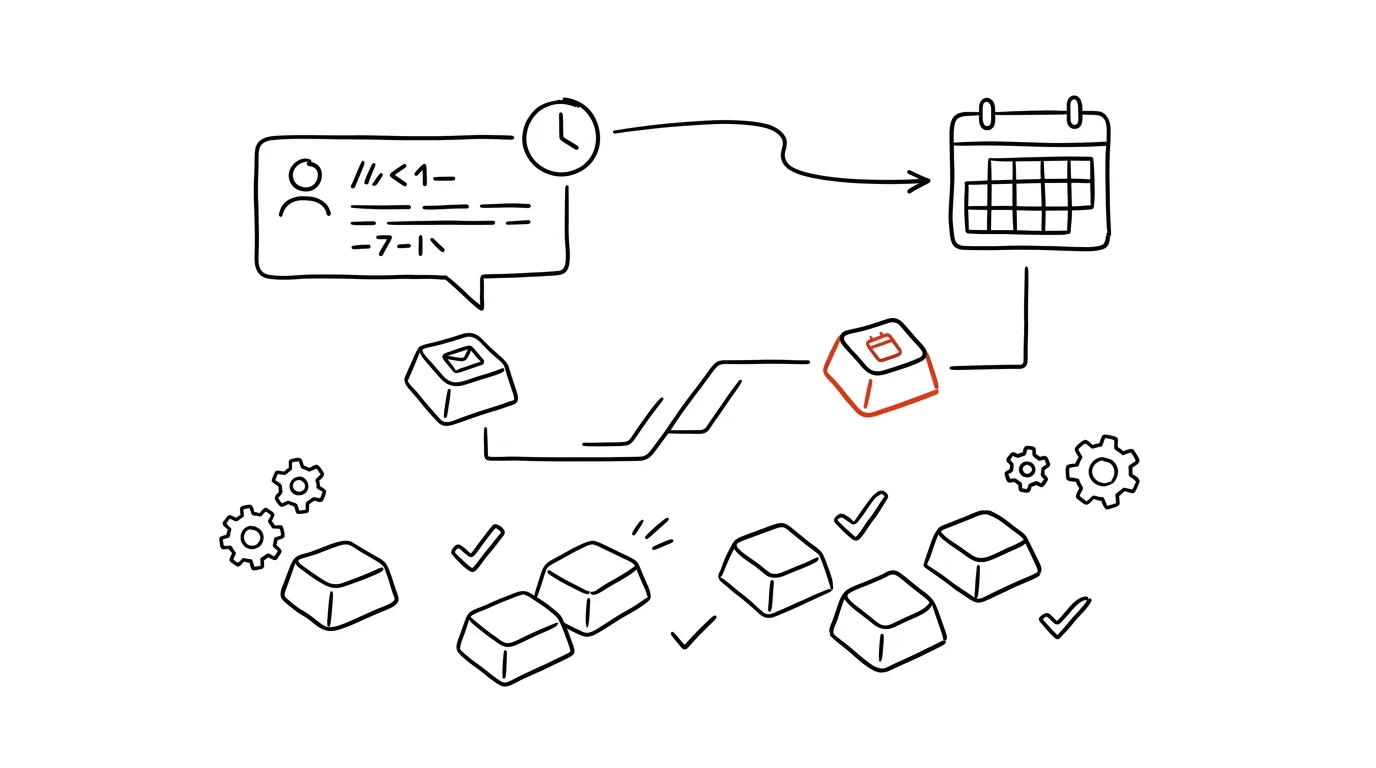
Zpráva, kterou „vyřešíte potom“, je zpráva, na kterou zapomenete. Slack notifikace přiletí uprostřed jiné práce, vypadá jednoduše, tak si řeknete „odpovím za chvíli“ — a za chvíli je pryč pod dvaceti dalšími zprávami. Řešením není snažit se pamatovat si víc, ale nechat Slack, aby vám tu zprávu sám v pravý čas vrátil. Princip je stejný jako u odloženého e-mailu, jen o úroveň rychlejší — nemusíte přepínat aplikaci ani nic nikam přepisovat.
Vzorová situace
Manažerka Jana dostane uprostřed porady zprávu od člena týmu s prosbou o schválení dovolené. Nemůže odpovědět hned, přeruší se, aby si to zapamatovala, a po poradě je zpráva zapadlá mezi dalšími deseti. O tři dny později se člen týmu ptá znovu, trochu podrážděně.
S funkcí připomenutí Jana zprávu za pochodu označí jako „připomenout zítra ráno“ a vrátí se k poradě bez toho, aby si cokoli musela pamatovat. Ráno se jí zpráva sama vrátí nahoru s odkazem přímo na původní kontext. Členovi týmu tak odpoví v den, kdy o dovolenou žádal, ne o tři dny později, poté co se sám připomněl.
Jak na to
- Najeďte kurzorem na zprávu, kterou chcete vyřešit později, klikněte na tři tečky a zvolte Remind me about this.
- Vyberte, kdy se má zpráva vrátit — za hodinu, zítra ráno, nebo vlastní čas podle potřeby.
- V určený čas vám Slackbot zprávu pošle zpět i s odkazem přímo na původní kontext, takže se nemusíte pamatovat, o čem přesně šlo.
- Vyřešené připomínky si můžete rovnou odškrtnout, podobně jako položku v úkolovníku — funguje to jako mini seznam úkolů přímo uvnitř Slacku.
- Všechny nastavené připomínky najdete pohromadě v přehledu, takže i po vytvoření několika najednou máte jasnou představu, co se vám kdy vrátí.
Nejlepší nástroje
- Vestavěné Remind me about this — nejrychlejší cesta přímo u konkrétní zprávy, bez přepínání do jiné aplikace.
- Příkaz
/remind— pro obecné a opakující se připomínky, které se nemusí vázat na konkrétní zprávu. - Todoist nebo jiný úkolovník propojený se Slackem — pokud chcete připomínky ze Slacku vidět ve stejném seznamu jako zbytek svých úkolů.
- Kalendářová připomínka jako záloha — u opravdu důležitých termínů se vyplatí mít připomínku i mimo Slack, pro případ, že byste si ji ve všem tom provozu přehlédli.
Co vám to přinese
- Čas: žádné opakované čtení stejné zprávy „ještě jsem k tomu nedostal“, jednou vyřešíte a připomínka to pohlídá za vás.
- Klid při poradách a hluboké práci: zprávu nemusíte řešit hned, stačí ji jedním klikem odložit na později.
- Nic nezapadne: delegované úkoly, žádosti o schválení a sliby kolegům se automaticky vrátí, i když je zapomenete.
- Lepší dojem u týmu: kolegové vidí, že se jim odpovídáte spolehlivě, i když ne okamžitě.
- Volnou hlavu v hlubší práci: víte, že žádost nezmizí, i když se jí teď nemůžete věnovat, takže se k ní nemusíte vracet myšlenkami dřív, než přijde čas.
Pro tip
Obecné a opakující se připomínky umí i příkaz /remind — třeba /remind me every Friday at 15:00 vyplnit výkaz vám každý pátek pošle upozornění, aniž byste museli hledat konkrétní zprávu, ke které by se to vázalo.
Chcete jít do hloubky? V příručce najdete kapitolu Profesionální e-mailová komunikace.
Podobné tipy
Velký návod · 12 min
Co jsou loopy: agentní smyčky, které prý nahradí promptování
Vysvětlující článek s prompty: co znamená nechat AI běžet ve smyčce, co je na hypu pravda, co přehnané a jak si první loop bezpečně vyzkoušet.
Mažte po slovech, ne po písmenech
Ctrl+Backspace
Ctrl + Backspace smaže celé slovo vlevo, Ctrl + Delete celé slovo vpravo. Překlepy mizí najednou.
Ctrl+J: seznam stažených souborů
Ctrl+J
Kde je ten stažený soubor? Ctrl+J otevře stahování s tlačítkem Zobrazit ve složce.
Pomohlo vám to?
Líbil se vám tip?
Každý týden posílám jeden takový do e-mailu. Dvě minuty čtení, hodiny úspor.
E-book Top 30 tipů zdarma — pošlu vám ho hned.
Pak 1 tip týdně · žádný spam · odhlášení jedním klikem
Radši systém než jednotlivé tipy? E-mailový kurz zdarma — sedm dní, sedm e-mailů, každý den jedna dovednost.