Tipy & triky · Vybavení · Všude · srozumitelné hovory · 2 min čtení
Na schůzky sluchátka s mikrofonem: zvuk dělá víc než kamera
Naposledy ověřeno:
Obsah článku
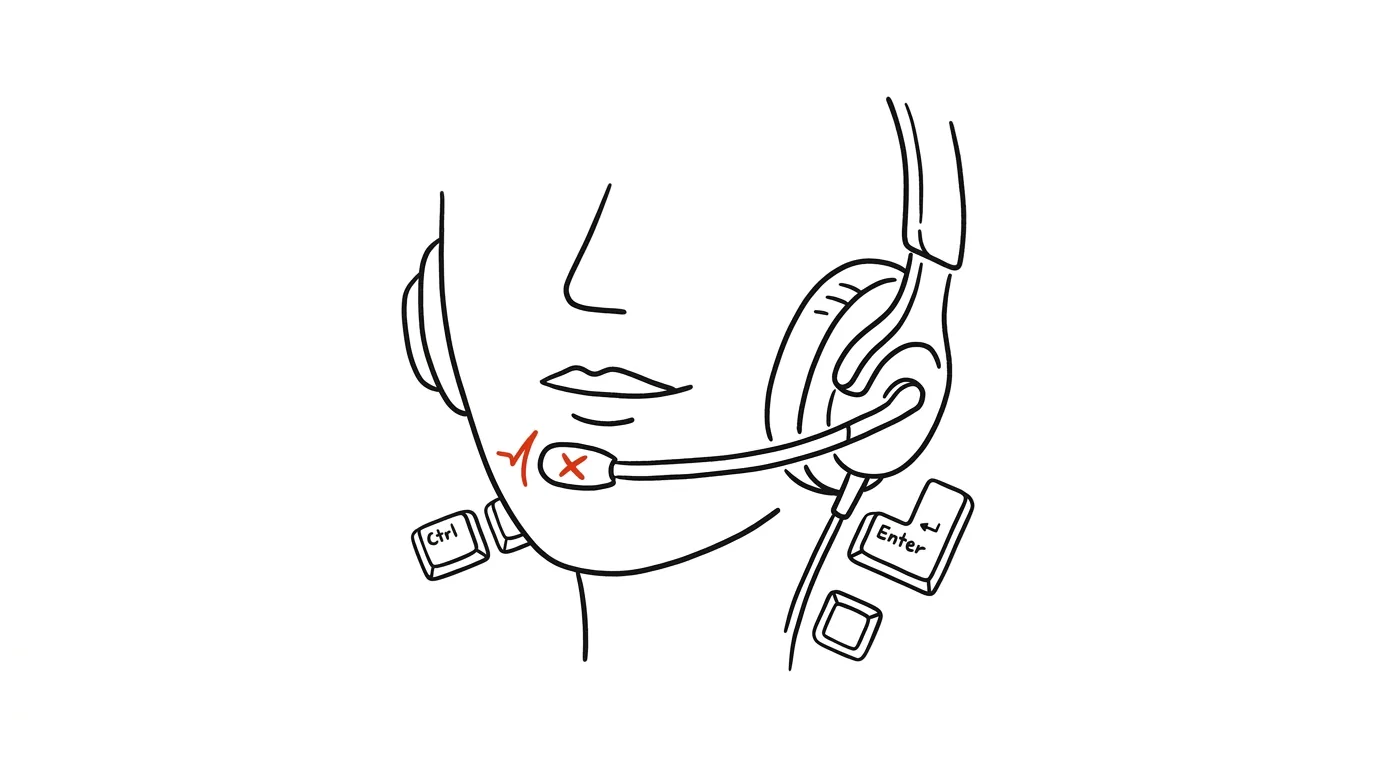
Na videohovorech řeší každý kameru, ale dojem rozhoduje zvuk. Zrnitý obraz druhá strana omluví; hlas, který duní jak z koupelny, zaniká v klapání klávesnice nebo se ztrácí, kdykoli otočíte hlavu, unavuje posluchače každou minutu hovoru. Mikrofon vestavěný v notebooku totiž snímá celou místnost z půl metru — i její ozvěnu a všechno, co se v ní děje. Řešení je prozaické: jakákoli sluchátka s mikrofonem, klidně ta obyčejná, která máte v šuplíku. Mikrofon pár centimetrů od úst snímá hlas, ne místnost.
Jak na to
- Použijte, co máte: sluchátka k telefonu s mikrofonem na kabelu, bezdrátové pecky, headset. Cokoli s mikrofonem blízko úst porazí mikrofon v notebooku.
- V aplikaci na schůzky zkontrolujte, že se opravdu používají — v nastavení zvuku vyberte sluchátka jako mikrofon i reproduktor. Systémy občas po připojení nechají mikrofon notebooku aktivní.
- Poslechněte si sami sebe: Teams mají v Nastavení → Zařízení volbu Uskutečnit zkušební hovor, která vám vaši nahrávku přehraje zpět. Jinde poslouží obyčejná aplikace na záznam hlasu — třicet vteřin nahrávky řekne o vašem zvuku víc než rok schůzek.
- Sluchátka na uších řeší i druhou půlku problému: zvuk z reproduktorů se vrací do mikrofonu a druhá strana slyší ozvěnu sebe sama. Se sluchátky ozvěna zmizí.
- Pokud jednáte s klienty denně, zvažte headset s raménkem před ústy — drží mikrofon ve stejné vzdálenosti, ať se hýbete jakkoli, takže hlasitost vašeho hlasu nekolísá.
Vzorová situace
Lektorka Petra vede online kurzy z obýváku. Účastníci si stěžovali, že jí je špatně rozumět, tak koupila lepší webkameru — nepomohlo to, protože problém byl mikrofon notebooku metr od ní, který sbíral ozvěnu vysoké místnosti. Obyčejný headset problém vyřešil za minutu: hlas je najednou plný a blízký, klávesnice přestala do hovoru bušit a Petra může při výkladu vstát a projít se, aniž by „odešla“ i zvukově.
Co vám to přinese
Lidé vám rozumí napoprvé, takže míň opakujete a schůzky se zbytečně nenatahují. A protože poslouchat čistý hlas je řádově méně únavné než luštit dunivý, druhá strana vám vydrží pozorně naslouchat déle — což se počítá při prezentacích, výuce i vyjednávání.
Pro tip
Potlačení okolního hluku softwarově dnes umí Teams, Zoom i Meet a mnohá sluchátka mají potlačení hluku v mikrofonu — sekačku za oknem nebo psa vyfiltrují. S ozvěnou a vzdáleností od úst ale software zázraky neudělá, základ je mikrofon blízko. K tomu, proč se sluchátka hodí i mimo schůzky, viz tip sluchátka s potlačením hluku.
Chcete jít do hloubky? V příručce najdete kapitolu Kompletní průvodce efektivním home office.
Podobné tipy
Ovládejte dialogy z klávesnice: Enter, Esc a mezerník
Esc
Modré tlačítko potvrdíte Enterem, Esc znamená Zrušit — a mezerník zaškrtává. Dialogy odbavíte bez sahání na myš.
Kopírujte text z obrázků a fotek
macOS umí označit text na fotce nebo screenshotu jako běžný text. Telefonní číslo z fotky vizitky zkopírujete na dva kliky.
Uspořádejte si horní lištu: Cmd+tažení přesouvá ikony
Cmd
Ikony v horní liště Macu nejsou přibité — s podrženou klávesou Cmd je přetáhnete jinam, nebo stažením dolů úplně odstraníte.
Pomohlo vám to?
Líbil se vám tip?
Každý týden posílám jeden takový do e-mailu. Dvě minuty čtení, hodiny úspor.
E-book Top 30 tipů zdarma — pošlu vám ho hned.
Pak 1 tip týdně · žádný spam · odhlášení jedním klikem
Radši systém než jednotlivé tipy? E-mailový kurz zdarma — sedm dní, sedm e-mailů, každý den jedna dovednost.