Tipy & triky · Aplikace · Všude · ~10 min na prezentaci · 2 min čtení
Zarovnejte objekty nástrojem, ne okem
Naposledy ověřeno:
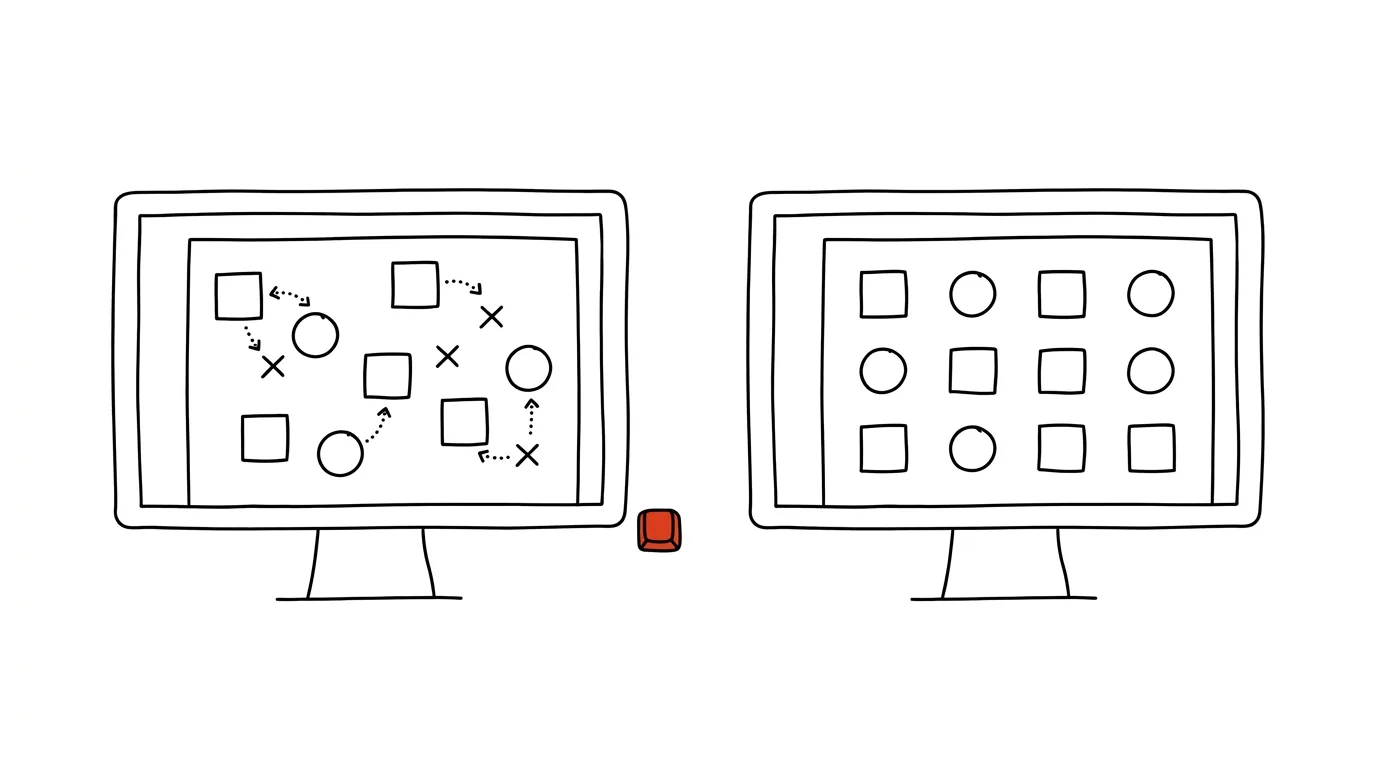
„Skoro zarovnané“ vidí každý, i divák, který si žádného jiného detailu na snímku nevšimne. Ruční přesouvání tvarů myší tak, aby seděly na stejné výšce nebo měly stejné rozestupy, je navíc pomalé a nikdy není úplně přesné. PowerPoint má na to vestavěný nástroj, který zarovnání i rozmístění spočítá za vás — přesně na pixel, na dva kliky.
Vzorová situace
Připravujete snímek se čtyřmi ikonami a popisky pod nimi, které mají představovat kroky procesu. Přesouváte je myší jednu po druhé, snažíte se odhadem trefit stejnou výšku a stejné mezery mezi nimi — a i po několika minutách doladění zůstává jedna ikona o pár pixelů výš než ostatní, což je na první pohled vidět a působí neupraveně. S nástrojem na zarovnání označíte všechny čtyři objekty najednou, kliknete na zarovnání a rozložení — a mezery i výšky se srovnají matematicky přesně, bez odhadování.
Jak na to
- Označte objekty, které chcete zarovnat — klikněte na první a s podrženým Shift postupně přiklikávejte další.
- Přejděte na Formát tvaru → Zarovnat (u některých verzí je tato volba přímo na kartě Uspořádat).
- Vyberte typ zarovnání podle potřeby — Zarovnat vlevo, Zarovnat na střed, Zarovnat nahoru a podobně; objekty se srovnají podle zvolené osy.
- Pro rovnoměrné rozestupy mezi třemi a více objekty použijte Rozložit vodorovně nebo Rozložit svisle — PowerPoint dopočítá stejné mezery mezi všemi označenými objekty automaticky.
- Než začnete zarovnávat vůči sobě navzájem, zkontrolujte v tom samém menu volbu „Zarovnat k plátnu“ versus „Zarovnat k výběru“ — první srovná objekty vůči celému snímku, druhá jen vůči sobě navzájem, a záměna těchto dvou režimů je nejčastější důvod, proč zarovnání „nefunguje“, jak čekáte.
Nejlepší nástroje
- Vestavěný nástroj Zarovnat a Rozložit v PowerPointu i Klíčence Google — zdarma, žádná instalace.
- Vodicí čáry a mřížka (zapnete v nabídce Zobrazení) — doplňují nástroj na zarovnání o vizuální vodítka při ručním umisťování nových objektů.
- Přichytávání k objektům (Snap to shapes) — automaticky našeptává zarovnání při přetahování myší, ještě než sáhnete po menu.
Co vám to přinese
- Čas: odhadem 10 minut na snímek s více objekty oproti ručnímu doladění polohy odhadem.
- Kvalitu: snímky vypadají profesionálně upravené, rozdíl je vidět na první pohled i u laika.
- Menší chybovost: matematicky přesné zarovnání vylučuje situaci, kdy se vám něco „skoro“ povedlo, ale ne úplně.
- Konzistenci napříč prezentací: stejný postup použijete na každém snímku, takže celá prezentace působí jednotně, ne jako poskládaná z různých rukou.
Pro tip
Zarovnání funguje i se skupinami objektů — pokud máte ikonu s popiskem seskupené do jednoho celku (klik pravým tlačítkem → Seskupit), zarovnáváte a rozmisťujete rovnou celé skupiny, ne jednotlivé prvky, což je při větším počtu objektů výrazně rychlejší.
Chcete jít do hloubky? V příručce najdete kapitolu Klíčové kategorie aplikací.
Podobné tipy
Odložte mail na chvíli, kdy s ním můžete něco udělat
Funkce Odložit schová e-mail z inboxu a vrátí ho v čas, který určíte. Inbox zůstane čistý a nic se neztratí.
Gmail: přeposlat e-mail jako přílohu
Tři tečky → Přeposlat jako přílohu odešlou původní zprávu jako soubor .eml. Ukážeme i posílání deseti mailů naráz a proč to chce IT u phishingu.
Šablony v Gmailu: stejnou odpověď nepište podruhé
Odpovídáte na podobné dotazy pořád dokola? Uložte odpověď jako šablonu a vkládejte ji dvěma kliky.
Pomohlo vám to?
Líbil se vám tip?
Každý týden posílám jeden takový do e-mailu. Dvě minuty čtení, hodiny úspor.
E-book Top 30 tipů zdarma — pošlu vám ho hned.
Pak 1 tip týdně · žádný spam · odhlášení jedním klikem
Radši systém než jednotlivé tipy? E-mailový kurz zdarma — sedm dní, sedm e-mailů, každý den jedna dovednost.