Tipy & triky · Workflow · Všude · ~2 min denně · 2 min čtení
Z terminálu do Průzkumníka či Finderu: open . a explorer.exe .
Naposledy ověřeno:
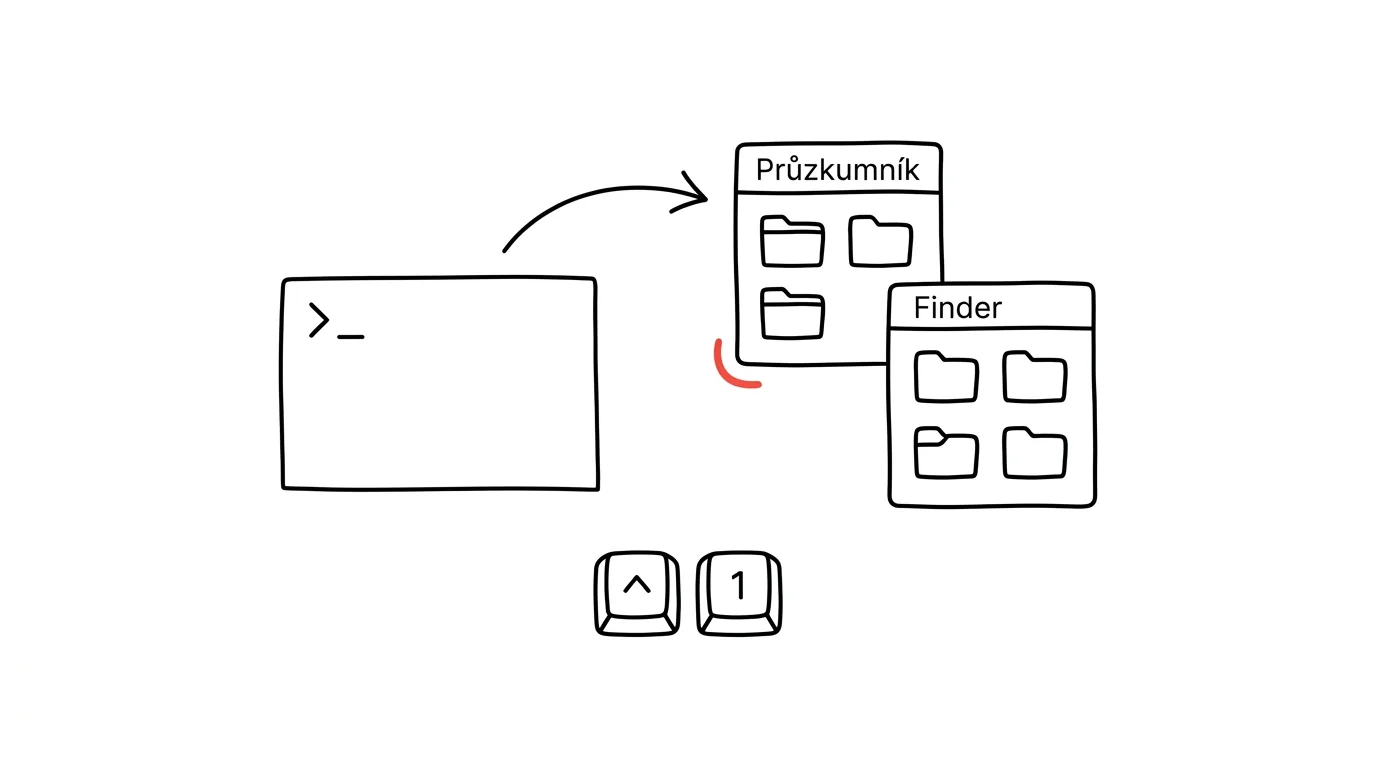
Terminál je skvělý na příkazy, ale někdy prostě potřebujete složku vidět: přetáhnout z ní soubor do mailu, mrknout na náhledy obrázků, něco vyhodit do koše. Málokdo ví, že cesta z terminálu do grafického světa je jediný příkaz: open . na Macu, explorer.exe . ve Windows a xdg-open . na Linuxu otevřou právě tu složku, ve které v terminálu zrovna stojíte. Tečka znamená „aktuální adresář“ — žádné hledání téže složky ručně ve stromu Průzkumníka.
Jak na to
- Na Macu napište v terminálu
open .— složka se otevře ve Finderu. Příkazopenumí i konkrétní soubor:open zprava.pdfho otevře ve výchozí aplikaci, jako byste na něj poklepali. - Ve Windows (PowerShell i cmd) použijte
explorer.exe .— otevře se Průzkumník v aktuální složce. Zkrácenéexplorer .funguje také; soubor otevřete přesstart nazev.xlsx. - Ve WSL, tedy linuxovém prostředí ve Windows, funguje
explorer.exe .taky — a je to nejpohodlnější most mezi linuxovým souborovým systémem a Windows: složka se otevře v Průzkumníku, i když leží uvnitř WSL. - Na Linuxu s grafickým prostředím poslouží
xdg-open .— otevře výchozí správce souborů; stejný příkaz otevírá i soubory a adresy webu. - Funguje to i obráceně: z Průzkumníka do terminálu se dostanete napsáním „cmd“ do adresního řádku. Oba směry dohromady znamenají, že už nikdy nemusíte tutéž složku hledat dvakrát.
Vzorová situace
Vývojář v terminálu právě vygeneroval sestavu do složky build/reporty/2026-08 a potřebuje soubor poslat kolegyni v chatu. Bez triku by otevřel Průzkumníka a proklikával se stromem složek k dlouhé cestě, kterou má přitom vypsanou před sebou. Takhle jen napíše explorer.exe ., složka vyskočí a soubor přetáhne do chatu myší. Celé to trvá tři vteřiny — a funguje to stejně u projektu zanořeného deset úrovní hluboko.
Na Macu jde trik ještě dál: open -a "Visual Studio Code" . otevře aktuální složku v konkrétní aplikaci a open -R soubor.txt odhalí soubor ve Finderu s označením — ideální, když chcete jeden konkrétní soubor z hloubi projektu někam přetáhnout. Ve Windows podobně poslouží explorer.exe /select,soubor.txt.
Co vám to přinese
Zmizí každodenní drobná frustrace: „v terminálu tady jsem, tak proč tu složku znovu hledám v Průzkumníku?“ Přechod mezi příkazovým řádkem a grafickým správcem je okamžitý, oběma směry. A příkazy open, start a xdg-open se hodí i na soubory — otevřou cokoli ve výchozí aplikaci, aniž byste terminál opustili: PDF v prohlížeči, tabulku v Excelu, obrázek v prohlížečce fotek.
Chcete jít do hloubky? V příručce najdete kapitolu Základní systémy: inbox, priority, revize.
Podobné tipy
Velký návod · 23 min
AI pro úplné začátečníky: co si nainstalovat do počítače i mobilu a v čem se liší chat, Cowork a Claude Code
Kompletní návod s prompty: instalace Claude a ChatGPT na počítač i telefon, rozdíl mezi chatem, Coworkem a Claude Code — a kdo umí kreslit obrázky.
Alt + Tab: přepínání oken bez myši
Alt+Tab
Nejznámější zkratka, kterou většina lidí používá jen z poloviny. Držte Alt a listujte.
Velký návod · 22 min
Analýza dat obyčejnou řečí: trvalý skill nad DuckDB
Kompletní návod s prompty: proč chatbot počítá tiše špatně, jak založit trvalý skill nad DuckDB a ptát se nad CSV či Excelem česky — a jak ověřit výsledek.
Pomohlo vám to?
Líbil se vám tip?
Každý týden posílám jeden takový do e-mailu. Dvě minuty čtení, hodiny úspor.
E-book Top 30 tipů zdarma — pošlu vám ho hned.
Pak 1 tip týdně · žádný spam · odhlášení jedním klikem
Radši systém než jednotlivé tipy? E-mailový kurz zdarma — sedm dní, sedm e-mailů, každý den jedna dovednost.