Tipy & triky · Zkratky · Windows · ~3 min denně · 2 min čtení
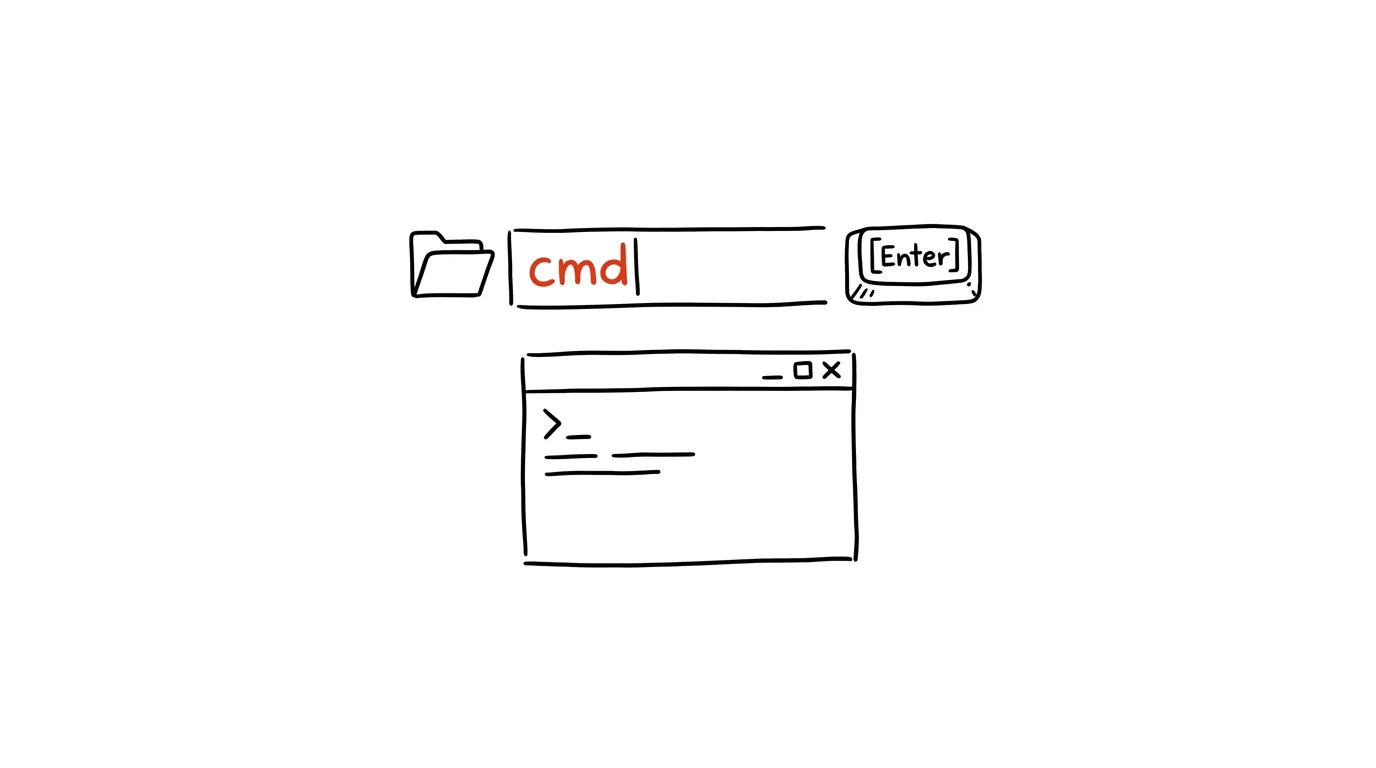
Napište „cmd“ do adresního řádku Průzkumníka
Naposledy ověřeno:
Obsah článku
Klasický rituál: otevřít terminál, a pak se pomocí cd a doplňování názvů proklikat do složky, ve které chcete pracovat. Přitom v ní často už dávno jste — v Průzkumníku. Adresní řádek Průzkumníka totiž neslouží jen k zobrazení cesty: umí i spouštět. Napíšete do něj „cmd“ a otevře se příkazový řádek s pracovním adresářem nastaveným přesně na složku, kterou máte před sebou.
Jak na to
- V Průzkumníku souborů přejděte do složky, ve které chcete pracovat.
- Klikněte do adresního řádku, nebo stiskněte Ctrl + L či Alt + D — cesta se označí.
- Napište
cmda stiskněte Enter — otevře se příkazový řádek v aktuální složce. Napíšete-li místo tohopowershell, dostanete PowerShell. - Funguje to i obráceně a obecněji: do adresního řádku můžete vložit jakoukoli cestu a Enterem na ni skočit, napsat název systémové složky jako
Downloads, nebo spustit program, který je v systémové cestě. - Alternativa bez psaní: klikněte pravým tlačítkem do prázdného místa složky — Windows 11 nabízí Otevřít v Terminálu Windows přímo v kontextové nabídce.
Vzorová situace
Stáhli jste projekt, který potřebujete nainstalovat nebo sestavit: npm install, pip install -r requirements.txt, rychlý git status. Složku máte otevřenou v Průzkumníku, protože jste si prohlíželi, co v ní je. Místo otevírání terminálu a skládání cesty přes cd C:\Users\... — se zastávkami na každé mezeře v názvu — kliknete do adresního řádku, napíšete tři písmena a terminál se otevře přesně tam, kde ho potřebujete.
Hodí se to i mimo vývoj: rychlé winget install v libovolné složce, hromadné operace přes ren nebo kontrola, co blokuje smazání souboru.
Co vám to přinese
- Konec skládání cest:
cds dlouhými cestami plnými mezer a diakritiky je otrava i s doplňováním — tady odpadá úplně. - Rychlost: tři písmena a Enter proti otevření terminálu a několika příkazům navigace.
- Plynulý přechod mezi světy: Průzkumník na prohlížení, terminál na práci — a přepnutí mezi nimi přestane bolet.
Pro tip
Píšete-li častěji v terminálu než v Průzkumníku, funguje i opačný směr: v otevřeném terminálu napište explorer . (s tečkou) a aktuální adresář se otevře jako okno Průzkumníka. Dvojice cmd v adresním řádku a explorer . v terminálu pokryje přechody oběma směry — a když se přistihnete, že terminál vysunujete mnohokrát denně, podívejte se na quake mode Terminálu Windows, který ho drží trvale připravený na jedné globální zkratce.
Chcete jít do hloubky? V příručce najdete kapitolu Klíčové kategorie aplikací.
Podobné tipy
git reflog: záchrana, když jste si „smazali“ commity
Špatný reset, smazaná větev, rozbitý rebase? git reflog ukáže historii všeho, kde HEAD byl — a ztracené commity jdou vrátit.
git stash: odložte rozdělanou práci na později
Přijde urgentní oprava a vy máte rozpracovaný kód? git stash ho schová do šuplíku, git stash pop zase vrátí. Bez polovičatých commitů.
Velký návod · 17 min
AI přímo v editoru: Copilot a spol. pro vývojáře
Kompletní návod s prompty: tři úrovně asistence a kdy kterou, testy a refaktoring, orientace v cizí codebase a mantinely pro agentní režim.
Pomohlo vám to?
Líbil se vám tip?
Každý týden posílám jeden takový do e-mailu. Dvě minuty čtení, hodiny úspor.
E-book Top 30 tipů zdarma — pošlu vám ho hned.
Pak 1 tip týdně · žádný spam · odhlášení jedním klikem
Radši systém než jednotlivé tipy? E-mailový kurz zdarma — sedm dní, sedm e-mailů, každý den jedna dovednost.