Tipy & triky · Workflow · Všude · ~2 min denně · 2 min čtení
Cestu k souboru neopisujte: přetáhněte ho do terminálu
Naposledy ověřeno:
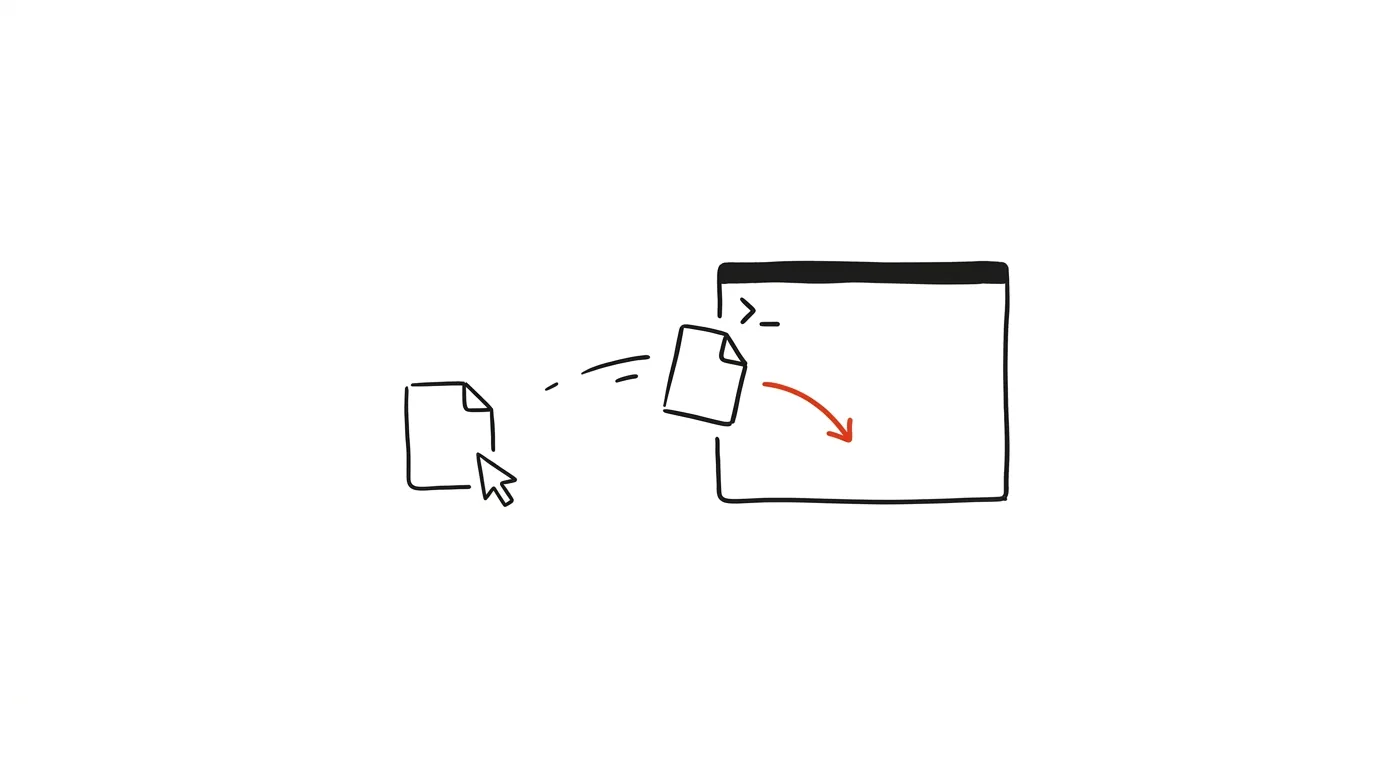
Opisování cesty k souboru je nejnáchylnější činnost v terminálu: dlouhé názvy složek, mezery, diakritika — a jeden překlep znamená No such file or directory. Přitom existuje trik, který zná překvapivě málo lidí: soubor nebo složku stačí myší přetáhnout z Průzkumníka, Finderu či jiného správce souborů přímo do okna terminálu. Terminál na pozici kurzoru vloží úplnou cestu, a co je nejlepší, rovnou správně ošetřenou — mezery a speciální znaky uvozí nebo oescapuje za vás.
Jak na to
- Napište do terminálu začátek příkazu, třeba
unzip(s mezerou na konci). - Najděte soubor v Průzkumníku (Windows), Finderu (Mac) nebo správci souborů (Linux) a přetáhněte ho myší do okna terminálu.
- Na řádku se objeví celá cesta — například
'/home/jana/Stažené/podklady k projektu.zip'— včetně uvozovek kolem mezer. Stiskněte Enter. - Funguje to ve Windows Terminalu, v macOS Terminálu i iTermu a ve většině linuxových terminálů. Přetáhnout jde i složka — hodí se pro
cd: napištecd, přetáhněte složku, Enter. - Na Macu má trik ještě sourozence: když v jakékoli aplikaci vidíte soubor v otevřeném dialogu nebo okně, jeho cestu do terminálu dostanete i přes Cmd+Option+C ve Finderu.
Vzorová situace
Student potřebuje v terminálu spustit skript nad souborem, který mu přišel mailem: Výsledky měření – skupina B (finální verze).csv, uložený kdesi ve Stažených. Ručně tu cestu napsat prakticky nejde — mezery, pomlčka, závorky, diakritika, každý znak je past. Místo toho napíše python analyza.py , přetáhne soubor ze složky do terminálu a spustí. Deset vteřin, nula překlepů.
Stejný trik oceníte u příkazů, kde figurují dvě cesty najednou — třeba cp nebo ffmpeg: napíšete příkaz, přetáhnete zdrojový soubor, dopíšete cíl. A funguje to i s nástroji, které si o soubor řeknou interaktivně: kamkoli, kde terminál čeká na cestu, můžete místo psaní upustit soubor.
Hodí se vědět, že přetažení vloží jen text cesty — soubor se nikam nekopíruje ani nepřesouvá, takže se nemusíte bát, že si něco rozházíte. Terminál a grafický svět, které jinak žijí odděleně, si najednou podávají ruce.
Co vám to přinese
Odpadne nejčastější zdroj chyb při práci s terminálem — ručně opisované cesty. Soubory s mezerami a diakritikou v názvu přestanou být problém, protože uvozování řeší terminál sám. A snižuje se bariéra pro občasné uživatele: nemusíte umět tabulátorové doplňování ani pravidla uvozování, stačí umět táhnout myší — terminál se rázem stane přívětivějším i pro toho, kdo v něm tráví pět minut týdně.
Chcete jít do hloubky? V příručce najdete kapitolu Základní systémy: inbox, priority, revize.
Podobné tipy
git add -p: commitujte po kouscích, ne po souborech
V jednom souboru máte opravu chyby i nesouvisející úklid? git add -p projde změny kousek po kousku a zeptá se, co patří do commitu.
git commit --amend: opravte poslední commit
Zapomenutý soubor přibalíte příkazem git commit --amend --no-edit, zpráva zůstane. Uvnitř i oprava textu a pravidlo, kdy amend po pushi nepoužít.
Globální .gitignore: .DS_Store řešte jednou provždy
Soubory vašeho systému a editoru nepatří do .gitignore každého projektu. Nastavte si globální ignore soubor — platí pro všechny repozitáře.
Pomohlo vám to?
Líbil se vám tip?
Každý týden posílám jeden takový do e-mailu. Dvě minuty čtení, hodiny úspor.
E-book Top 30 tipů zdarma — pošlu vám ho hned.
Pak 1 tip týdně · žádný spam · odhlášení jedním klikem
Radši systém než jednotlivé tipy? E-mailový kurz zdarma — sedm dní, sedm e-mailů, každý den jedna dovednost.