Tipy & triky · Zkratky · Mac · ~3 min denně · 2 min čtení
Zkopírujte cestu k souboru: Cmd+Option+C ve Finderu
Naposledy ověřeno:
Cmd+Option+C
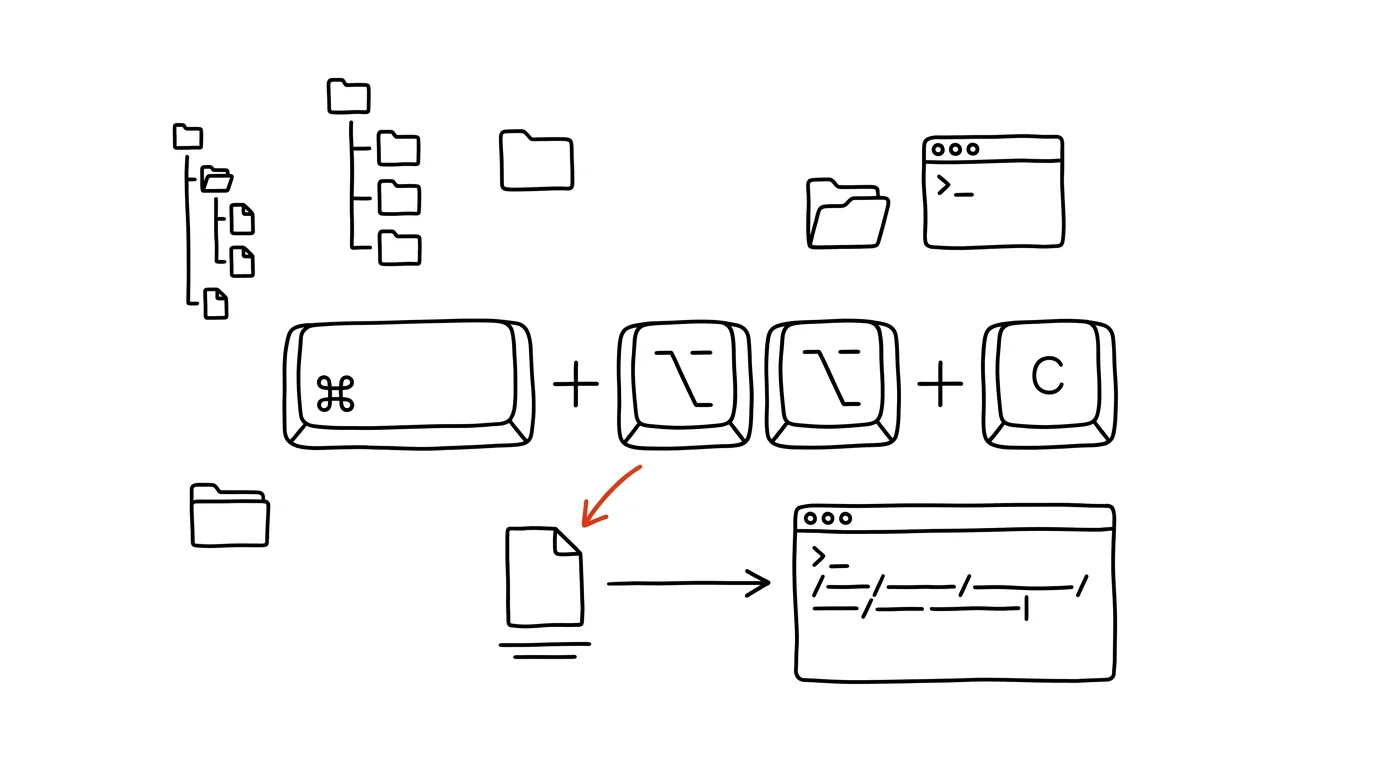
„Pošli mi cestu k tomu souboru.“ Nebo: skript či terminál chce přesnou cestu a vy ji skládáte ručně — /Users, lomítko, jméno, lomítko… a stejně uděláte překlep. Finder přitom umí úplnou cestu zkopírovat na jeden stisk: označte soubor a stiskněte Cmd+Option+C. Ve schránce máte třeba /Users/petr/Projekty/web/logo.png, připravené k vložení kamkoli. Funkce existuje roky, ale v běžném menu není vidět — objeví se až s podrženou klávesou Option — takže o ní ví překvapivě málo lidí, včetně zkušených uživatelů.
Jak na to
- Označte ve Finderu soubor nebo složku a stiskněte Cmd + Option + C — úplná cesta je ve schránce.
- Stejná volba je i v kontextovém menu, jen schovaná: klikněte na soubor pravým tlačítkem a pak teprve podržte Option — položka Zkopírovat se změní na Zkopírovat … jako cestu.
- Cestu vložte běžným Cmd + V do terminálu, skriptu, konfiguračního souboru nebo zprávy kolegovi.
- Pro terminál existuje ještě přímočařejší cesta: soubor z Finderu prostě přetáhněte do okna Terminálu — cesta se vypíše na místo kurzoru, včetně správného ošetření mezer v názvech.
- Opačným směrem to funguje také: zkopírovanou cestu vložíte do dialogu Otevřít složku (Cmd+Shift+G) a Finder do ní skočí. Stejně poslouží cesta, kterou vám poslal kolega — označit, zkopírovat, Cmd+Shift+G, vložit, a jste v jeho složce.
- Když cestu posíláte do chatu nebo dokumentace, vkládejte ji jako kód (v mnoha aplikacích obalením zpětnými apostrofy) — dlouhá cesta s mezerami se pak nezalomí a příjemce ji zkopíruje celou na jeden klik.
Vzorová situace
Vývojářka ladí build, který padá na jednom konfiguračním souboru zanořeném šest složek hluboko. Do příkazu v terminálu potřebuje jeho přesnou cestu. Místo ručního vypisování (a klasického překlepu v názvu složky s mezerou) najde soubor ve Finderu, stiskne Cmd+Option+C a cestu vloží do příkazu. Stejnou zkratkou pak cestu pošle kolegovi do chatu, aby věděl, který soubor přesně upravit — žádné „je to někde v config složce“. Hodí se to ale i mimo vývoj: cesta k souboru na sdíleném disku vložená do zápisu z porady je jednoznačnější než tři věty popisu.
Co vám to přinese
Přesné cesty bez ručního přepisování a bez překlepů v názvech složek — což ocení hlavně ten, kdo se denně pohybuje mezi Finderem a terminálem nebo píše skripty. A při komunikaci s IT či kolegy nahradí vágní popisy umístění souboru jednoznačným odkazem, který druhá strana najde na první pokus.
Chcete jít do hloubky? V příručce najdete kapitolu Klíčové kategorie aplikací.
Podobné tipy
Velký návod · 17 min
AI přímo v editoru: Copilot a spol. pro vývojáře
Kompletní návod s prompty: tři úrovně asistence a kdy kterou, testy a refaktoring, orientace v cizí codebase a mantinely pro agentní režim.
Zkratky na iPhonu: telefon se přepne do práce sám
Aplikace Zkratky umí automatizace: příchod do kanceláře zapne Nerušit, otevření Instagramu spustí časovač.
jq: čitelný JSON v terminálu a vytažení hodnoty jedním výrazem
Odpověď API jako jednořádková kaše? jq ji zformátuje, obarví a umí z ní vytáhnout přesně to pole, které hledáte.
Pomohlo vám to?
Líbil se vám tip?
Každý týden posílám jeden takový do e-mailu. Dvě minuty čtení, hodiny úspor.
E-book Top 30 tipů zdarma — pošlu vám ho hned.
Pak 1 tip týdně · žádný spam · odhlášení jedním klikem
Radši systém než jednotlivé tipy? E-mailový kurz zdarma — sedm dní, sedm e-mailů, každý den jedna dovednost.