Tipy & triky · Aplikace · Prohlížeč · ~4 min denně · 3 min čtení
Vlastní zkratky vyhledávání: „w heslo“ hledá na Wikipedii
Naposledy ověřeno:
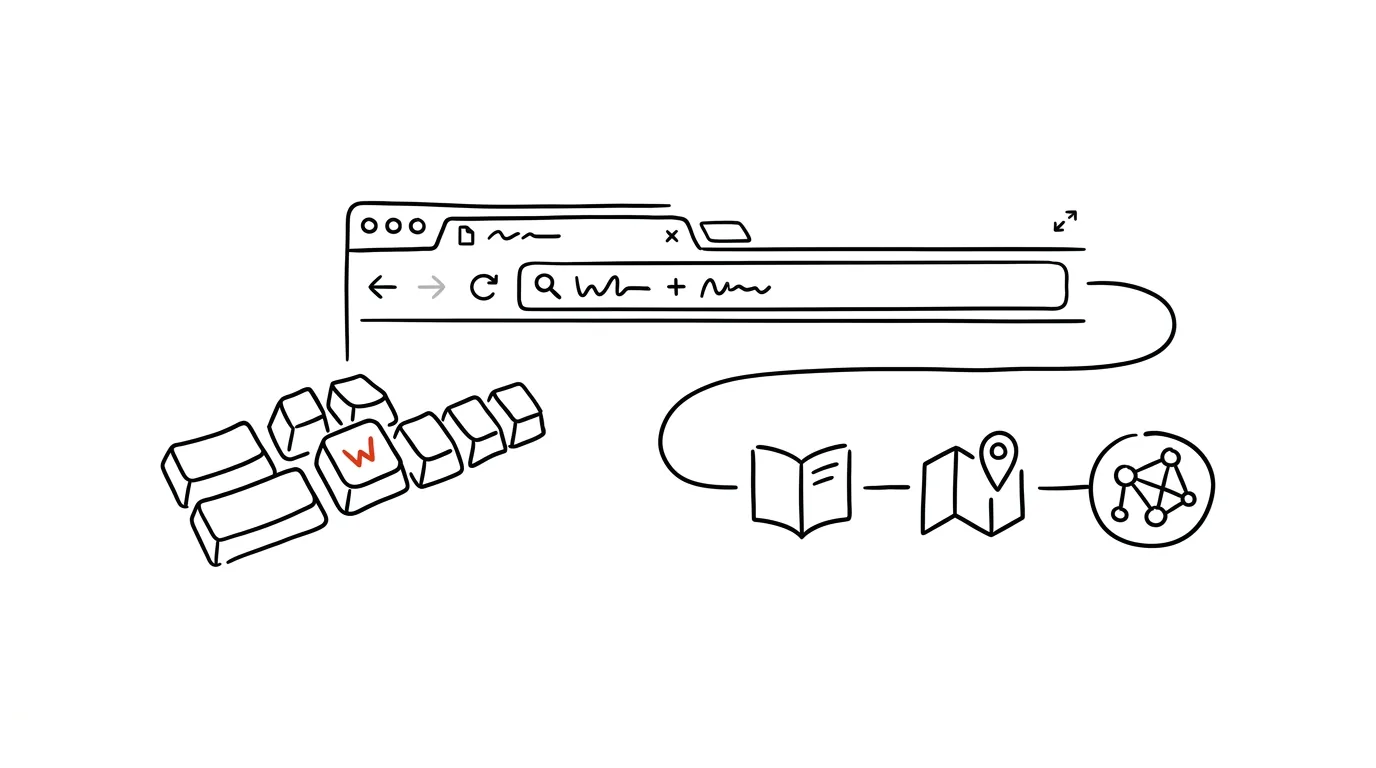
Proč chodit na web a tam hledat, když to zvládne adresní řádek rovnou? Adresní řádek prohlížeče umí fungovat jako univerzální vyhledávací pole — stačí mu jednou ukázat, kam má který dotaz poslat, a pak už jen napíšete pár písmen, mezeru a hledaný výraz.
Vzorová situace
Kolega se ptá, kde je nejbližší pobočka banky. Bez vlastní zkratky to znamená: otevřít novou kartu, napsat do adresního řádku „mapy google“, počkat na výsledky, kliknout na odkaz, a teprve pak zadat samotné hledání. Čtyři kroky na jeden dotaz, a to samé se opakuje u každého hledání na Wikipedii, ve firemní wiki nebo v interním systému.
S nastavenou zkratkou stačí do adresního řádku napsat „w Pomodoro technika“ a Enter — a jste rovnou na výsledku hledání na Wikipedii, bez mezikroku s otevíráním stránky a psaním do jejího vyhledávacího pole. Stejně to funguje pro mapy, firemní dokumentaci nebo cokoli jiného, kam se dá připojit parametr hledaného výrazu do adresy.
Jak na to
- Otevřete Nastavení prohlížeče → Vyhledávač → Spravovat vyhledávače (v Chromu i Edge se sekce jmenuje podobně, jen se liší přesné umístění v menu).
- Klikněte na přidání nového vyhledávače a vyplňte tři údaje: název (např. „Wikipedie“), zkratku, kterou budete psát do adresního řádku (např. „w“), a adresu s parametrem
%sna místě, kam se má vložit hledaný text — pro Wikipedii je tohttps://cs.wikipedia.org/wiki/Special:Search?search=%s. - Uložte a vyzkoušejte: do adresního řádku napište „w“, mezeru a hledaný pojem, třeba „w Pomodoro“ — prohlížeč rovnou skočí na výsledek hledání. Pokud se nic nestane, zkontrolujte, jestli jste zkratku v nastavení uložili jako výchozí klíčové slovo, ne jen jako jméno vyhledávače.
- Stejným postupem přidejte zkratky pro další weby, které používáte často — firemní wiki, interní ticketovací systém, mapový podklad. Adresu s
%snajdete tak, že na webu něco vyhledáte a zkopírujete výslednou adresu z adresního řádku — parametr s vaším dotazem tam bude vidět a stačí ho nahradit za%s. - Zkratky si vybírejte krátké a zapamatovatelné (jedno až dvě písmena) — čím kratší, tím rychleji je budete používat automaticky.
Nejlepší nástroje
- Vestavěná správa vyhledávačů v prohlížeči (Chrome, Edge, Firefox) — zdarma, funguje okamžitě, není potřeba nic instalovat.
- Synchronizace přes účet prohlížeče — jednou nastavené zkratky se přenesou na všechna zařízení přihlášená stejným účtem.
- Firefox Keyword Bookmarks — obdoba stejného principu přes záložky s klíčovým slovem, hodí se, pokud už záložky používáte.
- Raycast nebo PowerToys Run — pro lidi, kteří chtějí stejný princip zkratek fungovat i mimo prohlížeč, přímo z plochy.
Co vám to přinese
- Čas: pár vteřin ušetřených při každém hledání se při desítkách dotazů denně sečte na jednotky minut.
- Méně přerušení myšlenky: nemusíte čekat na načtení domovské stránky webu, než se dostanete k samotnému hledání.
- Konzistentní návyk: jednou nastavené zkratky fungují napořád a nevyžadují žádnou další údržbu.
- Menší závislost na záložkách: místo hledání v seznamu záložek napíšete rovnou dotaz.
Pro tip
Stejně funguje mnoho webů automaticky, aniž byste cokoli nastavovali — začněte psát adresu webu (třeba „youtube.com“) a stiskněte Tab, pokud prohlížeč nabídne „Hledat na webu…“. Prohlížeč si totiž adresy, které často navštěvujete, sám zapamatuje jako vyhledávače.
Chcete jít do hloubky? V příručce najdete kapitolu Klíčové kategorie aplikací.
Podobné tipy
Text na přesný počet znaků, ne přibližně
Titulek do 60, perex do 300, sloupek na 3 000. Modely znaky počítají nespolehlivě — návod, jak zadat limit, ověřit ho a krátit bez ztráty faktů.
Skoro každá aplikace má rychlý přepínač: zkuste Ctrl+P nebo Ctrl+K
Ctrl+K
VS Code, Figma, Slack, Notion, prohlížeče — všude otevře „skok na cokoliv“. Naučte se ho v každé aplikaci, kterou používáte denně.
Zapněte si na schůzce titulky — fungují i česky
Teams, Zoom i Meet umí živé titulky z řeči, čeština je mezi podporovanými jazyky. Záchrana v hluku, se špatným zvukem i s tichým řečníkem.
Pomohlo vám to?
Líbil se vám tip?
Každý týden posílám jeden takový do e-mailu. Dvě minuty čtení, hodiny úspor.
E-book Top 30 tipů zdarma — pošlu vám ho hned.
Pak 1 tip týdně · žádný spam · odhlášení jedním klikem
Radši systém než jednotlivé tipy? E-mailový kurz zdarma — sedm dní, sedm e-mailů, každý den jedna dovednost.