Tipy & triky · Zkratky · Všude · ~10 min denně · 3 min čtení
Multi-kurzor: upravte deset řádků najednou
Naposledy ověřeno:
Ctrl+D
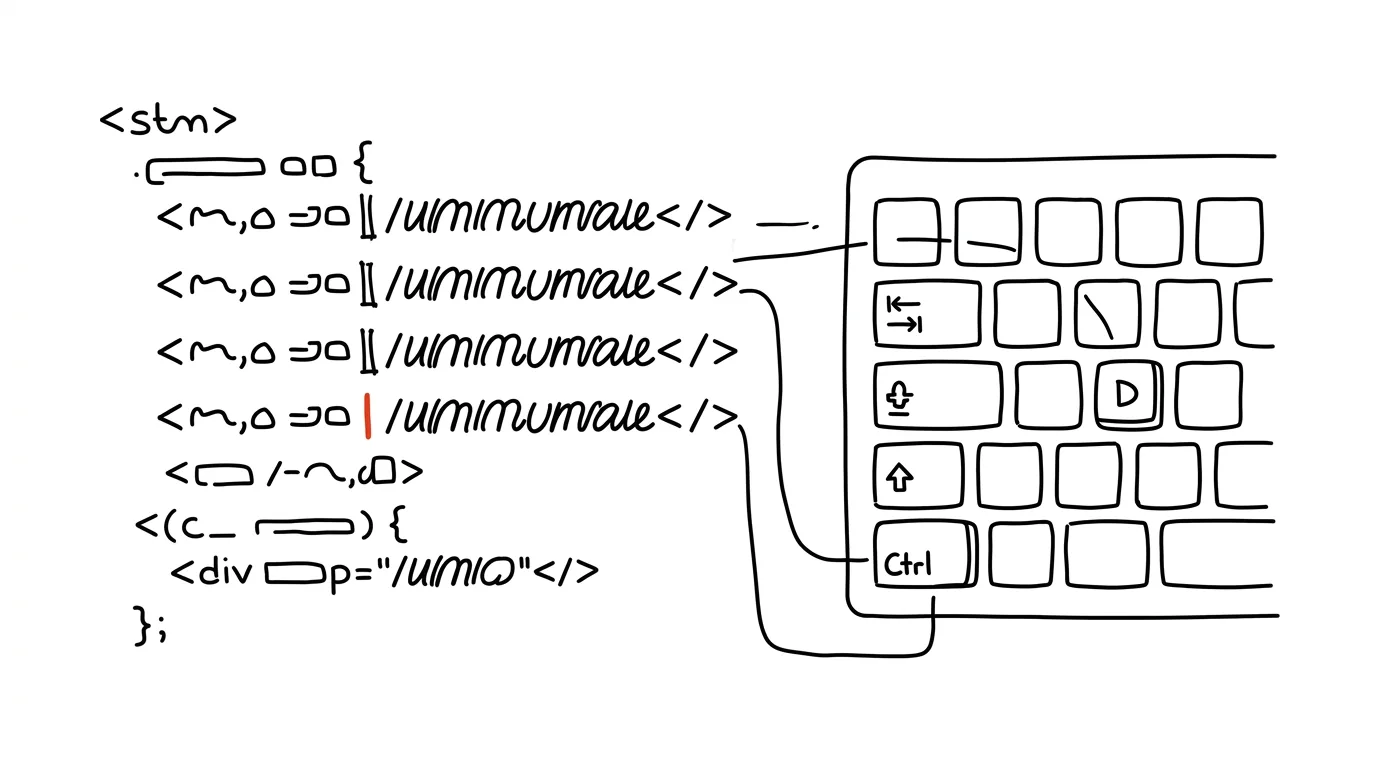
Stejná úprava na osmi řádcích znamená ve výsledku jedno a to samé psaní osmkrát za sebou — pokud nepoužijete multi-kurzor. S ním je to jedna úprava s osmi kurzory najednou, protože editor vám dovolí psát na víc místech současně, jako by tam byla víc verzí vás.
Vzorová situace
Programátor přejmenovává proměnnou data na userData v souboru, kde se používá na dvanácti místech, ale ne všude — v pár řádcích se data objevuje i jako část jiného, nesouvisejícího slova. Klasické „Najít a nahradit vše“ by přepsalo i místa, kde nemá, a hromadné ruční přepisování řádek po řádku zabere pět minut zbytečné, mechanické práce s rizikem, že nějaký výskyt přehlédne nebo naopak omylem upraví něco, co upravit neměl.
S multi-kurzorem označí první výskyt slova data, přidá další stiskem Ctrl + D — a s každým stiskem přibude kurzor na dalším výskytu, který sám vybírá a může přeskočit ty, které nechce. Napíše userData jednou, a objeví se to na všech označených místech současně, bez jediného dialogového okna s potvrzením a bez rizika, že se do přepisu vloudí i nesouvisející slovo.
Jak na to
- Označte slovo, které chcete upravit (dvojklikem nebo tažením), a tiskněte Ctrl + D — každý stisk přidá další výskyt stejného slova s vlastním kurzorem, postupně od aktuální pozice dál v souboru.
- Pokud se objeví výskyt, který upravovat nechcete, prostě další stisk Ctrl + D vynechte a pokračujte dál — poslední přidaný kurzor jde i přeskočit klávesovou zkratkou pro přechod na další výskyt bez výběru.
- Alt + klik přidává kurzory kamkoli ručně, nezávisle na tom, jestli tam je stejné slovo nebo ne — hodí se, když potřebujete upravit víc různých míst najednou.
- Jakmile máte kurzory rozmístěné, pište normálně — text se vloží na všech pozicích současně, mažete a upravujete stejně synchronně.
- Esc vrátí editor k jednomu kurzoru a ukončí multi-kurzorový režim.
Nejlepší nástroje
- VS Code — Ctrl + D pro postupné přidávání výskytů, jedna z nejpoužívanějších funkcí editoru vůbec.
- JetBrains IDE (IntelliJ, WebStorm, PyCharm) — obdobná funkce pod zkratkou Alt + J, se stejným principem postupného přidávání kurzorů.
- Sublime Text — jeden z prvních editorů, který multi-kurzor popularizoval, funguje podobně přes Ctrl + D.
- Vim / Neovim — nemá multi-kurzor v klasickém pojetí, ale podobný výsledek dosáhnete makry nebo příkazem
:ss regulárními výrazy napříč vybraným blokem.
Co vám to přinese
- Čas: deset upravovaných míst najednou místo deseti opakování stejné úpravy — u refaktoringu drobností klidně jednotky minut při každém použití.
- Menší riziko chyby: psaní stejné věci ručně na víc místech je náchylné k překlepu na jednom z nich — multi-kurzor zaručí, že všechna místa dostanou přesně stejný text.
- Přesnější kontrola než hromadné nahrazování: na rozdíl od „Najít a nahradit vše“ si sami vybíráte, které výskyty upravit a které ne.
- Plynulejší práci: nemusíte přerušovat psaní kódu otevíráním dialogu pro hledání a nahrazování — kurzor zůstává tam, kde pracujete.
Pro tip
Shift + Alt + šipky (nahoru/dolů) táhnou kurzor po sloupci přes více řádků najednou — ideální na úpravu zarovnaných dat, třeba když měníte hodnotu ve stejném sloupci tabulky nebo pole hodnot zapsaných pod sebou.
Chcete jít do hloubky? V příručce najdete kapitolu Klíčové kategorie aplikací.
Podobné tipy
Velký návod · 12 min
Co jsou loopy: agentní smyčky, které prý nahradí promptování
Vysvětlující článek s prompty: co znamená nechat AI běžet ve smyčce, co je na hypu pravda, co přehnané a jak si první loop bezpečně vyzkoušet.
Smart home scénář: Deep Work Mode na jedno kliknutí
Světla, nerušit, timer a hudba jedním povelem. Rituál, který mozku řekne „teď se pracuje“.
Dokovací stanice: jeden kabel a pracujete
Monitor, klávesnice, síť, nabíjení — všechno v jednom USB-C kabelu. Připojení notebooku přestane být pětiminutový rituál.
Pomohlo vám to?
Líbil se vám tip?
Každý týden posílám jeden takový do e-mailu. Dvě minuty čtení, hodiny úspor.
E-book Top 30 tipů zdarma — pošlu vám ho hned.
Pak 1 tip týdně · žádný spam · odhlášení jedním klikem
Radši systém než jednotlivé tipy? E-mailový kurz zdarma — sedm dní, sedm e-mailů, každý den jedna dovednost.