Tipy & triky · Vybavení · Windows · lepší spánek · 2 min čtení
Windows: noční osvětlení obrazovky
Naposledy ověřeno:
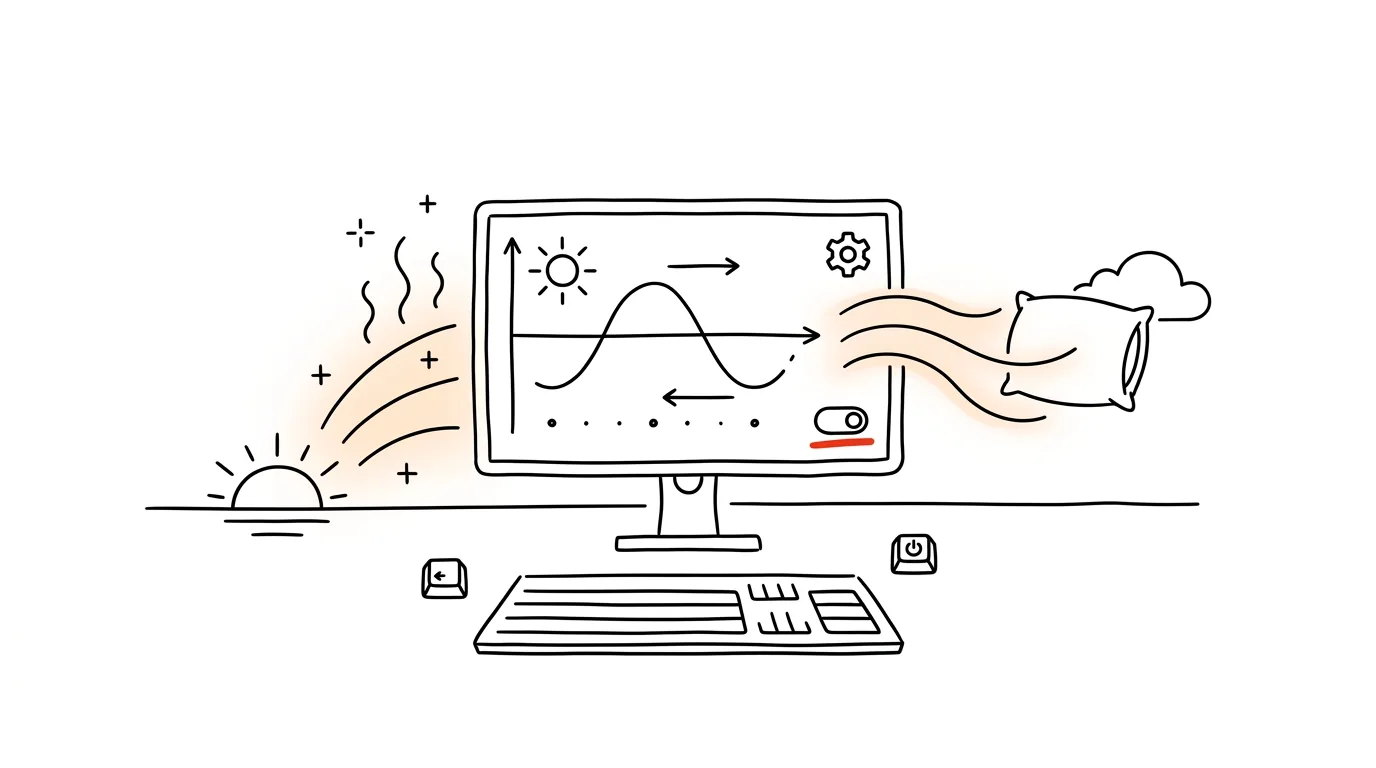
Večerní práce nemusí rozbíjet spánek tolik, kolik rozbíjí. Studený, namodralý svit displeje večer tělu vzkazuje, že je ještě den — a to i ve chvíli, kdy byste už měli myslet na spánek. Windows má vestavěnou funkci, která tenhle efekt zmírní úplně automaticky, bez jakéhokoli doplňku.
Vzorová situace
Je deset večer a ještě dopisujete e-mail nebo doklikáváte poslední tabulku. Obrazovka svítí stejně ostře a namodrale jako v poledne, oči po chvíli pálí a v posteli pak ještě dvacet minut civíte do stropu, než se dostaví únava. Bez zásahu se to opakuje každý večer, kdy je počítač nebo notebook zapnutý po setmění.
S nočním osvětlením se displej po západu slunce sám postupně zabarví do tepla — obraz je měkčí, méně agresivní na oči a tělo dostává konzistentnější signál, že se blíží noc. Nemusíte na nic pamatovat ani nic ručně přepínat, funkce běží na pozadí podle plánu, který jednou nastavíte.
Jak na to
- Otevřete Nastavení → Systém → Obrazovka → Noční osvětlení.
- Klikněte na Plánovat a zvolte automatický režim od západu do východu slunce — Windows si podle polohy sám dopočítá časy a nemusíte je hlídat ručně. Pokud vám automatika nevyhovuje, můžete si nastavit i pevné hodiny.
- Intenzitu zbarvení upravte posuvníkem — začněte zhruba na polovině a podle toho, jak vám to sedí na oči, ji později doladíte. Vyšší intenzita znamená teplejší, oranžovější obraz.
- Funkci si můžete rychle zapnout i vypnout přímo z Centra akcí (ikona v pravé dolní části hlavního panelu), pokud potřebujete na chvíli vidět barvy přesně, například při úpravě fotek.
Nejlepší nástroje
- Vestavěné Noční osvětlení (Windows) — zdarma, nastaví se jednou a pak běží samo podle plánu.
- Night Shift na Macu — obdobná funkce v Nastavení → Obrazovky, funguje stejně na principu automatického plánu podle západu slunce.
- f.lux — starší, ale stále používaný nástroj pro počítače, kde chcete jemnější ruční kontrolu nad křivkou barevné teploty během dne.
- Nastavení telefonu — pokud pracujete i na mobilu večer, obdobnou funkci (Noční směna / Night Light) najdete i tam a stojí za to ji zapnout současně.
Co vám to přinese
- Lepší usínání: méně modrého světla večer znamená, že tělu netlumíte tvorbu melatoninu, a usínání by mělo být rychlejší a klidnější.
- Menší únavu očí: teplejší, měkčí obraz je při dlouhé večerní práci příjemnější a méně dráždí.
- Nulovou údržbu: jednou nastavený plán funguje sám, není co si pamatovat ani na co klikat každý večer.
- Volitelnou přísnost: intenzitu i časy si kdykoli doladíte, takže funkce nikdy neomezuje práci, kde barvy skutečně potřebujete vidět přesně.
Pro tip
Pokud občas večer potřebujete vidět barvy bez zkreslení (třeba při úpravě fotek nebo grafiky), nemusíte funkci vypínat v nastavení — stačí kliknutí na dlaždici Noční osvětlení v Centru akcí, které ji na chvíli vypne, a další kliknutí ji zase zapne přesně tam, kde byla.
Chcete jít do hloubky? V příručce najdete kapitolu Kompletní průvodce efektivním home office.
Podobné tipy
Velký návod · 23 min
AI pro úplné začátečníky: co si nainstalovat do počítače i mobilu a v čem se liší chat, Cowork a Claude Code
Kompletní návod s prompty: instalace Claude a ChatGPT na počítač i telefon, rozdíl mezi chatem, Coworkem a Claude Code — a kdo umí kreslit obrázky.
Velký návod · 22 min
Analýza dat obyčejnou řečí: trvalý skill nad DuckDB
Kompletní návod s prompty: proč chatbot počítá tiše špatně, jak založit trvalý skill nad DuckDB a ptát se nad CSV či Excelem česky — a jak ověřit výsledek.
Analýza konverzací se zákazníky přes AI
Vyexportujte chaty a maily a nechte AI najít dotazy, které se opakují. Z výsledku vznikne FAQ nebo úprava produktu, ne jen pocit.
Pomohlo vám to?
Líbil se vám tip?
Každý týden posílám jeden takový do e-mailu. Dvě minuty čtení, hodiny úspor.
E-book Top 30 tipů zdarma — pošlu vám ho hned.
Pak 1 tip týdně · žádný spam · odhlášení jedním klikem
Radši systém než jednotlivé tipy? E-mailový kurz zdarma — sedm dní, sedm e-mailů, každý den jedna dovednost.