Tipy & triky · Aplikace · Windows · ~5 min týdně · 2 min čtení
Synchronizace schránky mezi počítači
Naposledy ověřeno:
Win+V
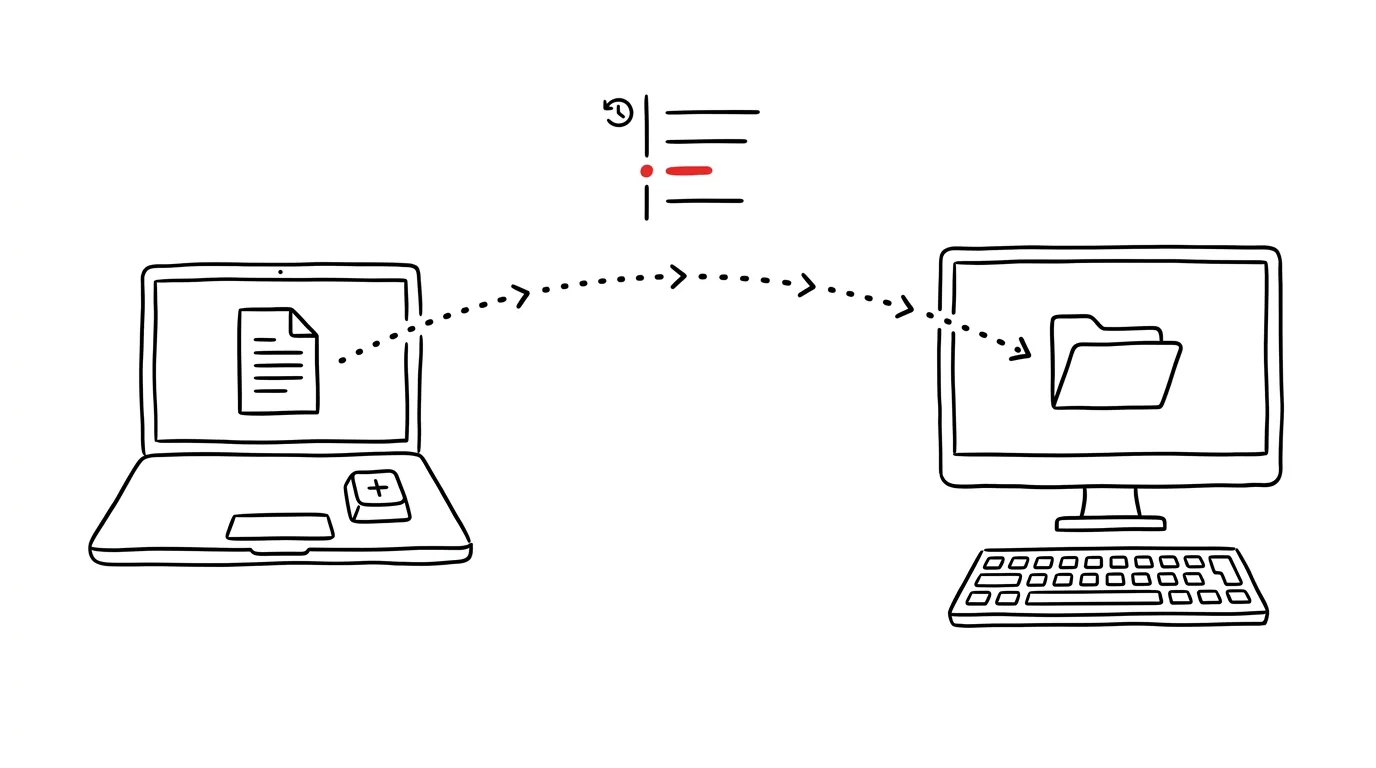
Dva počítače, jedna schránka. Kdo pracuje na stolním počítači v kanceláři a zároveň na notebooku doma nebo na cestách, dobře zná ten pocit — přesně to, co jste zkopírovali na jednom stroji, byste rádi vložili na druhém, ale schránka je vždy jen lokální. Windows to umí vyřešit synchronizací přes Microsoft účet.
Vzorová situace
V práci zkopírujete dlouhý odkaz na sdílený dokument nebo číslo objednávky, které večer potřebujete doma. Bez synchronizace máte dvě možnosti: poslat si to e-mailem sami sobě, nebo napsat do chatu s vlastním jménem — obojí zbytečná okliková cesta pro něco, co by mělo být triviální.
Se zapnutou synchronizací schránky stačí na pracovním počítači zkopírovat text běžným Ctrl + C a doma na notebooku se stejným Microsoft účtem ho najdete v panelu historie schránky, připravený k vložení. Žádné odbočky přes e-mail, žádné přepisování z hlavy.
Jak na to
- Otevřete Nastavení → Systém → Schránka na obou počítačích, které chcete propojit.
- Zapněte přepínač Historie schránky — bez něj Windows vůbec neukládá historii zkopírovaných položek, natož aby je synchronizoval.
- O kousek níž zapněte Synchronizace mezi zařízeními a zvolte, jestli se má obsah přenášet automaticky, nebo jen ručně po vašem potvrzení. Pro běžné použití je pohodlnější automatický režim.
- Ujistěte se, že na obou počítačích jste přihlášeni stejným Microsoft účtem — synchronizace funguje jen mezi zařízeními se shodným účtem.
- Zkopírovaný text se pak na druhém počítači objeví v panelu Win + V stejně, jako by tam byl zkopírován lokálně.
Nejlepší nástroje
- Vestavěná synchronizace schránky Windows — zdarma, funguje na pozadí, stačí jednou zapnout na obou zařízeních.
- OneDrive — pokud kopírujete spíš celé soubory než krátké texty, sdílená složka OneDrive je spolehlivější než schránka.
- Ditto — bezplatný open-source správce schránky s vlastní synchronizací v síti, vhodný pro náročnější uživatele nebo firemní prostředí bez Microsoft účtu.
- KDE Connect / Your Phone — pro sdílení schránky mezi počítačem a telefonem, což vestavěná synchronizace Windows mezi PC neřeší.
Co vám to přinese
- Čas: odpadá odbočka přes e-mail nebo chat sám sobě, kdykoli potřebujete přenést krátký text mezi počítači — klidně několik minut týdně, které se jinak rozpustí v drobných otravných krocích.
- Kontinuitu práce: přechod mezi kanceláří a domovem je plynulý, rozdělaná myšlenka nebo odkaz vás čeká přesně tam, kde jste skončili.
- Menší chybovost: žádné ruční přepisování odkazů nebo čísel z paměti, tedy žádné překlepy.
- Jednoduchost: funkce se nastavuje jednou a pak běží tiše na pozadí bez další péče.
Pro tip
Synchronizuje se jen text, ne obrázky — pokud potřebujete mezi zařízeními přenášet i zkopírované obrázky nebo soubory, použijte k tomu OneDrive nebo sdílenou složku, schránka Windows na to není určená.
Chcete jít do hloubky? V příručce najdete kapitolu Klíčové kategorie aplikací.
Podobné tipy
Analýza konverzací se zákazníky přes AI
Vyexportujte chaty a maily a nechte AI najít dotazy, které se opakují. Z výsledku vznikne FAQ nebo úprava produktu, ne jen pocit.
Android: dvě aplikace na obrazovce najednou
Poznámky vedle prohlížeče nebo kalendář vedle mailu — rozdělená obrazovka je na větších telefonech skutečně použitelná.
Velký návod · 30 min
Od skici tužkou do počítače: co dnes jde přenést do vektorů, CAD a 3D
Kompletní návod s 18 prompty: jak z ruční skici, fotky nebo starého plánu udělat editovatelný soubor, se kterým už umí pracovat CAD, 3D nebo sazba — včetně kalibrace měřítka, přehledu MCP konektorů (oficiální vs. komunitní) a tvrdého vymezení, kde končí podklad a začíná projekt.
Pomohlo vám to?
Líbil se vám tip?
Každý týden posílám jeden takový do e-mailu. Dvě minuty čtení, hodiny úspor.
E-book Top 30 tipů zdarma — pošlu vám ho hned.
Pak 1 tip týdně · žádný spam · odhlášení jedním klikem
Radši systém než jednotlivé tipy? E-mailový kurz zdarma — sedm dní, sedm e-mailů, každý den jedna dovednost.