Tipy & triky · Aplikace · Windows · ~5 min týdně · 2 min čtení
Tisk do PDF: převeďte na PDF cokoli
Naposledy ověřeno:
Ctrl+P
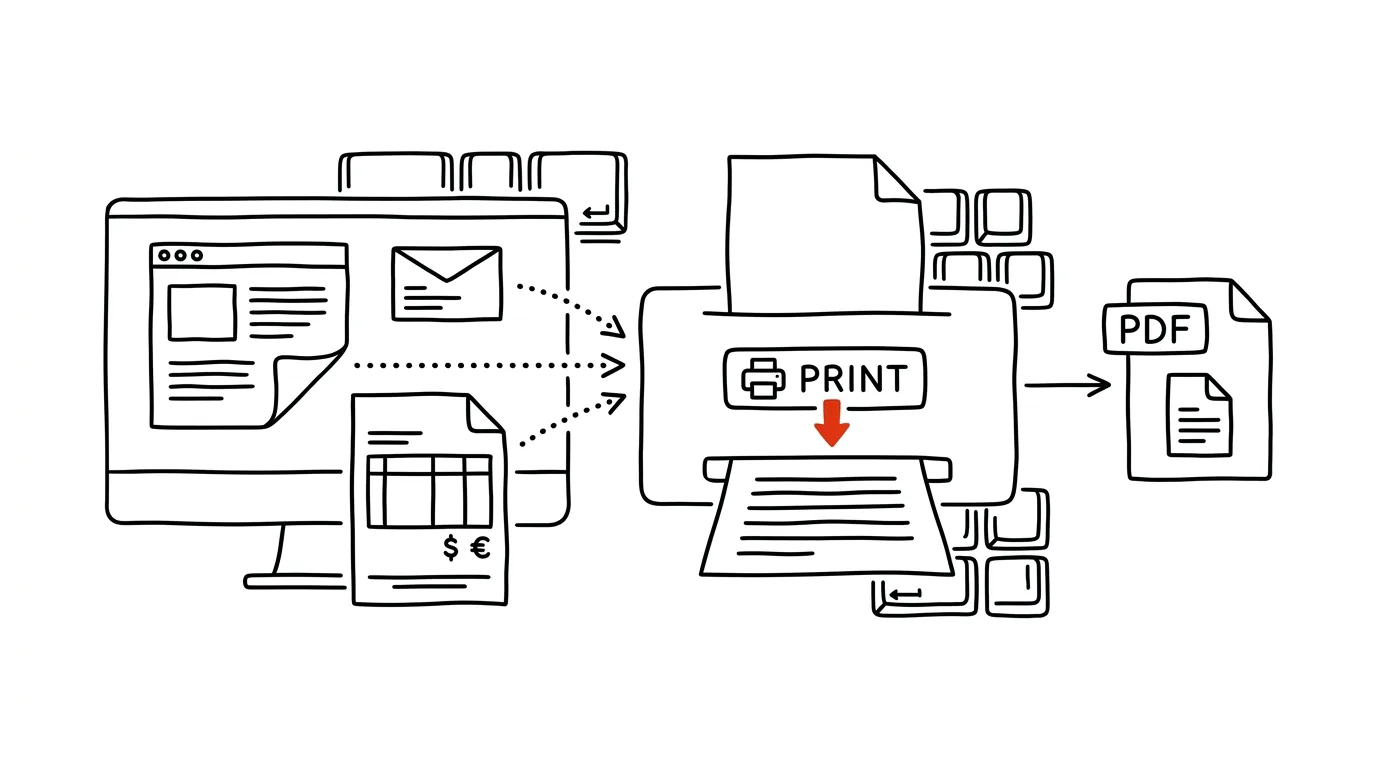
PDF verzi čehokoliv vyrobíte bez jediného doplňku. Windows má už roky vestavěnou virtuální tiskárnu, která místo tisku na papír uloží dokument jako PDF soubor — a funguje v naprosto libovolné aplikaci, která umí tisknout, tedy prakticky ve všech.
Vzorová situace
Potřebujete klientovi poslat potvrzení objednávky z webu, fakturu z účetního programu nebo e-mail jako přílohu, ale žádná z těch aplikací nemá tlačítko „Uložit jako PDF“. Řešením bývá stahovat pochybný online konvertor, nahrávat tam citlivé údaje a doufat, že se stránka nezasekne nebo dokument nezůstane viset kdesi na cizím serveru.
S Microsoft Print to PDF stačí v libovolné aplikaci stisknout Ctrl + P, jako tiskárnu zvolit tuto virtuální možnost a místo papíru dostanete PDF soubor uložený tam, kam sami určíte — bez nahrávání kamkoli na internet, bez instalace čehokoli navíc.
Jak na to
- V aplikaci, jejíž obsah chcete převést na PDF (webová stránka, e-mail, dokument, faktura v účetním systému), stiskněte Ctrl + P pro otevření tiskového dialogu.
- V nabídce tiskáren vyberte Microsoft Print to PDF místo fyzické tiskárny.
- Podle potřeby ještě upravte rozsah stránek, orientaci nebo měřítko — nastavení tiskového dialogu funguje stejně, jako by šlo o skutečný tisk.
- Klikněte na Tisk a v okně, které se otevře, zvolte, kam se má výsledný PDF soubor uložit, a pojmenujte ho.
- Hotový soubor je běžné PDF, které můžete poslat e-mailem, nahrát do cloudu nebo archivovat.
Nejlepší nástroje
- Microsoft Print to PDF — zdarma a vestavěné ve Windows, funguje v jakékoli aplikaci s tiskovou funkcí, žádná data neopouští počítač.
- Adobe Acrobat — pro pokročilejší práci s výsledným PDF (úpravy, podepisování, komprese) nad rámec pouhého vytvoření souboru.
- PDF24 nebo PDFCreator — bezplatné alternativní virtuální tiskárny s dalšími funkcemi jako slučování více PDF do jednoho.
- Tisk do PDF v prohlížeči (Chrome, Edge) — vestavěná volba přímo v tiskovém dialogu prohlížeče, o kousek rychlejší, pokud tisknete jen webové stránky.
Co vám to přinese
- Čas: odhadem 3–5 minut týdně ušetřených za hledáním online konvertorů nebo instalací zbytečných programů.
- Bezpečnost dat: citlivé dokumenty (faktury, smlouvy, osobní údaje) nikam neodesíláte přes cizí webové služby, celý proces běží lokálně v počítači.
- Univerzálnost: funguje úplně stejně v prohlížeči, e-mailovém klientovi, účetním programu i textovém editoru — jeden postup pro všechno.
- Profesionální dojem: klient nebo úřad dostane čistý, přenositelný PDF dokument místo screenshotu nebo odkazu, který může přestat fungovat.
Pro tip
Pokud potřebujete z webové stránky odstranit zbytečné reklamy nebo boční panely ještě před tiskem do PDF, většina prohlížečů nabízí v tiskovém náhledu možnost zjednodušeného zobrazení stránky — podívejte se po ní před samotným kliknutím na Tisk, ušetří vám to ruční úpravy výsledného souboru.
Chcete jít do hloubky? V příručce najdete kapitolu Klíčové kategorie aplikací.
Podobné tipy
Kabelový pořádek za minutu: klip na hraně stolu
Kabel, co po odpojení spadne za stůl, je denní mikrofrustrace. Kancelářský klip a pár suchých zipů ji zruší jednou provždy.
Blokujte si v kalendáři čas na soustředěnou práci
Prázdný kalendář je pozvánka na schůzky. Zablokujte si dopoledne na hlubokou práci dřív, než to udělá někdo jiný.
Druhé časové pásmo v kalendáři: konec počítání hodin
Kalendář Google i Outlook zobrazí druhou časovou osu vedle té vaší. Schůzku s cizinou plánujete pohledem, ne odčítáním hodin v hlavě.
Pomohlo vám to?
Líbil se vám tip?
Každý týden posílám jeden takový do e-mailu. Dvě minuty čtení, hodiny úspor.
E-book Top 30 tipů zdarma — pošlu vám ho hned.
Pak 1 tip týdně · žádný spam · odhlášení jedním klikem
Radši systém než jednotlivé tipy? E-mailový kurz zdarma — sedm dní, sedm e-mailů, každý den jedna dovednost.